

編輯:關於 Android 程式設計
內容觀察者並不屬於四大組件,因此不需要在清單文件中配置。使用它分三步:
第一步,注册內容觀察者:
getContentResolver().registerContentObserver(uri, true, new MyContentObserver(new Handler()));
第二個參數含義:傳 false 時,第一個參數必須是精確的 uri;傳 true 則可以匹配其子路徑。
第二步,定義觀察者:
private class MyContentObserver extends ContentObserver {
    public MyContentObserver(Handler handler) {
        super(handler);
    }

    // 當被觀察的內容發生變化,這個方法執行
    @Override
    public void onChange(boolean selfChange) {
        System.out.println("哈哈 數據庫被人操作了");
        super.onChange(selfChange);
    }
}
第三步,數據源主動發通知:觀察者是被動的,被操作的數據庫必須自己調用 notifyChange,否則回調永遠不會觸發。
getContext().getContentResolver().notifyChange(uri, null);
@Override
protected void onCreate(Bundle savedInstanceState) {
    super.onCreate(savedInstanceState);
    setContentView(R.layout.activity_main);
    Uri uri = Uri.parse("content://sms/");
    getContentResolver().registerContentObserver(uri, true, new MyContentObserver(new Handler()));
}

private class MyContentObserver extends ContentObserver {
    @Override
    public void onChange(boolean selfChange) {
        Uri uri = Uri.parse("content://sms/");
        Cursor cursor = getContentResolver().query(uri,
                new String[]{"address", "body", "date"}, null, null, null);
        if (cursor != null && cursor.moveToFirst()) {
            String address = cursor.getString(cursor.getColumnIndex("address"));
            String body = cursor.getString(1);
            System.out.println("address:" + address + "~~~" + body);
        }
    }
}
核心公式:圖片大小 = 總像素 × 每個像素佔用的字節數。
Android 中通常用 ARGB 表示顏色,每個像素佔 4 字節,色彩更豐富。
直接 BitmapFactory.decodeFile() 加載高分辨率圖片,很容易拋出 OutOfMemoryError(例如日誌中出現 “Forcing collection of SoftReferences for 30720012-byte allocation”)。解決思路是先量尺寸、再算縮放比、最後按比例加載。
示例:圖片 2400×3200,手機 320×480,寬高各除以 100 得 240×320,縮放比取較大者約為 7 與 6 中的 7。所以必須動態獲取手機與圖片的分辨率再計算。
獲取手機分辨率的兩種方式:
// 舊 API
WindowManager wm = (WindowManager) getSystemService(WINDOW_SERVICE);
int width = wm.getDefaultDisplay().getWidth();
int height = wm.getDefaultDisplay().getHeight();

// 新 API
Point point = new Point();
wm.getDefaultDisplay().getSize(point);
int width = point.x;
int height = point.y;
完整實現:
public class MainActivity extends Activity {
    private ImageView iv;
    private int width, height;

    @Override
    protected void onCreate(Bundle savedInstanceState) {
        super.onCreate(savedInstanceState);
        setContentView(R.layout.activity_main);
        iv = (ImageView) findViewById(R.id.iv);

        WindowManager wm = (WindowManager) getSystemService(WINDOW_SERVICE);
        height = wm.getDefaultDisplay().getHeight();
        width = wm.getDefaultDisplay().getWidth();
    }

    public void click(View v) {
        // [1] 創建工廠配置參數
        BitmapFactory.Options opts = new BitmapFactory.Options();

        // [1.1] 只解析邊界信息,不真正加載位圖
        opts.inJustDecodeBounds = true;
        BitmapFactory.decodeFile("/mnt/sdcard/dog.jpg", opts);

        // [1.2] 拿到圖片原始寬高
        int outWidth = opts.outWidth;
        int outHeight = opts.outHeight;

        // [1.3] 計算縮放比,取寬高兩個方向的較大值
        int scale = 1;
        int scalex = outWidth / width;
        int scaley = outHeight / height;
        if (scalex >= scaley && scalex > scale) {
            scale = scalex;
        } else if (scaley >= scalex && scaley > scale) {
            scale = scaley;
        }

        // [1.4] 按縮放比加載
        opts.inSampleSize = scale;
        // [1.5] 這次才真正解析位圖
        opts.inJustDecodeBounds = false;
        Bitmap bitmap = BitmapFactory.decodeFile("/mnt/sdcard/dog.jpg", opts);
        iv.setImageBitmap(bitmap);
    }
}
什麼時候需要縮放加載?當圖片分辨率遠大於手機分辨率時。
原圖(尤其是 decodeResource 得到的 bitmap)通常不可修改,所以要在副本上作畫。副本可以理解成「一張白紙」,Paint 是畫筆,Canvas 是把白紙鋪到畫板上:
// [1] 把資源圖片展示出來
Bitmap srcbitmap = BitmapFactory.decodeResource(getResources(), R.drawable.qq);
iv.setImageBitmap(srcbitmap);

// [2] 創建原圖的副本
Bitmap copyBitmap = Bitmap.createBitmap(
        srcbitmap.getWidth(), srcbitmap.getHeight(), srcbitmap.getConfig());

// [3] 畫筆 + 畫布
Paint paint = new Paint();
Canvas canvas = new Canvas(copyBitmap);

// [4] 把原圖內容畫到副本上
canvas.drawBitmap(srcbitmap, new Matrix(), paint);
copy.setImageBitmap(copyBitmap);
Matrix matrix = new Matrix();
// matrix.setScale(1.5f, 1f);                                    // 縮放
// matrix.setTranslate(4f, 1f);                                  // 位移
// matrix.setRotate(25, srcbitmap.getWidth()/2, srcbitmap.getHeight()/2);  // 繞中心旋轉

// 鏡面:縮放 + 位移的組合
// matrix.setScale(-1.0f, 1.0f);
// matrix.postTranslate(srcbitmap.getWidth(), 0);

// 倒影
matrix.setScale(1.0f, -1f);
matrix.postTranslate(0, srcbitmap.getHeight());

canvas.drawBitmap(srcbitmap, matrix, paint);
copy.setImageBitmap(copyBitmap);
注意 setXxx 每次都會覆蓋上一次的操作,而 postXxx 是在已有矩陣基礎上追加變換——組合效果時後者才是我們想要的。
隨手塗鴉的本質,就是在屏幕上不停地畫線。核心邏輯是:ACTION_DOWN 記錄起點,ACTION_MOVE 用起點與當前點畫一條線,然後把起點更新為當前點,並刷新 ImageView。
iv.setOnTouchListener(new OnTouchListener() {
    float startX = 0, startY = 0;

    @Override
    public boolean onTouch(View v, MotionEvent event) {
        switch (event.getAction()) {
            case MotionEvent.ACTION_DOWN:
                startX = event.getX();
                startY = event.getY();
                break;
            case MotionEvent.ACTION_MOVE:
                float stopX = event.getX();
                float stopY = event.getY();
                canvas.drawLine(startX, startY, stopX, stopY, paint);
                iv.setImageBitmap(copyBimap);   // 畫完必須刷新
                startX = stopX;                 // 更新起點
                startY = stopY;
                break;
        }
        return true;   // 返回值必須為 true,否則看不到線條
    }
});
配套功能:換顏色用 paint.setColor(Color.RED),加粗用 paint.setStrokeWidth(19),保存則用 copyBimap.compress(CompressFormat.PNG, 100, fos) 寫入文件。
兩個容易踩的坑:觸摸事件返回值必須是 true;每畫完一段線都要調用 setImageBitmap 更新界面。
原理同樣簡單:手指移動時,把坐標周圍一小塊區域的像素設為透明,视觉上就像被「擦掉」了。
iv.setOnTouchListener(new OnTouchListener() {
    @Override
    public boolean onTouch(View v, MotionEvent event) {
        if (event.getAction() == MotionEvent.ACTION_MOVE) {
            for (int i = -15; i < 15; i++) {
                for (int j = -15; j < 15; j++) {
                    try {
                        srcBitmap.setPixel((int) event.getX() + i,
                                           (int) event.getY() + j,
                                           Color.TRANSPARENT);
                    } catch (Exception e) {
                        e.printStackTrace();   // 邊界越界會拋異常
                    }
                }
            }
            iv.setImageBitmap(srcBitmap);
        }
        return true;
    }
});
這個案例涉及的知識點包括:MediaPlayer 的常用方法、bindService 獲取服務中的「中間人」對象、Handler 傳遞多條數據、Timer 定時刷新、SeekBar 進度條。
服務端:
public class MusicService extends Service {
    private MediaPlayer mediaPlayer;
    private Timer timer;
    private TimerTask task;

    @Override
    public IBinder onBind(Intent intent) {
        return new Mybinder();
    }

    @Override
    public void onCreate() {
        mediaPlayer = new MediaPlayer();
        super.onCreate();
    }

    public void playMusic() {
        try {
            mediaPlayer.setDataSource("/mnt/sdcard/Baby.mp3");
            mediaPlayer.prepare();     // 同步準備
            mediaPlayer.start();
        } catch (Exception e) {
            e.printStackTrace();
        }
    }

    public void pauseMusic() { mediaPlayer.pause(); }
    public void rePlayMusic() { mediaPlayer.start(); }
    public void playSeekToPosition(int position) { mediaPlayer.seekTo(position); }

    // 定時更新進度條
    public void updateseekbar() {
        final int duration = mediaPlayer.getDuration();
        timer = new Timer();
        task = new TimerTask() {
            @Override
            public void run() {
                int currentPosition = mediaPlayer.getCurrentPosition();
                Message message = Message.obtain();
                Bundle bundle = new Bundle();
                bundle.putInt("duration", duration);
                bundle.putInt("currentPosition", currentPosition);
                message.setData(bundle);
                MainActivity.handler.sendMessage(message);
            }
        };
        timer.schedule(task, 1000, 1000);   // 延遲 1 秒,之後每秒執行一次

        mediaPlayer.setOnCompletionListener(new OnCompletionListener() {
            @Override
            public void onCompletion(MediaPlayer mp) {
                timer.cancel();
                task.cancel();
            }
        });
    }

    // 中間人類:對外暴露服務能力
    private class Mybinder extends Binder implements Iservice {
        public void callplayMusic() { playMusic(); }
        public void callpauseMusic() { pauseMusic(); }
        public void callreplayMusic() { rePlayMusic(); }
        public void callplaySeekToPosition(int position) { playSeekToPosition(position); }
    }
}
客戶端:
public class MainActivity extends Activity {
    private Iservice iservice;
    private Myconn conn;
    private static SeekBar sb;

    // 處理服務發來的消息
    public static Handler handler = new Handler() {
        @Override
        public void handleMessage(Message msg) {
            Bundle bundle = msg.getData();
            int duration = bundle.getInt("duration");
            int currentPosition = bundle.getInt("currentPosition");
            sb.setMax(duration);
            sb.setProgress(currentPosition);
            super.handleMessage(msg);
        }
    };

    @Override
    protected void onCreate(Bundle savedInstanceState) {
        super.onCreate(savedInstanceState);
        setContentView(R.layout.activity_main);

        // startService 保證服務後台長期運行
        Intent intent = new Intent(this, MusicService.class);
        startService(intent);
        // bindService 獲取中間人對象
        conn = new Myconn();
        bindService(intent, conn, BIND_AUTO_CREATE);

        sb = (SeekBar) findViewById(R.id.sb_1);
        sb.setOnSeekBarChangeListener(new OnSeekBarChangeListener() {
            public void onStopTrackingTouch(SeekBar seekBar) {
                // 拖動結束,跳到對應位置播放
                iservice.callplaySeekToPosition(sb.getProgress());
            }
            public void onStartTrackingTouch(SeekBar seekBar) {}
            public void onProgressChanged(SeekBar seekBar, int progress, boolean fromUser) {}
        });
    }

    private class Myconn implements ServiceConnection {
        public void onServiceConnected(ComponentName name, IBinder service) {
            iservice = (Iservice) service;
        }
        public void onServiceDisconnected(ComponentName name) {}
    }

    @Override
    protected void onDestroy() {
        unbindService(conn);   // Activity 銷毀時解綁
        super.onDestroy();
    }
}
中間人接口定義:
public interface Iservice {
    void callplayMusic();
    void callpauseMusic();
    void callreplayMusic();
    void callplaySeekToPosition(int position);
}
MediaPlayer mediaPlayer = new MediaPlayer();
mediaPlayer.setDataSource("https://192.168.101.88:8080/cc.mp4");
mediaPlayer.prepareAsync();     // 異步準備,避免阻塞主線程
mediaPlayer.setOnPreparedListener(new OnPreparedListener() {
    @Override
    public void onPrepared(MediaPlayer mp) {
        mp.start();             // 數據已緩衝完成,可以播放
    }
});
prepare() 是同步的,會阻塞當前線程;prepareAsync() 是異步的,必須配合 OnPreparedListener 使用。
播放視頻比音頻多了一個「畫面」問題,這個畫面由 SurfaceView 承擔。SurfaceView 是重量級控件,它提供獨立的繪製表面,適合高頻刷新的視頻場景。
實現代碼的關鍵是用 SurfaceHolder.Callback 來等待表面真正創建完成,而不是靠線程 sleep:
SurfaceView sf = (SurfaceView) findViewById(R.id.sf);
SurfaceHolder holder = sf.getHolder();

holder.addCallback(new Callback() {
    @Override
    public void surfaceCreated(SurfaceHolder holder) {
        try {
            mediaPlayer = new MediaPlayer();
            mediaPlayer.setDataSource("https://192.168.101.72:8080/cc.mp4");
            mediaPlayer.prepareAsync();
            mediaPlayer.setDisplay(holder);        // 把畫面綁定到 SurfaceHolder
            mediaPlayer.setOnPreparedListener(new OnPreparedListener() {
                public void onPrepared(MediaPlayer mp) {
                    mp.start();
                    mp.seekTo(currentPosition);    // 續播
                }
            });
        } catch (Exception e) {
            e.printStackTrace();
        }
    }

    @Override
    public void surfaceChanged(SurfaceHolder holder, int format, int width, int height) {}

    @Override
    public void surfaceDestroyed(SurfaceHolder holder) {
        if (mediaPlayer != null && mediaPlayer.isPlaying()) {
            currentPosition = mediaPlayer.getCurrentPosition();   // 記住進度
            mediaPlayer.stop();
            mediaPlayer.release();
        }
    }
});
VideoView vv = (VideoView) findViewById(R.id.vv);
vv.setVideoPath("https://192.168.101.88:8080/cc.mp4");
vv.start();
VideoView 底層就是對 MediaPlayer 與 SurfaceView 的封裝,使用最簡單,但格式支持有限:只支持 mp4 與 3gp,avi、rmvb 均不支持。
Vitamio 是一個類庫(相當於 jar),解碼能力更強,使用步驟:
io.vov.vitamio.widget.VideoView);if (!LibsChecker.checkVitamioLibs(this)) {
return;
}
final VideoView vv = (VideoView) findViewById(R.id.vv);
vv.setVideoPath("https://192.168.1.2:8080/haha.avi");
vv.setOnPreparedListener(new OnPreparedListener() {
public void onPrepared(MediaPlayer mp) { vv.start(); }
});
vv.setMediaController(new MediaController(this));
其解碼能力來自開源項目 FFmpeg。
選型原則很樸素:格式可控、需求簡單就用 VideoView;格式不可控、需要兼容性就用 Vitamio;需要深度定制播放行為(如自訂緩存策略、鏡像渲染)就回到 SurfaceView 自己實現。
 動手打造一個 Android 數據加載界面狀態切換的開源庫
文章伊始,讓我們先靜心回憶三秒:在我們寫過的 Android 應用裡,是不是到處都離不開數據加載的需求?如果是,那麼先看下面這張圖: 接下來我們暫且忘掉自己是安卓開發者
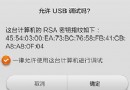 Ubuntu 下用 ADB 連接小米 2 的完整設定步驟
在 Linux 上接 Android 裝置做除錯,會遇到兩層障礙:一是檔案系統的 MTP 掛載,二是 adb 需要知道廠商的 USB vendor ID。以下分兩部分處理
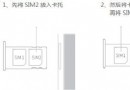 榮耀Note8怎麼裝SIM卡 雙卡與單卡安裝圖解
華為榮耀於8月1日下午發表了6.6吋大屏的榮耀Note8。剛拿到新機的朋友可能會疑惑:SIM卡該怎麼裝?下面就隨小編一起看示範。 華為榮耀Note8裝SIM卡步驟 雙SI
 Android TextView 控制項的兩種用法:XML 靜態設定與程式碼動態綁定
本文說明 TextView 的兩種常見用法。往後大多數章節也一樣,我們會逐個拆解常用控制項——因為把這些控制項組合起來,就是一個完整的應用。 先觀察一件事 如果你留意一