

編輯:關於 Android 程式設計
通知(Notification)大家每天都在看,它顯示在手机最上方的狀態欄,用來彙報網絡、電量、時間,以及各類應用推送。Android 為通知準備了一套和 AlertDialog 相似的模式:從布局到行為都有現成的 API,開發者只要填內容、綁事件即可。
通知分為標準視圖(Normal view)和大視圖(Big view)。標準視圖各版本通用,高度約 64dp;大視圖需要 Android 4.1 及以上支持,細節區高度約 256dp。兩者的寬度都是鋪滿屏幕。
一切都是從 NotificationManager 開始,寫法是固定的:
NotificationManager notificationManager =
        (NotificationManager) getSystemService(NOTIFICATION_SERVICE);
API 16 之後推薦使用內部類 Builder 來構造通知,直接 new Notification 的老寫法已經過時。常用設置項如下:
必須設置的三項(缺一會報錯):
- setSmallIcon():小圖標。注意如果只設置小圖標,系統會把小圖標放大放到大圖標的位置;
- setContentTitle():通知標題;
- setContentText():通知內容。
可選項:
- setTicker():通知剛到達時,在狀態欄短暫滾動顯示的文字;
- setLargeIcon():大圖標,需傳 Bitmap。設了大圖標後,狀態欄依然顯示小圖標;
- setWhen(System.currentTimeMillis()):顯示時間,默認就是當前系統時間,通常不必設置;
- setAutoCancel(true):點擊後自動移除通知;
- setContentInfo():附加信息,顯示在時間下方、小圖標左側;
- setContentIntent():設置點擊後要啟動的 PendingIntent。
提醒方式:setDefaults() 可取以下值,注意多次調用會互相覆蓋,實際只有最後一次生效:
- Notification.DEFAULT_SOUND:默認提示音;
- Notification.DEFAULT_VIBRATE:默認振動;
- Notification.DEFAULT_LIGHTS:默認呼吸燈;
- Notification.DEFAULT_ALL:三者全開。
也可以自定義:
- setSound(Uri.parse("file:///sdcard/apple.mp3"));
- setVibrate(new long[]{1000, 5000, 1000, 3000}),單位毫秒,含義依次是「靜止、震動、靜止、震動」;
- setLights(argb, onMs, offMs),設置前置 LED 的顏色、亮與滅的時長。
使用閃光燈和振動需要提前聲明權限:
<uses-permission android:name="android.permission.FLASHLIGHT" />
<uses-permission android:name="android.permission.VIBRATE" />
進度條:setProgress(max, progress, indeterminate)。max 為總量,progress 為當前進度,indeterminate 為 true 時表示不確定進度(循環滾動),false 表示確定的進度值。
PendingIntent 可以理解為「延遲意圖」:Intent 是立即執行的,而 PendingIntent 是把一個意圖交給系統保管,等到合適的時機(例如用戶點擊通知)再由系統代為執行。它通常需要指定 requestCode、Intent 和 flag,例如 PendingIntent.FLAG_UPDATE_CURRENT。
配置完成後,用 builder.build() 得到 Notification 對象,再交給 notificationManager.notify(id, notification) 發出。這裡的 id 很關鍵:如果新通知用了和已有通知相同的 id,先來的會被後來的直接頂掉。
大視圖需要借助 NotificationCompat.Style,通過 NotificationCompat.Builder.setStyle() 指定,共三種:
- NotificationCompat.BigPictureStyle:細節區展示一張位圖;
- NotificationCompat.BigTextStyle:細節區展示一大段文本;
- NotificationCompat.InboxStyle:細節區展示多行清單文本。
三者各有自己的方法添加細節。和標準視圖的區別在於:標準視圖無論多少條內容樣式都一樣,而大視圖如果同時存在兩條通知,先出現的那條會收起細節,只顯示時間和大圖標。
除了左右滑動,代碼中可以用 notificationManager.cancel(id) 按 id 移除。
主布局 activity_main.xml:
<LinearLayout xmlns:android="https://schemas.android.com/apk/res/android"
    android:layout_width="match_parent"
    android:layout_height="match_parent"
    android:gravity="center_vertical"
    android:orientation="vertical">

    <Button android:layout_width="match_parent" android:layout_height="wrap_content"
        android:onClick="sendNormal" android:text="發送標准視圖通知" />
    <Button android:layout_width="match_parent" android:layout_height="wrap_content"
        android:onClick="sendBig" android:text="發送大視圖通知" />
    <Button android:layout_width="match_parent" android:layout_height="wrap_content"
        android:onClick="cancle" android:text="移除通知" />
    <Button android:layout_width="match_parent" android:layout_height="wrap_content"
        android:onClick="progress" android:text="發送進度條通知" />
</LinearLayout>
activity_second.xml:
<LinearLayout xmlns:android="https://schemas.android.com/apk/res/android"
    android:layout_width="match_parent"
    android:layout_height="match_parent"
    android:orientation="vertical">

    <Button android:layout_width="match_parent" android:layout_height="wrap_content"
        android:onClick="picture" android:text="顯示位圖" />
    <Button android:layout_width="match_parent" android:layout_height="wrap_content"
        android:onClick="text" android:text="顯示文本塊" />
</LinearLayout>
MainActivity.java:
public class MainActivity extends Activity {
    private NotificationManager notificationManager;

    @Override
    protected void onCreate(Bundle savedInstanceState) {
        super.onCreate(savedInstanceState);
        requestWindowFeature(Window.FEATURE_NO_TITLE);
        setContentView(R.layout.activity_main);
        notificationManager = (NotificationManager) getSystemService(NOTIFICATION_SERVICE);
    }

    /** 標準視圖通知 */
    public void sendNormal(View v) {
        Notification.Builder builder = new Builder(this);
        builder.setSmallIcon(R.drawable.cocktail);        // 必填
        builder.setContentTitle("昆山驚現氪星人");           // 必填
        builder.setContentText("國慶期間,蘇州昆山巴城鎮出現“超人”,有目擊者稱他來自氪星。");  // 必填

        builder.setDefaults(Notification.DEFAULT_SOUND);
        builder.setDefaults(Notification.DEFAULT_LIGHTS);
        builder.setDefaults(Notification.DEFAULT_VIBRATE);
        // 以上三條只有最後一條生效

        builder.setTicker("趣聞速遞");                    // 剛到達時的滾動提示
        Bitmap bitmap = BitmapFactory.decodeResource(getResources(), R.drawable.chihuahua_bone);
        builder.setLargeIcon(bitmap);
        builder.setContentInfo("趣聞");
        builder.setWhen(System.currentTimeMillis());

        // 延遲意圖:用戶點擊後才會執行
        PendingIntent pIntent = PendingIntent.getActivity(this, 1,
                new Intent(this, SecondActivity.class), PendingIntent.FLAG_UPDATE_CURRENT);
        builder.setContentIntent(pIntent);
        builder.setAutoCancel(true);

        notificationManager.notify(1, builder.build());
    }

    /** 大視圖通知(InboxStyle) */
    public void sendBig(View v) {
        NotificationCompat.Builder builder = new NotificationCompat.Builder(this);
        builder.setSmallIcon(R.drawable.chihuahua_bone);
        builder.setContentTitle("大視圖的標題1");
        builder.setDefaults(Notification.DEFAULT_ALL);

        NotificationCompat.InboxStyle inboxStyle = new NotificationCompat.InboxStyle();
        inboxStyle.setBigContentTitle("大視圖的標題2");     // 會覆蓋前面的標題
        inboxStyle.addLine("大視圖的第一段文字");
        inboxStyle.addLine("大視圖的第二段文字");
        inboxStyle.addLine("大視圖的第三段文字");
        inboxStyle.addLine("大視圖的第四段文字");
        inboxStyle.addLine("大視圖的第五段文字");
        inboxStyle.setSummaryText("www.briup.com");       // 顯示在最下方
        builder.setStyle(inboxStyle);

        notificationManager.notify(2, builder.build());
    }

    /** 移除 id 為 2 的通知 */
    public void cancle(View v) {
        notificationManager.cancel(2);
    }

    /** 帶進度條的通知 */
    public void progress(View v) {
        Notification.Builder builder = new Notification.Builder(this);
        builder.setSmallIcon(R.drawable.chihuahua_bone);
        builder.setContentTitle("Loading...");
        builder.setContentText("DownLoading");
        builder.setProgress(100, 0, true);                // indeterminate = true
        builder.setAutoCancel(true);
        notificationManager.notify(3, builder.build());
    }
}
SecondActivity.java(演示 BigPictureStyle 與 BigTextStyle):
public class SecondActivity extends Activity {
    private NotificationManager notificationManager;

    @Override
    protected void onCreate(Bundle savedInstanceState) {
        super.onCreate(savedInstanceState);
        requestWindowFeature(Window.FEATURE_NO_TITLE);
        setContentView(R.layout.activity_second);
        notificationManager = (NotificationManager) getSystemService(NOTIFICATION_SERVICE);
    }

    public void picture(View v) {
        NotificationCompat.Builder builder = new NotificationCompat.Builder(this);
        builder.setSmallIcon(R.drawable.cocktail);

        NotificationCompat.BigPictureStyle picture = new NotificationCompat.BigPictureStyle();
        picture.setBigContentTitle("BigPicture");
        picture.setSummaryText("www.briup.com");
        picture.bigPicture(BitmapFactory.decodeResource(getResources(), R.drawable.chihuahua_bone));
        builder.setStyle(picture);

        notificationManager.notify(1, builder.build());
    }

    public void text(View v) {
        NotificationCompat.Builder builder = new NotificationCompat.Builder(this);
        builder.setSmallIcon(R.drawable.cocktail);

        NotificationCompat.BigTextStyle text = new NotificationCompat.BigTextStyle();
        text.setBigContentTitle("BigText");
        text.setSummaryText("www.briup.com");
        text.bigText("那是一個科技高度發達、變異生物橫行的時代……(此處省略正文)");
        builder.setStyle(text);

        notificationManager.notify(2, builder.build());
    }
}
配置文件:
<manifest xmlns:android="https://schemas.android.com/apk/res/android"
    package="com.briup.notification"
    android:versionCode="1"
    android:versionName="1.0">

    <uses-sdk android:minSdkVersion="16" android:targetSdkVersion="24" />

    <uses-permission android:name="android.permission.FLASHLIGHT" />
    <uses-permission android:name="android.permission.VIBRATE" />

    <application>
        <activity android:name=".MainActivity">
            <intent-filter>
                <action android:name="android.intent.action.MAIN" />
                <category android:name="android.intent.category.LAUNCHER" />
            </intent-filter>
        </activity>
        <activity android:name=".SecondActivity" />
    </application>
</manifest>
真實項目裡通知通常是被動觸發的:後台下載完成、聊天來消息、進度同步等,由 Service 或推送通道主動發出,而不是像示例這樣靠用戶點擊。另外要注意通知渠道(NotificationChannel)在 Android 8.0 之後是必須的,老代碼直接遷移會發現通知完全不顯示,這也是不少教程的代碼在當前版本上失效的主要原因。
 Android 4.4 ContentResolver 查詢圖片失效與圖庫不更新問題排查
問題背景做了一個圖片瀏覽功能,用 ContentResolver 掃描圖庫照片,並嚴格依拍攝時間排序顯示在 ListView 中。結果踩了兩個坑:第一,在 4.2 的手機
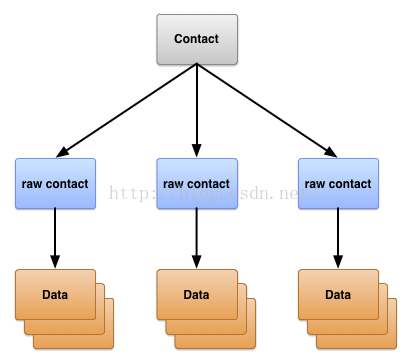 深入解析 Android 聯繫人提供者(Contacts Provider)架構與開發指南
聯繫人提供者(Contacts Provider)是 Android 平台上強大且靈活的元件,肩負著管理裝置聯繫人資料中央儲存庫的重任。它既是系統聯繫人應用背後的資料來源
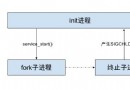 Android 系統啟動全解析:init 進程到底做了什麼
本文基於 Android 6.0 源碼,聚焦系統啟動過程中號為 1 的 init 進程——它是用戶空間的第一個進程,也是後續所有進程的起點。 /system/core/i
 Android 菊花圈加載動畫
菊花圈原理 Android 中常見的圓形加載動畫,可利用幀動畫實作。將多張連續圖片依序播放,即可形成旋轉效果。 啟動畫面 可在啟動頁顯示加載動畫,並使用 Timer