

編輯:關於 Android 程式設計
某天無意間看到一個圓形進度條,便興起自己動手做一個的念頭,成品如下圖:
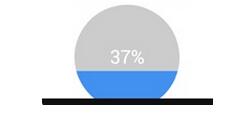
基本思路是這樣的:
1. 首先繪製一個實心圓
2. 繪製一個白色實心正方形,遮住實心圓
3. 在圓的中心動態繪製當前進度的百分比文字
4. 繪製一個與先前實心圓同色的空心圓
5. 逐漸改變當前的百分比
6. 根據百分比,逐步縮小正方形(逐漸減小正方形底部的 y 軸坐標),不斷重繪,直到達到 100%
先看看自定義的屬性
在 values 目錄下新建 attrs.xml,內容如下:
定義繪製圓形的背景色與半徑大小:
<?xml version="1.0" encoding="utf-8"?> <resources> <attr name="circlecolor" format="color"></attr> <attr name="half" format="dimension"></attr> <declare-styleable name="myCircleImage"> <attr name="circlecolor"></attr> <attr name="half"></attr> </declare-styleable> </resources>
自定義視圖:
import android.annotation.SuppressLint; import android.content.Context; import android.content.res.TypedArray; import android.graphics.Canvas; import android.graphics.Color; import android.graphics.Paint; import android.text.TextPaint; import android.util.AttributeSet; import android.util.Log; import android.view.View; public class CirclePro extends View { private Paint paint; private int circleBack;//圓的背景色 private int mschedual = 0;//用於控制動態變化 float circleHalf; //圓的半徑 String percent = "";//繪制百分比的字符串 @SuppressLint("Recycle") public CirclePro(Context context, AttributeSet attrs, int defStyleAttr) { super(context, attrs, defStyleAttr); paint = new Paint(); TypedArray array = context.getTheme().obtainStyledAttributes(attrs, R.styleable.myCircleImage, defStyleAttr,0); @SuppressWarnings("unused") int leng = array.length(); //獲取自定義的屬性,這裡注意是R.styleable.myCircleImage_circlecolor而不是R.attr.circlecolor circleBack = array.getColor(R.styleable.myCircleImage_circlecolor,Color.GREEN); circleHalf = array.getDimension(R.styleable.myCircleImage_half,200.f); System.out.println(circleBack); } /** * 這個構造參數,當在布局文件中引用該view的時候,必須重寫該構造函數 * @param context * @param attrs */ public CirclePro(Context context, AttributeSet attrs) { this(context, attrs, 0);//調用自己的構造函數 } /** * 根據文本的 * @param text * @param textSize * @return */ public float getTextWidth(String text,float textSize) { TextPaint textPaint = new TextPaint(); textPaint.setTextSize(textSize); return textPaint.measureText(text); } @Override protected void onDraw(Canvas canvas) { // TODO Auto-generated method stub super.onDraw(canvas); float height = getHeight(); float width = getWidth(); // float circleHalf = (float) (width*0.7/2); paint.setColor(circleBack); paint.setAntiAlias(true); paint.setStyle(Paint.Style.FILL); canvas.drawCircle(width/2,height/2,circleHalf, paint);//畫實心圓 if (mschedual <= 100) {//,如果當前進度小於100,畫實心矩形 paint.setColor(Color.WHITE); canvas.drawRect(width/2-circleHalf,height/2-circleHalf,width/2+circleHalf,height/2+circleHalf - mschedual*circleHalf/50, paint); } //畫當前進度的字符串 paint.setColor(Color.BLACK); paint.setTextSize(30.f); percent = mschedual+" %"; canvas.drawText(percent, width/2-getTextWidth(percent,30)/2,height/2+paint.getTextSize()*3/8, paint);//字體的高度=paint.getTextSize()*3/4 //畫空心圓 paint.setColor(circleBack); paint.setStyle(Paint.Style.STROKE); canvas.drawCircle(width/2,height/2,circleHalf, paint); if (mschedual < 100) {//更改當前進度值,並重繪 mschedual++; invalidate(); } } }
在 activity_main.xml 中使用自定義屬性時,首先要添加命名空間:xmlns:liu="https://schemas.android.com/apk/res/com.example.androidcirclepro"。其中 liu 是自訂的前綴(可任意命名),com.example.androidcirclepro 則是我們應用的包名。
activity_main.xml 內容如下:
<RelativeLayout xmlns:android="https://schemas.android.com/apk/res/android" xmlns:tools="https://schemas.android.com/tools" xmlns:liu="https://schemas.android.com/apk/res/com.example.androidcirclepro" android:layout_width="match_parent" android:layout_height="match_parent" tools:context=".MainActivity" > <com.example.androidcirclepro.CirclePro android:layout_width="match_parent" android:layout_height="match_parent" liu:half="90dp" liu:circlecolor="#fff0f0" /> </RelativeLayout>
至此,一個自定義的圓形進度條就完成了,是不是相當簡單呢?
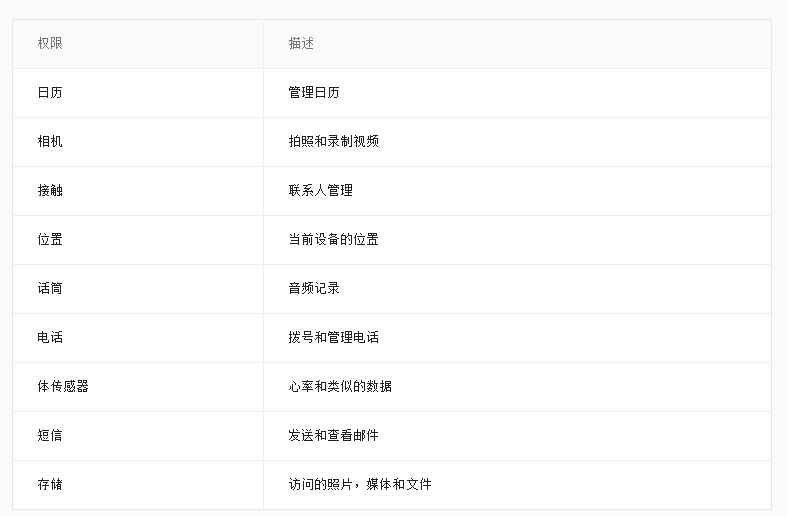 Android 6.0 執行期權限機制完整指南
權限模型概述 權限分組 Android 把權限劃分成若干群組,目的是讓使用者能一次性的、以較少的操作完成同類授權。例如授予「聯絡人」群組,就同時涵蓋了讀取與編輯聯絡人
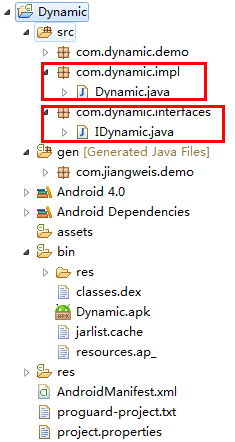 Android 動態加載機制剖析:類加載器原理與完整實作
在目前成熟的技術環境下,Native App 在使用者體驗上仍有明顯優勢,但業務頻繁變動時,如果每次調整都要重新發版,對使用者來說就是反覆的安裝與升級困擾——而這恰恰是
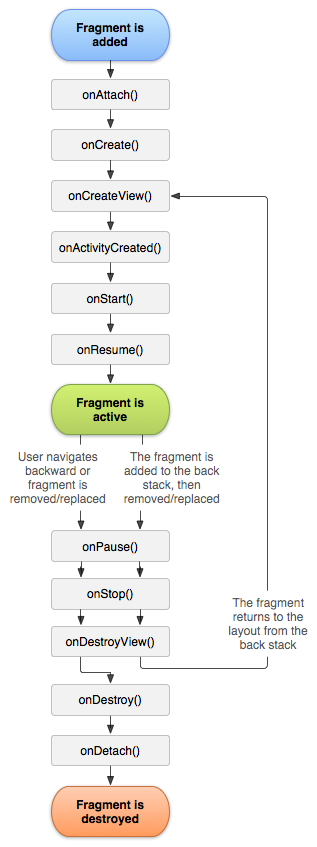 Fragment 開發踩坑筆記:Android 常見問題與解法總整理
Fragment 的核心意義,是提供與 Activity 綁定的生命週期回調。它不一定得往 Activity 的視圖層級裡塞 View——只要某個模組需要取得 Activ
 電量只剩10%怎麼辦?用後台進程限制撐更久
電量只剩10%又沒帶行動電源時,可限制後台進程。進入開發者選項,把後台進程限制設為不允許後台進程,再搭配省電模式,能減少背景偷跑。 這也會降低流量與發熱,但可能影響多工與