

編輯:關於 Android 程式設計
先來看兩張成品效果圖:
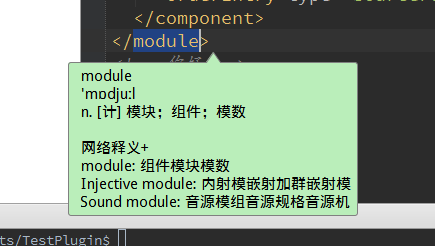
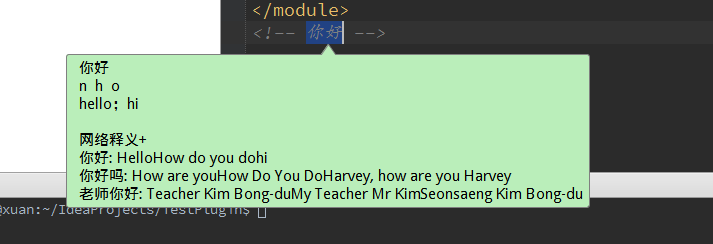
由於 AndroidStudio 本身不具備開發插件的功能,因此我們需要使用 IDEA 來進行開發。翻譯功能採用有道翻譯接口(需事先申請);JSON 的解析則使用 GSON。
在此建立 Plugin 專案,如下圖所示。
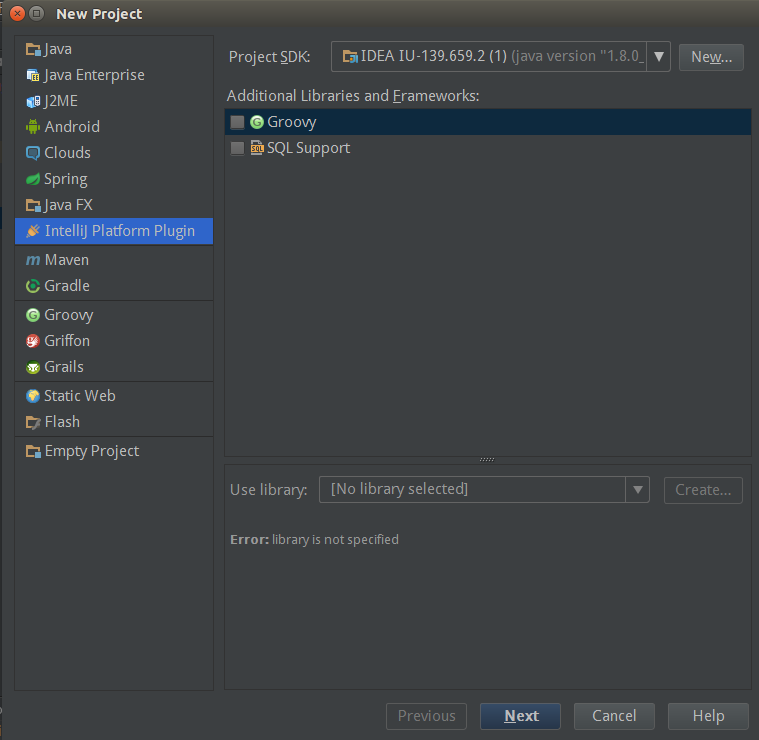
填好專案名稱後,產生的專案結構如下圖。其中 plugin.xml 的作用與 J2EE 中的 web.xml 類似,是用來設定插件屬性的地方。
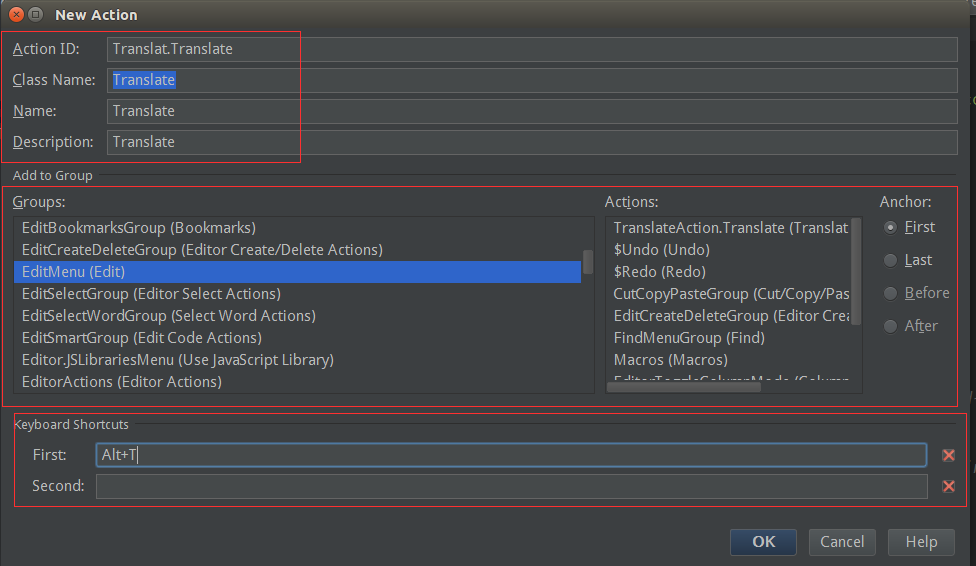
首先 new 一個 Action,在彈出的視窗中簡要填寫類別資訊。第一部分是類別相關資訊,其中 ActionID 代表一個獨一無二的名稱,就像 Android 清單檔中的套件名稱一樣;第二部分指定把這個功能掛到哪個選單下(此處選擇掛到 Edit 選單並作為第一個子項);第三部分則是 this 功能的快捷鍵,把游標放在輸入框內直接敲鍵盤即可。
可以注意到,產生的類別裡有一個 public void actionPerformed(AnActionEvent e) 方法,關鍵邏輯都在其中——幾乎所有 IDE 內的操作,都能在這個方法裡捕捉得到。
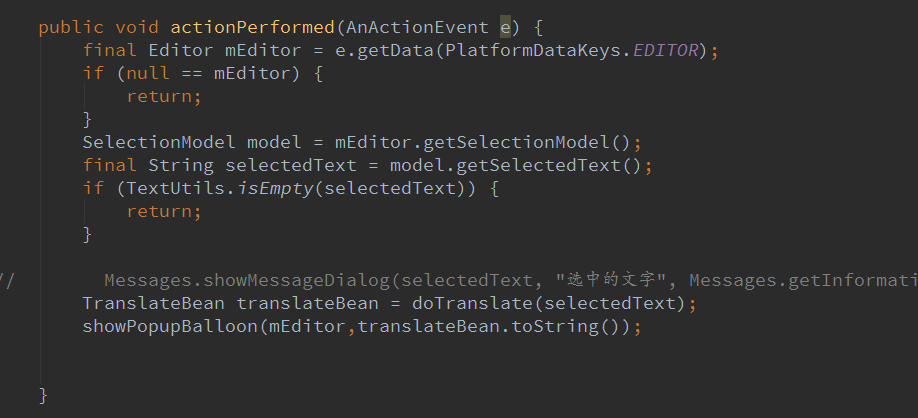
首先取得被選取的文字,呼叫的 API 如下:
final Editor mEditor = e.getData(PlatformDataKeys.EDITOR);
if (null == mEditor) {
    return;
}
SelectionModel model = mEditor.getSelectionModel();
final String selectedText = model.getSelectedText();
if (TextUtils.isEmpty(selectedText)) {
    return;
}
取得選取文字後,即可呼叫申請到的有道翻譯接口進行翻譯。需要注意的是:要翻譯的文字必須是 UTF-8 編碼、長度不可超過 200 個字元,且需進行 urlencode 編碼。翻譯完成後,就能以類似 popupWindow 的視窗把結果展示出來。
private void showPopupBalloon(final Editor editor, final String result) {
    ApplicationManager.getApplication().invokeLater(new Runnable() {
        public void run() {
            JBPopupFactory factory = JBPopupFactory.getInstance();
            factory.createHtmlTextBalloonBuilder(result, null,
                    new JBColor(new Color(186, 238, 186), new Color(73, 117, 73)), null)
                    .setFadeoutTime(5000)
                    .createBalloon()
                    .show(factory.guessBestPopupLocation(editor), Balloon.Position.below);
        }
    });
}
點擊綠色執行按鈕,測試成功後即可打包。在 Build 選單中選擇 Prepare Plugin Module 'your project name' For Deployment,就能產生安裝包。由於我只是給自己用,所以沒有在 plugin.xml 中補上更多細節;至於如何發布到插件庫,就留給有興趣的人自行研究囉。
以下是 Action 類別的完整程式碼:
public class TranslateAction extends AnAction {
    // 有道翻譯接口
    private String translateUrl = "https://fanyi.youdao.com/openapi.do?keyfrom=AS-TranslatePlugin&key=your key&type=data&doctype=json&version=1.1&q=%s";

    public void actionPerformed(AnActionEvent e) {
        final Editor mEditor = e.getData(PlatformDataKeys.EDITOR);
        if (null == mEditor) {
            return;
        }
        SelectionModel model = mEditor.getSelectionModel();
        final String selectedText = model.getSelectedText();
        if (TextUtils.isEmpty(selectedText)) {
            return;
        }
        TranslateBean translateBean = doTranslate(selectedText);
        showPopupBalloon(mEditor, translateBean.toString());
    }

    /** 呼叫翻譯接口,並用 Gson 封裝為物件 */
    private TranslateBean doTranslate(String translateText) {
        Gson gson = new Gson();
        InputStream is = null;
        StringBuffer resultData = new StringBuffer();
        try {
            URL url = new URL(String.format(translateUrl,
                    URLEncoder.encode(translateText, "utf-8")));
            HttpURLConnection conn = (HttpURLConnection) url.openConnection();
            conn.setDoInput(true);
            conn.setDoOutput(true);
            conn.setUseCaches(false);
            conn.setRequestMethod("GET");
            is = conn.getInputStream();
            BufferedReader bufferReader = new BufferedReader(new InputStreamReader(is));
            String inputLine;
            while ((inputLine = bufferReader.readLine()) != null) {
                resultData.append(inputLine);
            }
            return gson.fromJson(resultData.toString(), TranslateBean.class);
        } catch (IOException ex) {
            ex.printStackTrace();
        }
        return null;
    }
    // showPopupBalloon 同上,此處省略
}
對應的資料物件 TranslateBean 大致如下:
public class TranslateBean {
    private BasicBean basic;
    private String query;
    private int errorCode;
    private List<String> translation;
    private List<WebBean> web;

    public static class BasicBean {
        private List<String> explains;
        private String phonetic;
        // getter / setter 省略
    }

    public static class WebBean {
        private String key;
        private List<String> value;
        // getter / setter 省略
    }
    // 其餘 getter / setter 省略
}
整體思路並不複雜:攔截選取文字 → 呼叫翻譯接口 → 用 GSON 解析結果 → 以氣球提示窗展示,一個趁手的翻譯小插件就完成了。
 自定義 View 繪圖篇(三):文字繪制的完整玩法
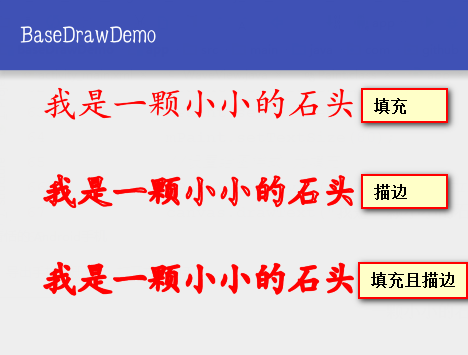
一、文字繪製基礎 先預覽一批與文字相關的 Paint 方法: //普通設置 paint.setAntiAlias(true); //是否使用抗鋸齒,開啟後繪圖速度會變慢
 Android 事件分發機制(上):ViewGroup 如何分發觸控事件
Android 的觸控事件分發,是理解 View 與 ViewGroup 協作的核心。手指在螢幕上的每一次按下、滑動與抬起,都會被系統包裝成 MotionEvent,再由
 手機螢幕怎麼看好壞?解析度之外,還要看材質與貼合工藝
「你的手機解析度是多少?」這大概是比較螢幕時最常被問的一句。解析度確實能反映細膩度,但它不是唯一指標,甚至不是最重要的那一項。真正決定觀感的,是解析度、面板材質、貼合工藝
 Android 4.4 Telephony 流程分析:開機時 SIM 卡資料的讀取過程
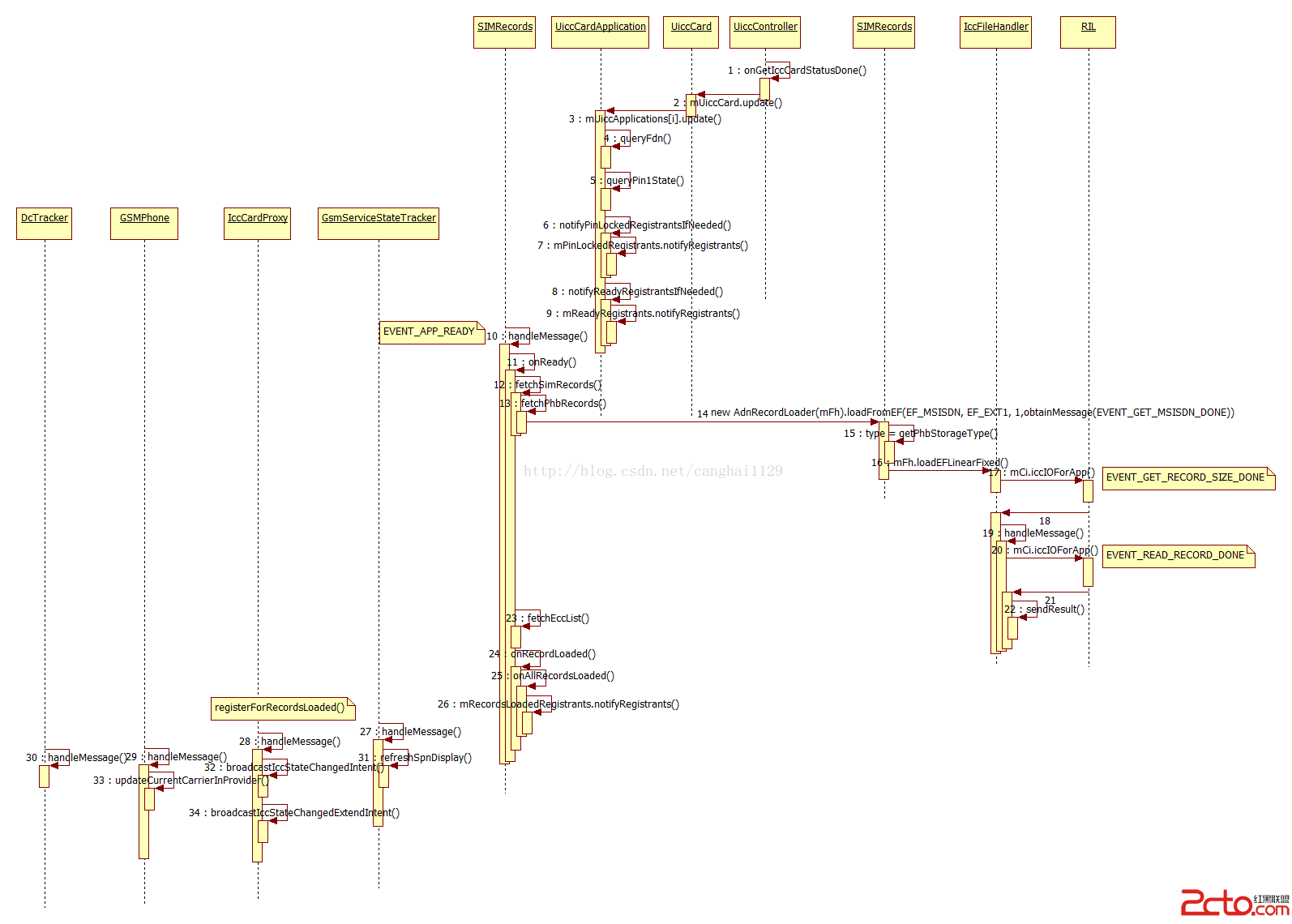
本文以 MTK 平台的 Android 4.4 為分析對象,與 Google 原生 AOSP 有些許差異,閱讀時請留意這一點。建議先讀過〈SIM 卡開機時的初始化〉一文,