

編輯:關於 Android 程式設計
電商 App 裡那排可以點擊打星的評分條,背後就是 RatingBar,多數時候只是換了張圖而已。這篇從最基礎的屬性講起,再說明怎麼把它改成自己想要的樣子。
佈局裡放一個 RatingBar 就完成了:
<LinearLayout xmlns:android="https://schemas.android.com/apk/res/android"
    android:layout_width="wrap_content"
    android:layout_height="wrap_content"
    android:orientation="vertical">

    <RatingBar
        android:id="@+id/ratingBar"
        android:layout_width="wrap_content"
        android:layout_height="wrap_content"
        android:numStars="5"
        android:rating="3.5"
        android:stepSize="0.5" />

</LinearLayout>
public class MainActivity extends Activity {
    @Override
    protected void onCreate(Bundle savedInstanceState) {
        super.onCreate(savedInstanceState);
        setContentView(R.layout.activity_main);
        RatingBar ratingBar = findViewById(R.id.ratingBar);
    }
}
這裡有個實務上很常踩的坑:layout_width 建議設成 wrap_content。若填了固定值或 match_parent 而寬度不夠,星星可能直接顯示不出來(或者只能看到被裁掉的一角)。
android:rating:預設分數,支援浮點數。星星本質上就是分數的可視化,這個值決定初始亮幾顆。
android:numStars:星星數量。理論上任何整數都行,但實務上建議 5,因為螢幕寬度有限,數量太多會出現最後一顆顯示不全的情況。
android:stepSize:步長,也就是每次點擊增加多少分數。設 0.5 就是一次半顆星。
android:isIndicator="true":設為 true 後 RatingBar 變成純展示元件,用戶無法改動分數。
最後這點值得特別說明:大多數場景我們其實只想要「顯示分數」,並不希望用戶亂點。isIndicator 的本質是取消 RatingBar 自身的點擊事件,把它交還給父容器處理。一個典型痛點是在 ListView 的 item 裡放 RatingBar,結果整個 item 點不動了——加上這行屬性就能解決。

預設樣式往往太大也太單調,尤其要放進列表項時。常見的調整有三類:大小、顏色、圖樣。
預設星星偏大,加上一行 style 就能縮小:
style="?android:attr/ratingBarStyleSmall"
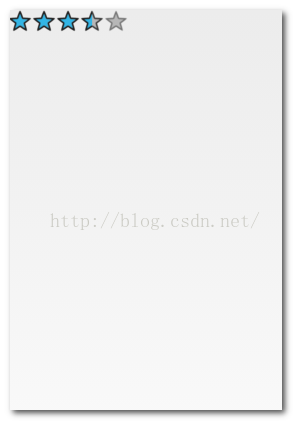
系統內建的樣式實際上只有預設與 small 兩種,沒有更多選項。若需要其他尺寸,就得走自訂路線。
所謂自訂,本質上就是用自己準備的圖片替換系統那張固定圖。系統星星只是一張圖,沒有什麼 API 能改它的顏色,所以「換圖」幾乎是唯一解,但這也正好讓尺寸、顏色、風格一次到位。
先在 res/values 下新增 styles.xml:
<style name="MyRatingBar" parent="@android:style/Widget.RatingBar">
    <item name="android:progressDrawable">@drawable/myRatingBar</item>
    <item name="android:minHeight">15dip</item>
    <item name="android:maxHeight">15dip</item>
</style>
minHeight 與 maxHeight 決定星星的實際高度,數值自己抓。接著在 res/drawable 下建立 myRatingBar.xml:
<layer-list xmlns:android="https://schemas.android.com/apk/res/android">
    <item android:id="@android:id/background"
        android:drawable="@drawable/rating" />
    <item android:id="@android:id/progress"
        android:drawable="@drawable/rating_show" />
</layer-list>
第一個 item 是未點亮狀態的底圖,第二個是已得分狀態的圖。完成後在佈局中引用即可:
style="@style/MyRatingBar"

如果想讓「半顆星」也有獨立樣式,可以在 drawable 下改用三段式 layer-list:
<layer-list xmlns:android="https://schemas.android.com/apk/res/android">
    <item android:id="@android:id/background"
        android:drawable="@drawable/rating_small_empty" />
    <item android:id="@android:id/secondaryProgress"
        android:drawable="@drawable/rating_small_half" />
    <item android:id="@android:id/progress"
        android:drawable="@drawable/rating_small_full" />
</layer-list>
三個 id 各司其職:background 是空星,secondaryProgress 是半星,progress 是整顆填滿。注意這裡必須保留 secondaryProgress,否則 stepSize 設成 0.5 時半星不會顯示。
佈局中直接指定 progressDrawable:
<RatingBar
    android:id="@+id/ratingBar"
    android:layout_width="wrap_content"
    android:layout_height="wrap_content"
    android:gravity="center"
    android:numStars="5"
    android:progressDrawable="@drawable/custom_ratingbar"
    android:rating="3.5"
    android:stepSize="0.5" />
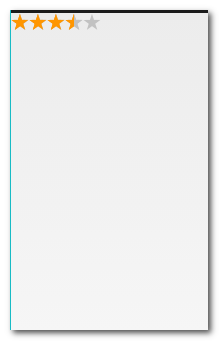
到這裡,一個完全替換成自家視覺風格的評分條就完成了。相較於用多個 ImageView 拼星星再自己處理手勢,直接用 RatingBar 換圖不僅省事,無障礙與狀態管理也都由系統代勞。
 用 HTML 標籤讓 TextView 中的中文實現部分加粗
專案裡的需求五花八門,偶爾還會遇到讓人一時語塞的那種。這次的需求是:同一段文字裡,只把其中幾個字加粗。 聽起來不難。TextView 有個屬性叫 android:text
 Android Service 基本用法完整梳理:從啟動停止到 IntentService
作為 Android 四大組件之一,Service 的知識點一點都不少,自然也該從最基本的用法開始學起。 定義一個服務 public class MyService e
 美團 Android 資源混淆保護實踐全解析
前言 Android 應用的 APK 安全性一直為人詬病。市面上充斥著各種被破解或漢化的應用,破解者只需借助工具就能輕易對 APK 進行反編譯、破解、漢化,進而篡改原有代
 Android 首次啟動引導頁:用 ViewPager 實作四頁式使用說明
新使用者第一次打開 App 時,用幾頁圖片快速介紹主要功能,是很常見的引導設計。實作核心是 ViewPager 負責頁面滑動,底部一排小圓點負責指示目前位置。 主版