

編輯:關於 Android 程式設計
新使用者第一次打開 App 時,用幾頁圖片快速介紹主要功能,是很常見的引導設計。實作核心是 ViewPager 負責頁面滑動,底部一排小圓點負責指示目前位置。
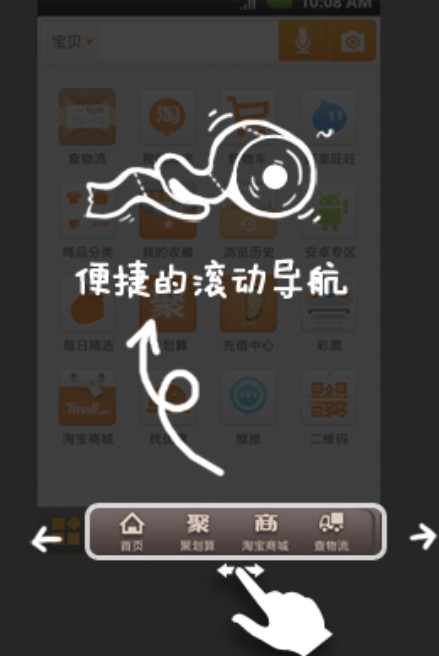
版面用 FrameLayout 疊兩層:ViewPager 在中間顯示圖片,底部用 RelativeLayout 放一個 LinearLayout 作為指示點的容器,指示點會在程式碼中動態加入。
<?xml version="1.0" encoding="utf-8"?>
<FrameLayout xmlns:android="https://schemas.android.com/apk/res/android"
    android:layout_width="match_parent"
    android:layout_height="match_parent"
    android:orientation="vertical" >

    <android.support.v4.view.ViewPager
        android:id="@+id/guidePages"
        android:layout_width="match_parent"
        android:layout_height="wrap_content"
        android:layout_gravity="center" />

    <RelativeLayout
        android:layout_width="match_parent"
        android:layout_height="wrap_content"
        android:layout_gravity="bottom">

        <LinearLayout
            android:id="@+id/viewGroup"
            android:layout_alignParentBottom="true"
            android:layout_width="match_parent"
            android:layout_height="wrap_content"
            android:orientation="horizontal"
            android:gravity="center"
            android:layout_marginBottom="30dip">
        </LinearLayout>
    </RelativeLayout>
</FrameLayout>每一頁都是一個 LinearLayout 包著一個填滿的 ImageView,分別引用不同的圖片資源:
<?xml version="1.0" encoding="utf-8"?>
<LinearLayout xmlns:android="https://schemas.android.com/apk/res/android"
    android:layout_width="match_parent"
    android:layout_height="match_parent"
    android:orientation="vertical" >

    <ImageView
        android:layout_width="match_parent"
        android:layout_height="match_parent"
        android:src="@drawable/feature_guide_0"/>
</LinearLayout>
item_1、item_2、item_3 結構完全相同,只換成 feature_guide_1、feature_guide_2、feature_guide_3 即可。
package com.alex.helloworld;

import java.util.ArrayList;

import android.app.Activity;
import android.os.Bundle;
import android.os.Parcelable;
import android.support.v4.view.PagerAdapter;
import android.support.v4.view.ViewPager;
import android.support.v4.view.ViewPager.OnPageChangeListener;
import android.view.LayoutInflater;
import android.view.View;
import android.view.Window;
import android.widget.FrameLayout;
import android.widget.ImageView;
import android.widget.LinearLayout;

public class HelloWord2 extends Activity implements OnPageChangeListener {

    private ArrayList<View> mPageViews;
    private LayoutInflater mInflater;
    private LinearLayout mGroups;
    private FrameLayout mMain;
    private ViewPager mViewPager;
    private ImageView[] mImageViews;

    @Override
    protected void onCreate(Bundle savedInstanceState) {
        super.onCreate(savedInstanceState);
        requestWindowFeature(Window.FEATURE_NO_TITLE);

        mInflater = LayoutInflater.from(this);
        mPageViews = new ArrayList<View>();
        mPageViews.add(mInflater.inflate(R.layout.item_0, null));
        mPageViews.add(mInflater.inflate(R.layout.item_1, null));
        mPageViews.add(mInflater.inflate(R.layout.item_2, null));
        mPageViews.add(mInflater.inflate(R.layout.item_3, null));

        mMain = (FrameLayout) mInflater.inflate(R.layout.hello2, null);
        mGroups = (LinearLayout) mMain.findViewById(R.id.viewGroup);
        mViewPager = (ViewPager) mMain.findViewById(R.id.guidePages);
        mImageViews = new ImageView[mPageViews.size()];

        // 動態建立指示點,第一頁使用高亮樣式
        for (int i = 0; i < mPageViews.size(); i++) {
            ImageView iv = new ImageView(this);
            iv.setLayoutParams(new LinearLayout.LayoutParams(20, 20));
            mImageViews[i] = iv;
            if (i == 0) {
                mImageViews[i].setBackgroundResource(R.drawable.page_indicator_focused);
            } else {
                mImageViews[i].setBackgroundResource(R.drawable.page_indicator);
            }
            mGroups.addView(mImageViews[i]);
        }

        mViewPager.setAdapter(mPageAdapter);
        mViewPager.setOnPageChangeListener(this);
        setContentView(mMain);
    }

    private PagerAdapter mPageAdapter = new PagerAdapter() {

        @Override
        public int getCount() {
            return mPageViews.size();
        }

        @Override
        public boolean isViewFromObject(View arg0, Object arg1) {
            return arg0 == arg1;
        }

        @Override
        public Object instantiateItem(View container, int position) {
            ((ViewPager) container).addView(mPageViews.get(position));
            return mPageViews.get(position);
        }

        @Override
        public void destroyItem(View container, int position, Object object) {
            ((ViewPager) container).removeView(mPageViews.get(position));
        }

        @Override
        public Parcelable saveState() {
            return null;
        }

        @Override
        public void restoreState(Parcelable state, ClassLoader loader) {
        }

        @Override
        public void startUpdate(View container) {
        }

        @Override
        public void finishUpdate(View container) {
        }
    };

    @Override
    public void onPageScrolled(int position, float positionOffset, int positionOffsetPixels) {
    }

    @Override
    public void onPageSelected(int position) {
        for (int i = 0; i < mPageViews.size(); i++) {
            if (i == position) {
                mImageViews[i].setBackgroundResource(R.drawable.page_indicator_focused);
            } else {
                mImageViews[i].setBackgroundResource(R.drawable.page_indicator);
            }
        }
    }

    @Override
    public void onPageScrollStateChanged(int state) {
    }
}先用 LayoutInflater 載入四頁內容與主版面,把四個 View 放進 ArrayList。接著從主版面找出 ViewPager 與 LinearLayout——前者裝頁面,後者裝指示點。
然後回圈建立四個 ImageView 作為指示點,第一個給高亮背景、其餘給一般背景,依序加入 LinearLayout。之後為 ViewPager 設定 Adapter 與頁面變更監聽。
PagerAdapter 有四個方法是必須實作的:getCount() 回報頁數、isViewFromObject() 判斷 View 與物件是否為同一個、instantiateItem() 建立並加入該頁、destroyItem() 移除該頁。其餘如 saveState()、restoreState() 在這個場景可以留空。
最後是 onPageSelected():每次換頁時把目前頁的指示點換成高亮,其餘改回一般樣式。這裡要注意迴圈內外都要正確比對 index,原範例寫法在多次滑動後會出現多個指示點同時高亮的問題,上面已改為 if-else 的明確寫法。
第一,android.support.v4.view.ViewPager 是舊版支援庫的寫法。現今專案請改用 androidx.viewpager.widget.ViewPager,或直接使用 ViewPager2——後者基於 RecyclerView 實作,效能更好,且內建 registerOnPageChangeCallback() 取代舊的 OnPageChangeListener。
第二,這個引導頁只在首次啟動顯示,實務上會把「是否已看過」寫入 SharedPreferences 判斷。另外建議在最後一頁提供「跳過」與「開始使用」按鈕,讓使用者能快速略過。
第三,指示點用 ImageView 加背景資源的做法可以用 TabLayout 搭配自訂 tab 一次搞定,程式碼量會少很多,也是目前較主流的選擇。
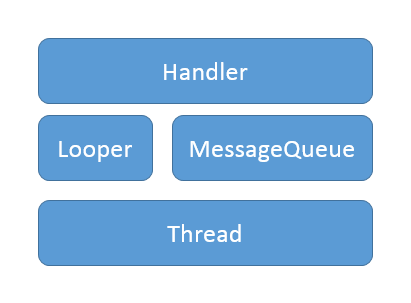 Handler 內部原理剖析:Thread、Looper、MessageQueue 的協作
本文以源碼角度剖析 Handler 與消息循環的實作原理。若不熟悉 Handler 的用法,建議先看〈Handler 使用方法詳解〉,其中說明了 Android 為何引入
 Android 開發筆記:RecyclerView 水平多行列表的加頭加尾封裝
RecyclerView 本身並不提供 addHeaderView / addFooterView 這樣的 API,如果我們需要一個既能水平多行排列、又支持頭尾布局的列表
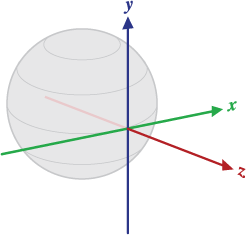 Android 位移傳感器全面解析
Android 平台提供了一系列傳感器,讓你能監測設備的運動。其中加速度計和陀螺儀總是基於硬件,而重力、線性加速度、旋轉矢量這三種傳感器則既可用硬件也可用軟件實現。例如,
 Android 調用系統郵件元件(Intent 匹配流程解析)
本文說明如何透過 Intent 調用系統郵件元件,並釐清 Intent 的匹配流程。 程式碼如下: public class MainActivity extends A