

編輯:關於 Android 程式設計
許多 App 會在背景同步資料、下載檔案或更新內容。如果裝置沒有網路,或網路品質不佳,貿然執行網路任務不僅浪費電力,也可能造成使用者等待。因此,在執行網路作業前先檢查連線狀態,是常見的效能與省電做法。
Android 可透過 ConnectivityManager 取得目前作用中的網路資訊。以下範例用來判斷裝置是否已連線或正在連線。
ConnectivityManager cm =
    (ConnectivityManager) context.getSystemService(Context.CONNECTIVITY_SERVICE);

NetworkInfo activeNetwork = cm.getActiveNetworkInfo();

boolean isConnected =
    activeNetwork != null && activeNetwork.isConnectedOrConnecting();
除了是否連線,有時也需要知道目前使用的是 Wi-Fi 還是行動數據。行動數據通常有流量成本,且穩定性可能低於 Wi-Fi,因此可作為更新頻率與下載策略的判斷依據。
boolean isWiFi = activeNetwork.getType() == ConnectivityManager.TYPE_WIFI;
若目前不是 Wi-Fi,可考慮降低更新頻率、延後大檔案下載,或只同步必要資料。當網路恢復良好時,再執行完整更新。
Android 會在網路狀態改變時送出 CONNECTIVITY_CHANGE 廣播。開發者可註冊廣播接收器,在網路恢復或斷開時決定要恢復任務或暫停任務。
不過,靜態註冊大量網路監聽容易增加系統負擔。實務上更建議在需要時才啟用接收器,例如在特定背景任務執行期間才監聽網路變化。
網路狀態檢測看似簡單,卻能明顯改善 App 的耗電與使用者體驗。透過 ConnectivityManager 判斷連線狀態與網路類型,再搭配合理的更新策略,可避免不必要的網路請求與背景喚醒。
 用 SurfaceView 實作多執行緒動畫的完整示範
做遊戲或高密度動畫時,普通的 View 很快就會力不從心,這時候該換上 SurfaceView。 一、SurfaceView 是什麼 一般情況下,View 的繪製與事件
 Android 自定義進度條:打造圖片式的個性化 ProgressBar
本文示範如何把系統預設的進度條換成一組自備的圖片,做成視覺上更鮮明的樣式。 一、成品預覽 二、準備素材 progress1.png(78×78)、pro
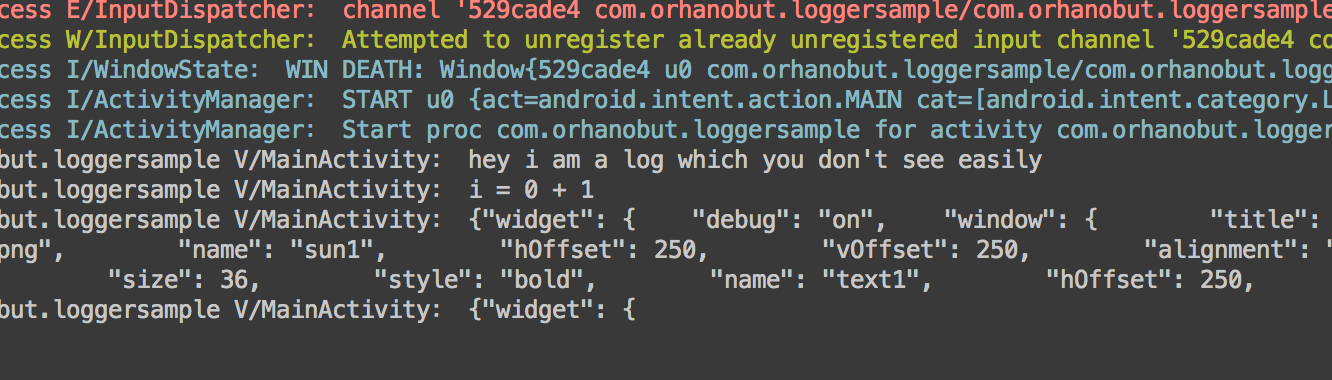 Android 開源日誌庫 Logger 使用教學
1. Logger 是什麼 日常開發少不了和 Log 打交道。回想一下我們的典型用法:先定義一個靜態常量 TAG,值通常是當前類的類名,然後在需要的地方呼叫 Log.d(
 自定義 ScrollView 下拉彈回動畫
下拉彈回的基本原理自定義 ScrollView 時,可在 onFinishInflate 取得唯一子檢視,並在 ACTION_MOVE 中判斷是否已達頂部或底部。若需要位