

編輯:關於 Android 程式設計
日常開發少不了和 Log 打交道。回想一下我們的典型用法:先定義一個靜態常量 TAG,值通常是當前類的類名,然後在需要的地方呼叫 Log.d(TAG, "要打印的內容")。每寫一個新類就得再寫一個 TAG 已經夠麻煩,更折磨人的是——專案上線前還得逐一手動把每個 Log 註釋掉。
有人會說,自己封裝一個 Log 不就解決了?對新手來說這確實有些門檻,能直接用現成的開源庫當然更省事。GitHub 上的開發者也注意到了這個痛點,於是有了 Logger。
專案主頁:https://github.com/orhanobut/logger
Logger 提供的能力包括:
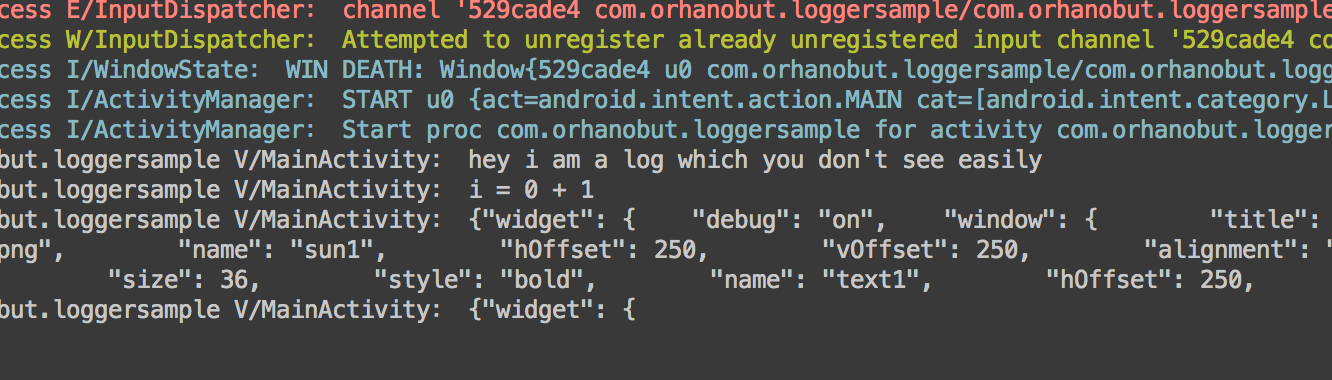
它與原生 Log 最大的差異在於可讀性。對比官方圖片就很明顯:
原生 Log 的輸出:
Logger 的輸出:
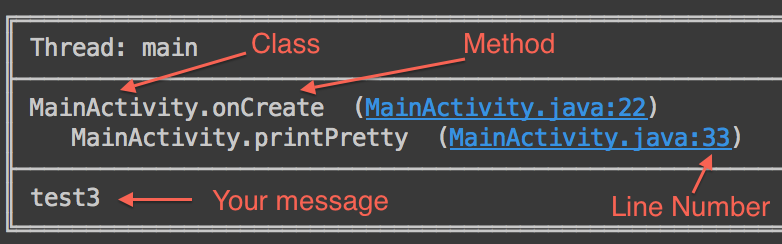
Logger 把無關的冗餘訊息全部省略,只留下真正有用的內容,還幫你把日誌框了起來,看起來舒服很多,不得不說相當貼心。
用法本身不難,官方主頁有詳細說明,英文沒問題的可以直接看;有英文恐懼症的就接著往下讀。
開啟 Android Studio,新建 LoggerTest 專案。
在 LoggerTest/app/build.gradle 的 dependencies 中加入:
dependencies {
    compile 'com.orhanobut:logger:1.15'
}
接著 Android Studio 通常會彈出 Sync Now 提示:

有彈出就直接點它,沒彈出則點擊工具列上的同步按鈕。等 Gradle 建置完成,就可以開始用了。
Logger 的用法和原生 Log 幾乎一樣:
@Override
protected void onCreate(Bundle savedInstanceState) {
    super.onCreate(savedInstanceState);
    setContentView(R.layout.activity_main);
    Logger.d("執行了 onCreate");
}
咦,TAG 呢?其實 Logger 有自己的預設 TAG,值為 PRETTYLOGGER。運行後可以看到輸出:
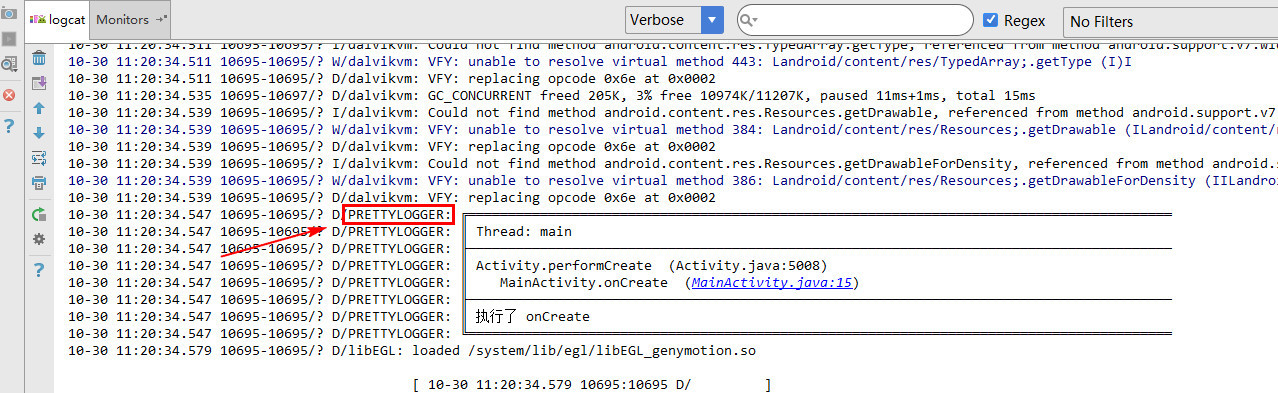
日誌成功印出,而且比原生 Log 美觀得多,資訊一目了然。圖中箭頭指的就是預設 TAG,所以如果你希望 Logcat 只顯示自己打的日誌,可以在過濾器中把這個 TAG 加進去:
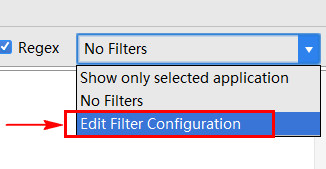
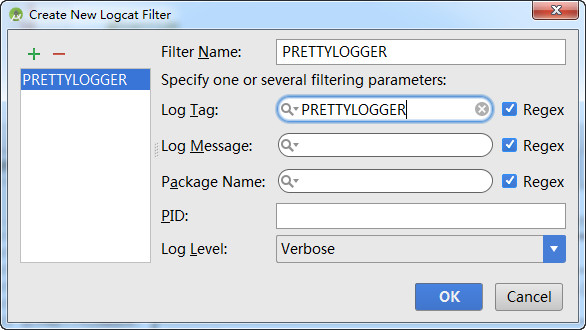
或者直接在過濾框中輸入:

private String JSON_CONTENT = "{\"weatherinfo\":{\"city\":\"北京\",\"cityid\":\"101010100\","
        + "\"temp\":\"18\",\"WD\":\"東南風\",\"WS\":\"1級\",\"SD\":\"17%\","
        + "\"WSE\":\"1\",\"time\":\"17:05\",\"isRadar\":\"1\","
        + "\"Radar\":\"JC_RADAR_AZ9010_JB\",\"njd\":\"暫無實況\","
        + "\"qy\":\"1011\",\"rain\":\"0\"}}";

@Override
protected void onCreate(Bundle savedInstanceState) {
    super.onCreate(savedInstanceState);
    setContentView(R.layout.activity_main);
    Logger.json(JSON_CONTENT);
}
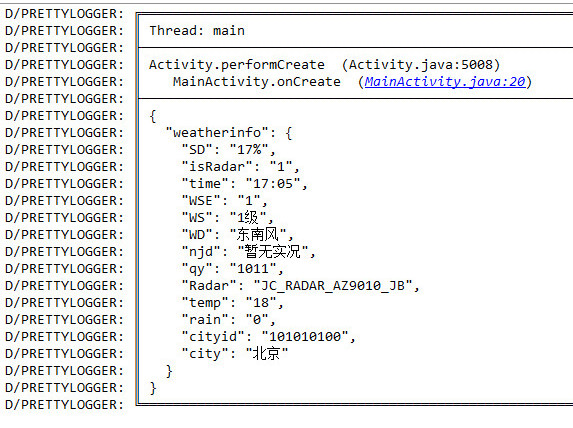
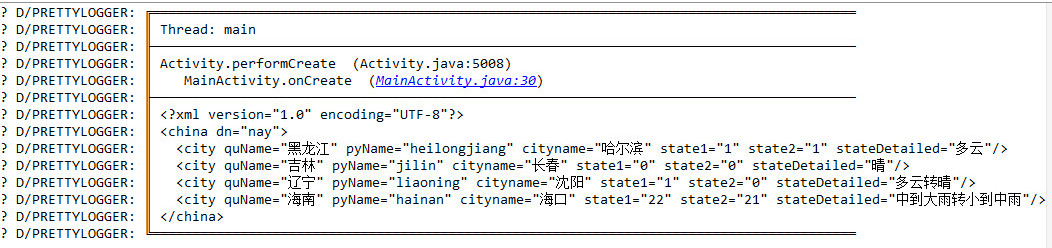
private String XML_CONTENT = "<china dn=\"nay\">"
        + "<city cityname=\"哈爾濱\" pyname=\"heilongjiang\" quname=\"黑龍江\" "
        + "state1=\"1\" state2=\"1\" statedetailed=\"多雲\"/>"
        + "<city cityname=\"長春\" pyname=\"jilin\" quname=\"吉林\" "
        + "state1=\"0\" state2=\"0\" statedetailed=\"晴\"/>"
        + "<city cityname=\"海口\" pyname=\"hainan\" quname=\"海南\" "
        + "state1=\"22\" state2=\"21\" statedetailed=\"中到大雨轉小到中雨\"/>"
        + "</china>";

@Override
protected void onCreate(Bundle savedInstanceState) {
    super.onCreate(savedInstanceState);
    setContentView(R.layout.activity_main);
    Logger.xml(XML_CONTENT);
}
@Override
protected void onCreate(Bundle savedInstanceState) {
    super.onCreate(savedInstanceState);
    setContentView(R.layout.activity_main);

    List<String> list = new ArrayList<>();
    list.add("hello");
    list.add("world");
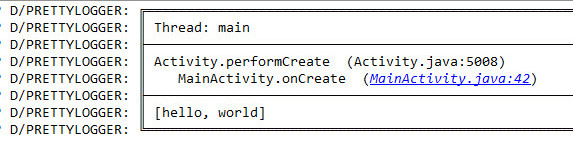
    Logger.d(list);
}
@Override
protected void onCreate(Bundle savedInstanceState) {
    super.onCreate(savedInstanceState);
    setContentView(R.layout.activity_main);

    Map<String, String> map = new HashMap<>();
    map.put("key_hello", "hello");
    map.put("key_world", "world");
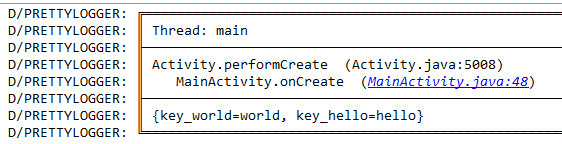
    Logger.d(map);
}
@Override
protected void onCreate(Bundle savedInstanceState) {
    super.onCreate(savedInstanceState);
    setContentView(R.layout.activity_main);

    Set<String> set = new HashSet<>();
    set.add(new String("hello"));
    set.add(new String("world"));
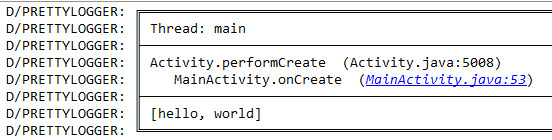
    Logger.d(set);
}
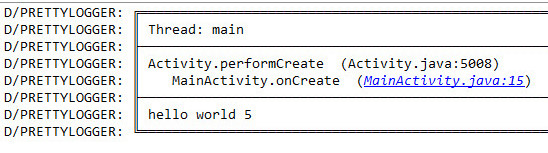
和 String.format 一樣的寫法:
@Override
protected void onCreate(Bundle savedInstanceState) {
    super.onCreate(savedInstanceState);
    setContentView(R.layout.activity_main);
    Logger.d("hello %s %d", "world", 5);
}
不喜歡預設 TAG 的話,只要呼叫一次 Logger.init() 就能換掉。因為只需呼叫一次,最合適的位置是 Application。
新建 MyApplication 繼承 Application:
public class MyApplication extends Application {
    private static String TAG = "LoggerTest";

    @Override
    public void onCreate() {
        super.onCreate();
        Logger.init(TAG);
    }
}
並在 AndroidManifest.xml 的 application 節點上補一個 android:name=".MyApplication",這樣 App 啟動時初始化的就是自訂的 Application。接著在 MainActivity 中試著輸出一次:
@Override
protected void onCreate(Bundle savedInstanceState) {
    super.onCreate(savedInstanceState);
    setContentView(R.layout.activity_main);
    Logger.d("hello world");
}
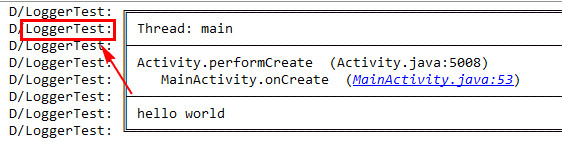
自定義 TAG 生效了。那如果只是想臨時換一個 TAG 呢?用 Logger.t("臨時TAG名").d() 即可:
@Override
protected void onCreate(Bundle savedInstanceState) {
    super.onCreate(savedInstanceState);
    setContentView(R.layout.activity_main);
    Logger.t("MyTag").d("hello world");
}
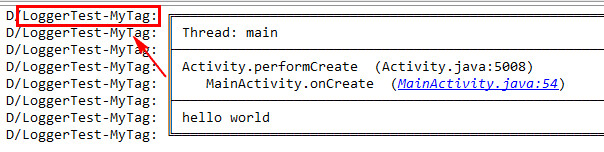
可以看到臨時 TAG 被附加在自定義 TAG 之後。
日誌只是開發期需要的東西,專案上線後必須關掉。Logger 也考慮到了這一點:
@Override
public void onCreate() {
    super.onCreate();
    Logger.init(TAG).logLevel(LogLevel.NONE);
}
logLevel() 的預設參數是 LogLevel.FULL(輸出全部日誌),設為 LogLevel.NONE 後運行就不會有任何輸出了。實務上通常會搭配 BuildConfig.DEBUG 做條件判斷,正式包關閉、除錯包開啟。
Logger 打印例外時會把堆疊資訊整理得很清楚。這裡故意製造一個陣列越界:
@Override
protected void onCreate(Bundle savedInstanceState) {
    super.onCreate(savedInstanceState);
    setContentView(R.layout.activity_main);

    int[] a = new int[3];
    try {
        a[4] = 3;
    } catch (Exception e) {
        Logger.e(e, "message");
    }
}
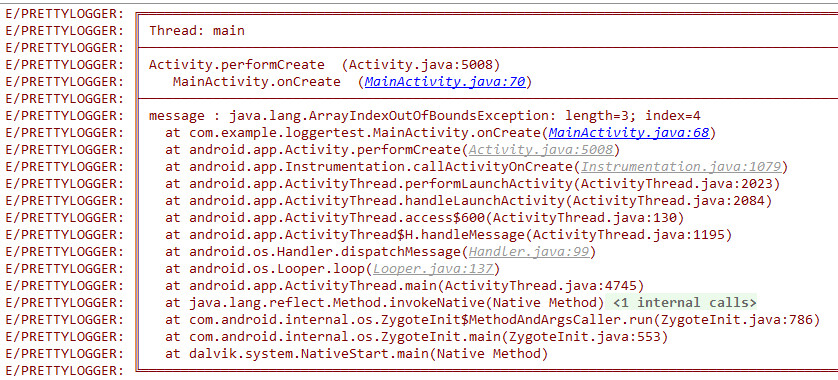
Logger.init(TAG)
        .methodCount(3)                    // 方法堆棧打印個數,預設 2
        .hideThreadInfo()                  // 隱藏線程資訊,預設顯示
        .methodOffset(2)                   // 呼叫堆棧的偏移值,預設 0
        .logAdapter(new AndroidLogAdapter()); // 自定義打印適配器
想看更多玩法,可以到 Logger 的 GitHub 主頁翻一翻。
 Android ListView 實例:點擊後動態調整字體大小
ListView 是 Android 早期非常常見的列表元件。除了顯示資料,它也常被用來實作互動效果,例如點擊某個項目後改變字體大小。這個範例的重點,在於自訂 Adapt
 為 Android APK 加殼防反編譯:原理、流程與程式碼
APK 天生容易被反編譯,想提高逆向門檻,加殼是常見的思路之一。以下把原理與實作流程完整梳理一遍。 一、什麼是加殼 加殼是在二進位程式裡植入一段程式碼,讓它在執行時優先
 Android 自訂 View 的入門實作教學
在專案開發中,系統內建的一些 Widget 未必能滿足所有需求,這時就需要自訂 View。由於 Button、TextView、EditText 等常見控制項都繼承自 V
 安卓手機信箱設定教學:電腦端與手機端一次搞定
想在手机上收发邮件,得先两头都弄好:先在电脑端把信箱的收發協定打開,再回到手机上填服务器参数。下面以 QQ 邮箱为例走一遍(其他家信箱逻辑相同)。 一、电脑端的准备工作