

編輯:關於 Android 程式設計
先看看 WiFi 的自我介紹:Wi-Fi 是一種允許電子設備連接到無線局域網(WLAN)的技術,通常使用 2.4G UHF 或 5G SHF ISM 射頻頻段。連接到無線局域網通常需要密碼保護,當然也有開放的熱點,允許 WLAN 覆蓋範圍內的設備自由連接。
WiFi 可以說是 Android 開發中非常重要的一塊,這裡我們封裝了一個 WifiAdmin 工具類來統一管理各項操作。
public class WifiAdmin { public static final String SSID = "nexus"; public static final String PassWord = "12345678"; private WifiManager mWifiManager; private WifiInfo mWifiInfo; private List mWifiList; private List mWifiConfiguration; private WifiLock mWifiLock; public WifiAdmin(Context context) { mWifiManager = (WifiManager) context.getSystemService(Context.WIFI_SERVICE); mWifiInfo = mWifiManager.getConnectionInfo(); } // 打開 WIFI public void openWifi() { if (!mWifiManager.isWifiEnabled()) { mWifiManager.setWifiEnabled(true); startScan(); } } // 關閉 WIFI public void closeWifi() { if (mWifiManager.isWifiEnabled()) { mWifiManager.setWifiEnabled(false); } } } 創建熱點需要用到反射,因為 setWifiApEnabled 是隱藏 API:
public void createAp() { if (mWifiManager.isWifiEnabled()) { mWifiManager.setWifiEnabled(false); } try { WifiConfiguration apConfiguration = new WifiConfiguration(); apConfiguration.SSID = WifiAdmin.SSID; apConfiguration.preSharedKey = WifiAdmin.PassWord; apConfiguration.allowedKeyManagement.set(WifiConfiguration.KeyMgmt.WPA_PSK); Method method = mWifiManager.getClass().getMethod("setWifiApEnabled", WifiConfiguration.class, boolean.class); method.invoke(mWifiManager, apConfiguration, true); } catch (Exception e) { e.printStackTrace(); } }連接指定網絡時,我們封裝了一個 CreateWifiInfo 方法,支持無密碼、WEP、WPA 三種加密方式:
public WifiConfiguration CreateWifiInfo(String SSID, String Password, int Type) { WifiConfiguration config = new WifiConfiguration(); config.SSID = "\"" + SSID + "\""; if (Type == 1) { // 無密碼 config.allowedKeyManagement.set(WifiConfiguration.KeyMgmt.NONE); } if (Type == 3) { // WPA config.preSharedKey = "\"" + Password + "\""; config.allowedKeyManagement.set(WifiConfiguration.KeyMgmt.WPA_PSK); } return config; }此外還提供了掃描、獲取 MAC 地址、BSSID、IP 地址、斷開指定網絡等一系列方法,以及把整型 IP 轉換為點分十進制字符串的工具方法:
public static String intToIp(int i) { return (i & 0xFF) + "." + ((i >> 8) & 0xFF) + "." + ((i >> 16) & 0xFF) + "." + ((i >> 24) & 0xFF); }1. 初始化工具類:WifiAdmin wifiAdmin = new WifiAdmin(this);
2. 開啟 WiFi:wifiAdmin.openWifi();
3. 連接熱點(需先掃描,並在子線程中執行連接):
public void connect() { wifiAdmin.startScan(); new Thread(new Runnable() { @Override public void run() { wifiAdmin.addNetwork(wifiAdmin.CreateWifiInfo(WifiAdmin.SSID, WifiAdmin.PassWord, 3)); } }).start(); }4. 關閉 WiFi:wifiAdmin.closeWifi();
5. 創建熱點:wifiAdmin.createAp();
6. 關閉熱點:wifiAdmin.closeWifiAp();
WiFi 和熱點的基本操作就是這些,重點都在 WifiAdmin 工具類裡。接下來談談如何用廣播監聽它們的狀態變化。
首先要加權限:
然後註冊廣播接收者監聽 WiFi 連接狀態:
public class WifiReceiver extends BroadcastReceiver { @Override public void onReceive(Context context, Intent intent) { if (intent.getAction().equals(WifiManager.NETWORK_STATE_CHANGED_ACTION)) { NetworkInfo info = intent.getParcelableExtra(WifiManager.EXTRA_NETWORK_INFO); if (info.getState().equals(NetworkInfo.State.CONNECTED)) { WifiInfo wifiInfo = ((WifiManager)context.getSystemService(Context.WIFI_SERVICE)).getConnectionInfo(); Log.d("TAG", wifiInfo.getSSID()); } } else if (intent.getAction().equals(WifiManager.WIFI_STATE_CHANGED_ACTION)) { int wifistate = intent.getIntExtra(WifiManager.EXTRA_WIFI_STATE, WifiManager.WIFI_STATE_DISABLED); } } }最後是監聽熱點狀態,這裡的 Action 比較隱蔽,自動提示裡根本找不到,需要手動寫死:
public class WifiApReceiver extends BroadcastReceiver { public void onReceive(Context context, Intent intent) { String action = intent.getAction(); if ("android.net.wifi.WIFI_AP_STATE_CHANGED".equals(action)) { // 便攜式熱點狀態:10 正在關閉,11 已關閉,12 正在開啟,13 已開啟 int state = intent.getIntExtra("wifi_state", 0); Log.d("TAG", state + "---"); } } }以上就是通過廣播接收者獲取 WiFi 與 WiFi 熱點狀態的完整思路。
 Android Gallery 相冊的進階用法:倒影與選中效果
Gallery 的用法網路上隨手可得,但要做出一個有質感的相冊,關鍵往往在細節。本文以一個實際效果為例,示範如何透過「未選中項半透明 + 選中項倒影」的方式,讓 Gall
 Android 直播視頻技術探究:核心類 ByteBuffer 深度解析
一、前言 前一篇文章我們介紹了 Android 直播視頻技術的基礎大綱,這裡就開始逐一講解各個知識點。首先來看視頻直播中一個重要的基礎核心類:ByteBuffer。這個類
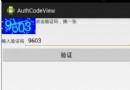 Android 自定義控件深入學習:生成隨機驗證碼
上一篇我們介紹了自定義控件的屬性(詳見《詳解 Android 自定義控件屬性 TypedArray 以及 attrs》)。在此基礎上,本文進一步實作一個隨機驗證碼生成控件
 Android Service 在新進程中啟動的完整流程剖析
一、從 startService 說起 在〈Android 系統匿名共享內存(Anonymous Shared Memory)Java 調用接口分析〉一文中,Client