

編輯:關於 Android 程式設計
這是一個基於 Cocos2d-Android 復刻植物僵屍大戰的系列。第一篇先把開場流程走通:logo 動畫、歡迎界面加載、菜單頁、進入關卡、加載地圖、解析路點、鋪設植物選擇區。
開場先放一張 PopCap 的 logo,停留幾秒後淡出,然後切換到歡迎界面。這裡關鍵是 CCSequence——它把多個動作串成一條時間線依次執行。
private void logo() {
    CCSprite logoSprite = CCSprite.sprite("image/popcap_logo.png");
    // 定位到屏幕正中
    logoSprite.setPosition(cGSize.width / 2, cGSize.height / 2);
    this.addChild(logoSprite);

    CCHide hide = CCHide.action();
    CCDelayTime delayTime = CCDelayTime.action(1);   // 停留一秒

    // 順序執行:停留 → 隱藏 → 停留 → 反射調用 loadWelcome
    CCSequence ccSequence = CCSequence.actions(
            delayTime, delayTime, hide, delayTime,
            CCCallFunc.action(this, "loadWelcome"));

    logoSprite.runAction(ccSequence);
}
CCCallFunc.action(目標對象, 方法名字符串) 走的是反射,所以方法名拼錯了編譯期發現不了,只會在運行時靜默失敗——這是 Cocos2d 這套 API 的通病,調試時要多留意。
public void loadWelcome() {
    CCSprite bg = CCSprite.sprite("image/welcome.jpg");
    bg.setAnchorPoint(0, 0);      // 錨點設在左下角,方便按實際尺寸鋪滿
    this.addChild(bg);
    loading();
}

private void loading() {
    // 加載中的序列幀動畫
    CCSprite loading = CCSprite.sprite("image/loading/loading_01.png");
    loading.setPosition(cGSize.width / 2, 30);
    this.addChild(loading);
    CCAction animate = CommonUtils.getAnimate("image/loading/loading_%02d.png", 9, false);
    loading.runAction(animate);

    // 開始按鈕,先藏起來,等數據加載完再顯示
    startSprite = CCSprite.sprite("image/loading/loading_start.png");
    startSprite.setPosition(cGSize.width / 2, 30);
    startSprite.setVisible(false);
    this.addChild(startSprite);
}
注意 setAnchorPoint(0, 0) 的用法。Cocos2d 默認錨點是 (0.5, 0.5),也就是精靈的中心;改成 (0, 0) 之後,setPosition 指定的就變成了左下角,鋪背景圖時省心很多。
序列幀播放是 2D 遊戲裡最基礎也最高頻的操作,值得抽成工具方法。
public static CCAction getAnimate(String format, int num, boolean isForever) {
    ArrayList<CCSpriteFrame> frames = new ArrayList<>();

    // format 形如 "image/loading/loading_%02d.png",%02d 表示補零到兩位
    for (int i = 1; i <= num; i++) {
        CCSpriteFrame spriteFrame =
                CCSprite.sprite(String.format(format, i)).displayedFrame();
        frames.add(spriteFrame);
    }

    CCAnimation anim = CCAnimation.animation("隨便給", 0.2f, frames);

    // 第二個參數決定是否移除播放完的幀,循環播放時必須為 false
    if (isForever) {
        CCAnimate animate = CCAnimate.action(anim);
        return CCRepeatForever.action(animate);
    } else {
        return CCAnimate.action(anim, false);
    }
}
那個 isForever 參數是必要的:僵屍的「左右搖晃」需要無限循環,而加載進度條只播一遍就停在末幀。
真實項目裡這一步是去服務器拉配置、下資源。這裡用 AsyncTask 睡 6 秒來模擬。
public WelcomeLayer() {
    new AsyncTask<Void, Void, Void>() {

        @Override
        protected void onPostExecute(Void aVoid) {
            super.onPostExecute(aVoid);
            // 主線程裡把開始按鈕放出來,並打開觸摸開關
            startSprite.setVisible(true);
            setIsTouchEnabled(true);
        }

        @Override
        protected Void doInBackground(Void... voids) {
            SystemClock.sleep(6000);   // 模擬耗時加載
            return null;
        }
    }.execute();

    init();
}
這個分工是 Android 開發的基本約定:耗時工作在 doInBackground(子線程),界面操作在 onPostExecute(主線程)。反過來寫會直接拋 CalledFromWrongThreadException。
@Override
public boolean ccTouchesBegan(MotionEvent event) {
    // Android 的觸摸坐標要轉成 Cocos2d 坐標系
    CGPoint point = this.convertTouchToNodeSpace(event);

    CGRect boundingBox = startSprite.getBoundingBox();

    if (CGRect.containsPoint(boundingBox, point)) {
        CCScene scene = CCScene.node();
        scene.addChild(new MenuLayer());

        // 參數依次是:動畫時長、目標場景、翻轉方向
        CCFlipXTransition transition = CCFlipXTransition.transition(2, scene, 0);
        CCDirector.sharedDirector().replaceScene(transition);
    }
    return super.ccTouchesBegan(event);
}
convertTouchToNodeSpace 這一步不能省。Android 的觸摸事件坐標原點在左上角、y 軸向下,而 Cocos2d 的坐標原點在左下角、y 軸向上。不做轉換,點擊判定會完全錯位——這是新手最常撞的牆。
Cocos2d 提供的 transition 種類相當豐富,實拍時按效果取用:
// 跳躍式:本場景先縮小,然後跳躍進來
CCTransitionJumpZoom::transitionWithDuration(t, s);

// 淡出淡入;三參數版本的第三個參數指定填充顏色
CCTransitionFade::transitionWithDuration(t, s);
CCTransitionFade::transitionWithDuration(t, s, ccWHITE);

// X 軸翻轉
CCTransitionFlipX::transitionWithDuration(t, s, kOrientationLeftOver);
CCTransitionFlipX::transitionWithDuration(t, s, kOrientationRightOver);
// Y 軸翻轉
CCTransitionFlipY::transitionWithDuration(t, s, kOrientationUpOver);
CCTransitionFlipY::transitionWithDuration(t, s, kOrientationDownOver);
// 帶角度的翻轉
CCTransitionFlipAngular::transitionWithDuration(t, s, kOrientationLeftOver);
CCTransitionFlipAngular::transitionWithDuration(t, s, kOrientationRightOver);
// 帶縮放的翻轉
CCTransitionZoomFlipX::transitionWithDuration(t, s, kOrientationLeftOver);
CCTransitionZoomFlipX::transitionWithDuration(t, s, kOrientationRightOver);
CCTransitionZoomFlipY::transitionWithDuration(t, s, kOrientationUpOver);
CCTransitionZoomFlipY::transitionWithDuration(t, s, kOrientationDownOver);
CCTransitionZoomFlipAngular::transitionWithDuration(t, s, kOrientationLeftOver);
CCTransitionZoomFlipAngular::transitionWithDuration(t, s, kOrientationRightOver);

// 交錯、轉角
CCTransitionShrinkGrow::transitionWithDuration(t, s);
CCTransitionRotoZoom::transitionWithDuration(t, s);

// 新場景移入覆蓋原場景
CCTransitionMoveInL::transitionWithDuration(t, s);
CCTransitionMoveInR::transitionWithDuration(t, s);
CCTransitionMoveInT::transitionWithDuration(t, s);
CCTransitionMoveInB::transitionWithDuration(t, s);

// 新場景移入並把原場景推出
CCTransitionSlideInL::transitionWithDuration(t, s);
CCTransitionSlideInR::transitionWithDuration(t, s);
CCTransitionSlideInT::transitionWithDuration(t, s);
CCTransitionSlideInB::transitionWithDuration(t, s);

// 以下幾種需要判斷 OpenGL 版本是否支持
// CCConfiguration::sharedConfiguration()->getGlesVersion() <= GLES_VER_1_0 表示不支持
CCTransitionCrossFade::transitionWithDuration(t, s);    // 交叉淡入淡出
CCTransitionRadialCCW::transitionWithDuration(t, s);    // 順時針切入
CCTransitionRadialCW::transitionWithDuration(t, s);     // 逆時針切入

// 以下兩種需先開啟深度測試
// CCDirector::sharedDirector()->setDepthTest(true);
CCTransitionPageTurn::transitionWithDuration(t, s, false);   // 前翻頁
CCTransitionPageTurn::transitionWithDuration(t, s, true);    // 後翻頁

// 波浪與百葉窗
CCTransitionFadeTR::transitionWithDuration(t, s);   // 向右上波浪
CCTransitionFadeBL::transitionWithDuration(t, s);   // 向左下波浪
CCTransitionFadeUp::transitionWithDuration(t, s);   // 向上百葉窗
CCTransitionFadeDown::transitionWithDuration(t, s); // 向下百葉窗

// 方塊與切割
CCTransitionTurnOffTiles::transitionWithDuration(t, s);  // 隨機小方塊
CCTransitionSplitRows::transitionWithDuration(t, s);     // 按行切
CCTransitionSplitCols::transitionWithDuration(t, s); // 按列切CCMenu 是 Cocos2d 封裝的菜單容器,能自動處理選中和點擊狀態。
private void init() {
    CCSprite sprite = CCSprite.sprite("image/menu/main_menu_bg.jpg");
    sprite.setAnchorPoint(0, 0);
    this.addChild(sprite);

    CCSprite normalSprite  = CCSprite.sprite("image/menu/start_adventure_default.png");
    CCSprite selectedSprite = CCSprite.sprite("image/menu/start_adventure_press.png");

    // 參數依次為:常態精靈、按下精靈、回調目標對象、回調方法名
    CCMenuItem items = CCMenuItemSprite.item(normalSprite, selectedSprite, this, "click");

    CCMenu menu = CCMenu.menu(items);
    menu.setScale(0.5f);
    menu.setPosition(cGSize.width / 2 - 25, cGSize.height / 2 - 110);
    menu.setRotation(4.5f);
    this.addChild(menu);
}

// 反射回調的方法必須有一個 Object 參數,用來區分點的是哪個菜單項
public void click(Object object) {
    CommonUtils.changeLayer(new FightLayer());
}
那個 Object 參數的簽名要求很容易忘,方法少寫一個參數,點擊就不會有任何反應。
地圖用 TMX 格式,由 Tiled 這類編輯器導出。
private void loadMap() {
    map = CCTMXTiledMap.tiledMap("image/fight/map_day.tmx");
    map.setAnchorPoint(0.5f, 0.5f);

    CGSize contentSize = map.getContentSize();
    map.setPosition(contentSize.width / 2, contentSize.height / 2);
    this.addChild(map);
}
TMX 文件本質上就是 XML,可以直接用文本編輯器打開查看結構:
<?xml version="1.0" encoding="UTF-8"?>
<map version="1.0" orientation="orthogonal" width="14" height="6"
     tilewidth="46" tileheight="54">
    <tileset firstgid="1" name="bk1" tilewidth="46" tileheight="54">
        <image source="bk1.jpg" width="678" height="331" />
    </tileset>
    <layer name="block" width="14" height="6">
        <data encoding="base64" compression="zlib">
            eJwNw4lSQQEAAMAXEZWEpKjooEShkhJdEkmS+v9vaXdml4IgCBl22YhRV4wZd9U1...
        </data>
    </layer>
    <objectgroup name="zombies">
        ...
    </objectgroup>
</map>兩個要點:width 和 height 是格子數,tilewidth / tileheight 是每格的像素尺寸,兩者相乘就是地圖實際大小。而 objectgroup 節點存放的是我們在編輯器裡手畫的路點——這些點後面會變成僵屍的行進路徑。
private void parseMap() {
    ArrayList<CGPoint> zombiesPoits = new ArrayList<>();

    // 取出名為 zombies 的對象層
    CCTMXObjectGroup objectGroupNamed = map.objectGroupNamed("zombies");
    ArrayList<HashMap<String, String>> objects = objectGroupNamed.getObjects();

    for (HashMap<String, String> hashMap : objects) {
        int x = Integer.parseInt(hashMap.get("x"));
        int y = Integer.parseInt(hashMap.get("y"));
        zombiesPoits.add(ccp(x, y));
    }
}
對象層裡的每個點都是一組鍵值,坐標以字符串形式存儲,記得轉型。
public class ShowZombies extends CCSprite {

    public ShowZombies() {
        super("image/zombies/zombies_1/shake/z_1_01.png");

        setScale(0.5f);
        // 錨點放在兩腿之間,這樣移動時位置判定才符合視覺直覺
        setAnchorPoint(0.5f, 0);

        // 播放「左右搖晃」的待機動畫
        CCAction animate = CommonUtils.getAnimate(
                "image/zombies/zombies_1/shake/z_1_%02d.png", 2, true);
        this.runAction(animate);
    }
}
錨點選 (0.5, 0) 是個實用技巧。僵屍的著地點在雙腳,把錨點設在底部中間,之後按路點移動時,精靈的位置就與它「站在哪裡」一致了。
private void moveMap() {
    int x = (int) (cGSize.width - map.getContentSize().width);
    CCMoveBy moveBy = CCMoveBy.action(3, ccp(x, 0));

    // 延遲 → 移動 → 延遲 → 反射調用 loadContainer
    CCSequence sequence = CCSequence.actions(
            CCDelayTime.action(4),
            moveBy,
            CCDelayTime.action(2),
            CCCallFunc.action(this, "loadContainer"));

    map.runAction(sequence);
}public void loadContainer() {
// 上半部分:已選擇框
chose = CCSprite.sprite("image/fight/chose/fight_chose.png");
chose.setAnchorPoint(0, 1); // 錨點在左上角
chose.setPosition(0, cGSize.height);
this.addChild(chose);
// 下半部分:可選擇框
choose = CCSprite.sprite("image/fight/chose/fight_choose.png");
choose.setAnchorPoint(0, 0);
this.addChild(choose);
loadShowPlant();
}兩塊容器分別承擔「已選卡片」和「可選卡片」的顯示,坐標計算靠錨點簡化了不少。
植物的靜態數據(圖片路徑、陽光消耗)先用一個靜態 Map 模擬數據庫。
public class ShowPlant {

    static Map<Integer, HashMap<String, String>> db;

    static {
        // 模擬數據庫:id → {路徑, 陽光消耗}
        db = new HashMap<>();
        String format = "image/fight/chose/choose_default%02d.png";
        for (int i = 1; i <= 9; i++) {
            HashMap<String, String> value = new HashMap<>();
            value.put("path", String.format(format, i));
            value.put("sun", 50 + "");
            db.put(i, value);
        }
    }

    private CCSprite showSprite;   // 可選中或已選中的圖
    private CCSprite bgSprite;     // 原位半透明底圖

    public ShowPlant(int id) {
        HashMap<String, String> hashMap = db.get(id);
        String path = hashMap.get("path");

        showSprite = CCSprite.sprite(path);
        showSprite.setAnchorPoint(0, 0);

        // 卡片被選走後,原位留一張半透明圖做佔位提示
        bgSprite = CCSprite.sprite(path);
        bgSprite.setOpacity(150);
        bgSprite.setAnchorPoint(0, 0);
    }

    public CCSprite getBgSprite()   { return bgSprite; }
    public CCSprite getShowSprite() { return showSprite; }
}
用「一張實體圖 + 一張半透明佔位圖」的雙精靈方案來表示選中和未選中狀態,比維護兩套圖片資源要省事。
點擊判定的核心邏輯:先判斷點擊落在哪個容器,再在容器內遍歷所有精靈做矩形包含測試。
@Override
public boolean ccTouchesBegan(MotionEvent event) {
    CGPoint point = this.convertTouchToNodeSpace(event);

    CGRect chooseBox = choose.getBoundingBox();   // 可選區
    CGRect choseBox  = chose.getBoundingBox();    // 已選區

    if (CGRect.containsPoint(chooseBox, point)) {

        // 判斷是否點到了「一起來搖滾」開始按鈕
        if (CGRect.containsPoint(start.getBoundingBox(), point)) {
            ready();
        } else if (selectPlants.size() < 5 && !isLock) {
            // 遍歷所有可選植物,找出被點中的那個
            for (ShowPlant plant : showPlatns) {
                CGRect plantBox = plant.getShowSprite().getBoundingBox();
                if (CGRect.containsPoint(plantBox, point)) {
                    // 移動到已選區,按已有數量依次排開
                    CCMoveTo moveTo = CCMoveTo.action(0.5f,
                            ccp(75 + selectPlants.size() * 53, 255));

                    // 移動完成後調用 unlock 解鎖,避免動畫期間重複點擊
                    CCSequence sequence = CCSequence.actions(
                            moveTo, CCCallFunc.action(this, "unlock"));
                    isLock = true;
                    plant.getShowSprite().runAction(sequence);

                    selectPlants.add(plant);
                }
            }
        }

    } else if (CGRect.containsPoint(choseBox, point)) {
        // 反選:把已選區裡被點中的植物送回原位
        isDel = false;
        for (ShowPlant plant : selectPlants) {
            CGRect selectPlantBox = plant.getShowSprite().getBoundingBox();
            if (CGRect.containsPoint(selectPlantBox, point)) {
                CCMoveTo moveTo = CCMoveTo.action(0.5f,
                        plant.getBgSprite().getPosition());
                plant.getShowSprite().runAction(moveTo);
                selectPlants.remove(plant);
                isDel = true;
                continue;
            }
            // 被移除之後,它後面的所有植物都要往前補一個位置
            if (isDel) {
                CCMoveBy ccMoveBy = CCMoveBy.action(0.5f, ccp(-53, 0));
                plant.getShowSprite().runAction(ccMoveBy);
            }
        }
    }

    return super.ccTouchesBegan(event);
}
這裡有兩個細節值得留意。
isLock 的必要性。移動動畫要跑 0.5 秒,這段時間內如果用戶繼續點,同一張卡片會被反覆觸發移動,位置就亂了。加鎖、動畫結束回調解鎖,是處理這類問題的標準做法。
continue 的作用。反選循環裡,一旦找到並移除了某個元素,isDel 置為 true 之後必須跳過當前這輪的「往前補位」邏輯——否則剛被移走的元素自己也會被移動一次。這裡的 continue 承擔的就是這個職責。
這一階段把開場所需的骨架搭完了:logo → 加載 → 菜單 → 關卡 → 地圖 → 植物選擇。回顧下來,Cocos2d 的開發模式高度一致——精靈(Sprite)承載視覺,動作(Action)驅動變化,序列(Sequence)編排時序,反射回調(CallFunc)銜接邏輯。
後續幾篇會在這個基礎上補上:僵屍按路點行進與啃食判定、太陽與植物的碰撞檢測、子彈發射與命中、以及勝負條件與關卡切換。
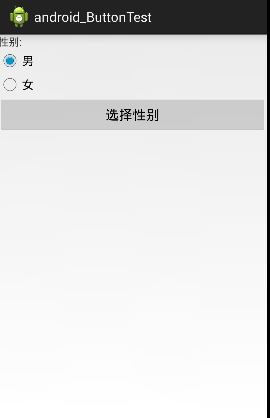 Android UI 元件實戰:RadioButton 與 CheckBox 用法全解
概述 RadioButton(單選按鈕)與 CheckBox(復選按鈕)是表單類界面的核心元件:前者用於「多選一」的情境(例如性別),後者用於「可多選」的情境(例如興趣
 Android 02:Started Service — 被啟動的服務
1. Started Service 介紹 Started Service,即「被啟動的服務」,是兩種常見服務之一,另一種是 Bound Service。它常用來執行某個
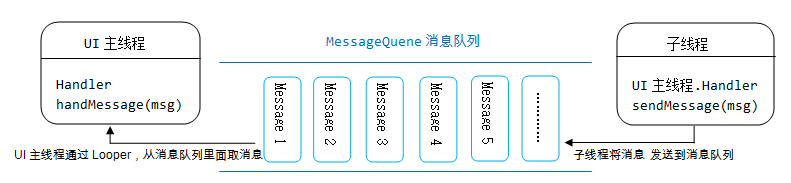 Android 事件處理機制總結(三):Handler 消息傳遞完整解析
一、Android 的三類事件處理機制 事件處理的本質是「響應使用者的介面操作,提升程式的互動性」。Android 提供了三套機制: 1. 基於監聽的事件處理——最直
 動手寫一個 Android 桌面滑動切換螢幕的控件(二)
上一篇把骨架、測量、佈局與觸控都搭好了,這篇來補上剩下幾個關鍵環節:動畫驅動、效能優化、跨頁預繪製,以及底部指示點。 一、對頁動畫的起點 在 ViewGroup 中實