

編輯:關於 Android 程式設計
1. Started Service 介紹
Started Service,即「被啟動的服務」,是兩種常見服務之一,另一種是 Bound Service。它常用來執行某個行程的後台操作,例如透過服務來實現檔案下載等功能。
實作步驟與使用方法:
(01) 建立一個 Started Service 類別,該類別必須繼承自 Service。
(02) 在該類別中實作以下介面:
(03) 客戶端透過 startService() 啟動服務。
(04) 客戶端透過 stopService() 結束服務。
以下用實際例子說明「Started Service」的實作方式。
2. Service 示例
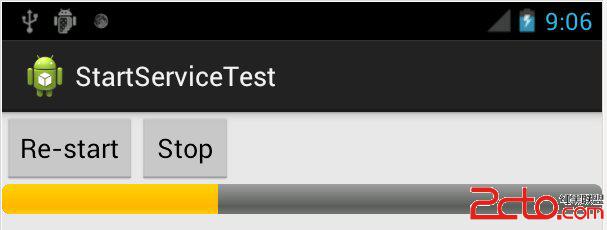
本示例改寫自「Android IntentService」中的例子:編寫一個 activity,含兩個按鈕和一個進度條。點擊「開始」按鈕後,進度條開始載入,「開始」變成「重啟」按鈕,並顯示「結束」按鈕(預設情況下「結束」按鈕是隱藏的)。
BaseServiceTest 主要包含兩個類別:
StartServiceImpl.java — Service 的子類別。當服務被啟動時,它會新建一個執行緒,每隔一段時間將一個數字 +2,並透過廣播發送出去。
StartServiceTest.java — 呼叫 StartServiceImpl 的 Activity。
StartServiceImpl.java 內容如下:
package com.skywang.service;
import android.os.IBinder;
import android.app.Service;
import android.content.Intent;
import android.util.Log;

/**
 * @desc 服務:每隔一段時間將一個數字 +2 並透過廣播發送出去
 * @author skywang
 */
public class StartServiceImpl extends Service {
    private static final String TAG = "skywang-->StartServiceImpl";
    private static final String COUNT_ACTION = "com.skywang.service.startservice.COUNT_ACTION";
    private static CountThread mCountThread = null;
    private static int index = 0;

    @Override
    public void onCreate() {
        Log.d(TAG, "onCreate");
        super.onCreate();
    }

    @Override
    public void onDestroy() {
        Log.d(TAG, "onDestroy");
        if (mCountThread != null) {
            mCountThread.interrupt();
            mCountThread = null;
        }
        super.onDestroy();
    }

    @Override
    public int onStartCommand(Intent intent, int flags, int startId) {
        Log.d(TAG, "onStartCommand");
        // 非首次運行時,將 index 設為 0
        if (mCountThread != null) {
            Log.d(TAG, "mCountThread != null");
            index = 0;
            return START_STICKY;
        }
        Log.d(TAG, "start thread");
        // 首次運行時,建立並啟動執行緒
        mCountThread = new CountThread();
        mCountThread.start();
        return START_STICKY;
    }

    @Override
    public IBinder onBind(Intent intent) {
        Log.d(TAG, "onBind");
        return null;
    }

    private class CountThread extends Thread {
        @Override
        public void run() {
            index = 0;
            try {
                while (true) {
                    index += 2;
                    Intent intent = new Intent(COUNT_ACTION);
                    intent.putExtra("count", index);
                    sendBroadcast(intent);
                    if (index >= 100) {
                        if (mCountThread != null) {
                            mCountThread = null;
                        }
                        return;
                    }
                    this.sleep(100);
                }
            } catch (InterruptedException e) {
                e.printStackTrace();
            }
        }
    }
}
StartServiceTest.java 內容如下:
package com.skywang.service;
import android.os.Bundle;
import android.app.Activity;
import android.content.BroadcastReceiver;
import android.content.Context;
import android.content.Intent;
import android.content.IntentFilter;
import android.view.View;
import android.widget.Button;
import android.widget.ProgressBar;
import android.util.Log;

public class StartServiceTest extends Activity {
    private static final String TAG = "skywang-->StartServiceTest";
    private static final String COUNT_ACTION = "com.skywang.service.startservice.COUNT_ACTION";
    private CurrentReceiver mReceiver;
    private Button mStart = null;
    private Button mStop = null;
    private Intent mIntent = null;
    private Intent mServiceIntent = null;
    private ProgressBar mProgressBar = null;

    @Override
    protected void onCreate(Bundle savedInstanceState) {
        super.onCreate(savedInstanceState);
        setContentView(R.layout.start_service_test);
        mStart = (Button) findViewById(R.id.start);
        mStart.setOnClickListener(new View.OnClickListener() {
            @Override
            public void onClick(View arg0) {
                mStop.setVisibility(View.VISIBLE);
                mStart.setText(R.string.text_restart);
                if (mServiceIntent == null)
                    mServiceIntent = new Intent(com.skywang.service.StartService);
                startService(mServiceIntent);
            }
        });
        mStop = (Button) findViewById(R.id.stop);
        mStop.setOnClickListener(new View.OnClickListener() {
            @Override
            public void onClick(View view) {
                if (mServiceIntent != null) {
                    stopService(mServiceIntent);
                    mServiceIntent = null;
                }
            }
        });
        mStop.setVisibility(View.INVISIBLE);
        mProgressBar = (ProgressBar) findViewById(R.id.pbar_def);
        mProgressBar.setVisibility(View.INVISIBLE);
        mReceiver = new CurrentReceiver();
        IntentFilter filter = new IntentFilter();
        filter.addAction(COUNT_ACTION);
        this.registerReceiver(mReceiver, filter);
    }

    @Override
    public void onDestroy() {
        super.onDestroy();
        if (mIntent != null) stopService(mIntent);
        if (mReceiver != null) this.unregisterReceiver(mReceiver);
    }

    private void updateProgressBar(int index) {
        int max = mProgressBar.getMax();
        if (index < max) {
            mProgressBar.setProgress(index);
            mProgressBar.setVisibility(View.VISIBLE);
        } else {
            mProgressBar.setVisibility(View.INVISIBLE);
            mStop.setVisibility(View.INVISIBLE);
            mStart.setText(R.string.text_start);
        }
    }

    private class CurrentReceiver extends BroadcastReceiver {
        @Override
        public void onReceive(Context context, Intent intent) {
            String action = intent.getAction();
            if (COUNT_ACTION.equals(action)) {
                int index = intent.getIntExtra("count", 0);
                updateProgressBar(index);
            }
        }
    }
}
layout 檔 start_service_test.xml 內容如下:
manifest 內容如下:
效果圖:
3. 補充說明
示例中我們自訂了 onStartCommand() 的回傳值。Android API 文件中說明,它的回傳值有以下四種:
START_STICKY
如果 service 行程被 kill 掉,會保留 service 為「已啟動」狀態,但不保留送達的 intent 物件。隨後系統會嘗試重新建立 service,由於服務狀態為已啟動,所以建立後一定會呼叫 onStartCommand()。若在此期間沒有任何啟動命令被傳遞進來,那麼參數 Intent 將為 null。
START_NOT_STICKY
「非黏性的」。使用這個回傳值時,如果執行完 onStartCommand 後服務被異常 kill 掉,系統不會自動重啟該服務。
START_REDELIVER_INTENT
重傳 Intent。使用這個回傳值時,如果執行完 onStartCommand 後服務被異常 kill 掉,系統會自動重啟該服務,並把 Intent 的值傳入。
START_STICKY_COMPATIBILITY
START_STICKY 的相容版本,但不保證服務被 kill 後一定能重啟。
 Android Camera 開發基礎知識全解:從調用系統相機到自研相機應用
概述 Android 框架原生支持拍照與錄像。你可以直接調用系統相機完成拍攝(很多社交應用的「拍照上傳」就是這種做法),也可以基于系統提供的 API 自己造一個相機應用(
 實作 CSDN 部落格客戶端:如何抓到評論列表的 JSON 介面
前面的文章已經完成了部落格文章列表與文章詳情的業務邏輯,這一篇要處理最後一項功能:載入評論列表。這個功能與前兩者有本質差異——CSDN 的評論不是隨頁面一起輸出,而是由前
 ScrollView 嵌套 ListView 的三種解法與推薦方案
實作專案時幾乎一定會遇到這個經典問題:ScrollView 裡面塞 ListView,結果列表只顯示一項,或者內容被截斷、滑動衝突。下面整理三種常見解法,並說明各自的取捨
 Android 吸入動畫原理剖析:Mesh 網格 + PathMeasure 讓圖片被吸成一個點
「吸入」這種效果——圖片逐漸被吸往某個點、同時形狀從矩形扭曲成三角形再消失——用一般的縮放動畫做不出來,因為它本質上是非線性變形。Android 提供 Canvas.dr