

編輯:關於 Android 程式設計
藍牙雖然不像過去那樣是主要的傳輸方式,但在連接耳機、喇叭、車機或臨時傳幾張照片時仍然方便,而且不需要網路。以下以兩支手機互傳為例說明完整流程。
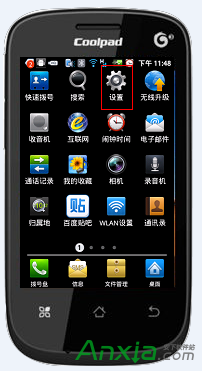
1. 開啟手機「設定」,進入「無線與網路」。
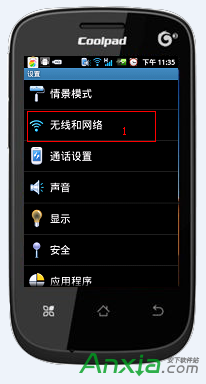
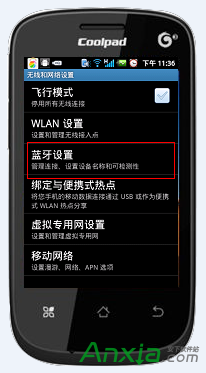
2. 在「無線與網路設定」中選擇「藍牙設定」,並在「藍牙」項目後方勾選啟用。
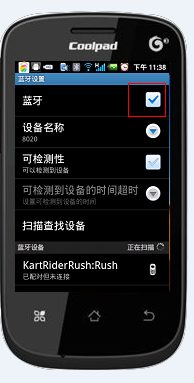
3. 點擊「裝置名稱」可設定本機名稱(本例為 8020),這個名字就是對方搜尋時會看到的字串。
4. 勾選「可偵測性」後,設定「可偵測時間」——本例選擇 2 分鐘,倒數結束後就停止對外廣播。傳輸檔案時建議設為「永不」,避免傳到一半斷線。
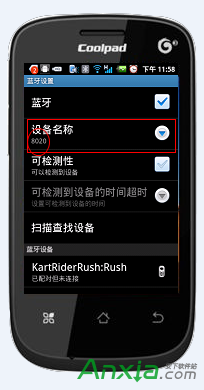
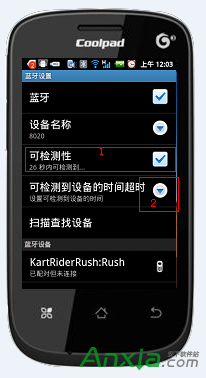
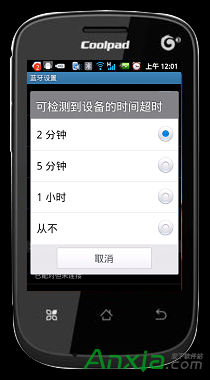
5. 另一支手機用同樣方式開啟藍牙,點擊「搜尋尋找裝置」,搜到的裝置會列在下方。
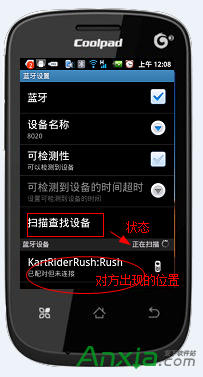
找到要傳的檔案並選取,點擊「傳送」,在跳出選單中選擇「藍牙傳送」。
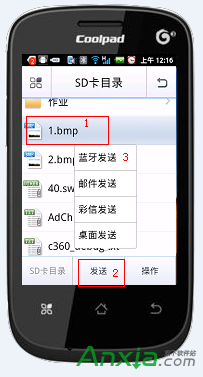
在「藍牙裝置選擇器」的列表中選取對方的裝置名稱,即可開始傳輸。
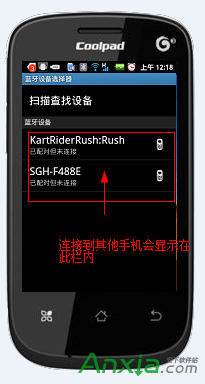
傳輸過程中務必保持「可偵測性」為開啟狀態,否則對方無法找到你的裝置,這是最常見的失敗原因。首次配對時兩邊都會跳出配對碼,確認一致後按確定。
若要在電腦與手機之間傳大量檔案,藍牙速度(通常 1 至 3 MB/s)會很吃力,建議改用「快牙」這類 Wi-Fi 直連工具,速度可快上數十倍,也不需要實體傳輸線。
最後提醒一個安全問題:藍牙開啟且設定為「永可偵測」時,周圍的人都能看到你的裝置名稱。若裝置名稱包含你的姓名或手機型號,等於公開線索。用完請關閉藍牙,或至少取消「可偵測」設定。
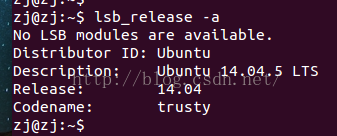 ADB 指令入門到實戰:環境配置、裝置連線與日常開發技巧
adb(Android Debug Bridge)這個名字大概每個做 Android 的人都聽過,但真正把它用順手的人並不多。這段時間參與 Android 系統層面的開發
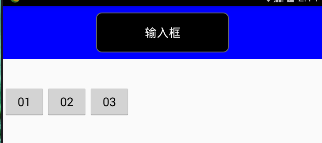 Android 背景透明度設置筆記:三種寫法與共享狀態的坑
一、写在前面需求上遇到背景設透明度其實很常見,做法有好幾種,但不同場景下各方式可能踩到不同的問題。這篇針對開發實務做一次整理。二、先看效果圖圖 1:
 圖文並茂:打造可除錯、可看源碼的 Android Studio JNI 開發環境
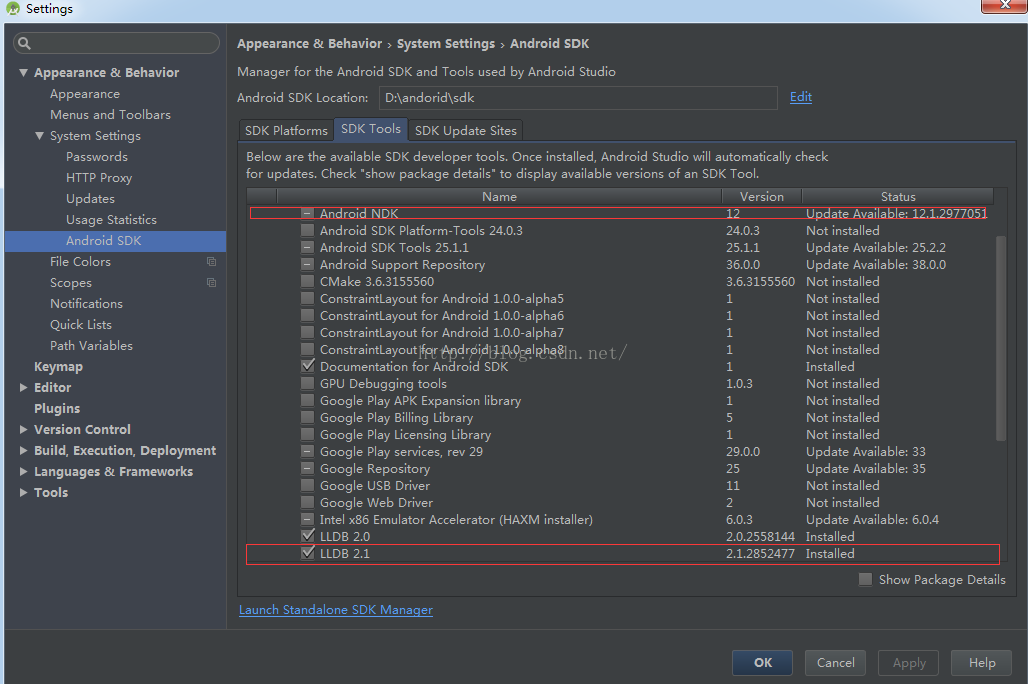
一、環境配置 (小提醒:若圖片顯示不清,可右鍵在新分頁中開啟檢視。) 1)開啟 Studio 建立新專案,於下圖位置下載紅線標示的 NDK 與 LLDB 工具。 2)依
 Android BroadcastReceiver 詳解:動態與靜態廣播
BroadcastReceiver 是 Android 中常見的元件,用來接收系統或應用程式發出的廣播。它適合用來監聽網路變化、電量變動、開機完成等事件。 動態註冊 動