

編輯:關於 Android 程式設計
在 Android 中,若預設控制項無法滿足圖表需求,通常需要自定義 View。折線圖是常見的資料視覺化形式,可用來呈現趨勢、比較數值或顯示統計結果。本文以不可滑動的折線圖為例,說明自定義繪製的基本思路。
不可滑動折線圖通常適用於資料量固定、畫面空間有限的場景。它不需要使用者左右滑動,而是直接將所有資料點繪製在目前的 View 範圍內。這類圖表常搭配座標文字、數值標籤與平均值虛線,讓資訊更清楚。
折線圖的關鍵在於座標轉換。x 軸通常依標籤數量平均分配寬度;y 軸則依最大值與最小值換算成畫布高度。若資料最大值為 maxValue,某個數值為 value,則該點的 y 座標可由畫布高度與比例計算得出。
實作時,建議先取得 View 的寬度與高度,再根据標籤數量計算每一段間距。這樣即使資料數量改變,也能重新計算座標並重繪。
平均值虛線常用來幫助使用者快速判斷哪些資料高於平均、哪些低於平均。繪製時,可先用 Paint 設定虛線樣式,再透過 Path 畫出水平線。虛線位置可由平均值與最大值換算得到。
在 Android 中,可使用 DashPathEffect 設定虛線的實線長度與間隔長度,讓線條呈現虛線效果。
每個資料點可用 Canvas.drawCircle 繪製圓形,再用 Canvas.drawText 顯示數值或標籤。若文字過長或靠近邊緣,需注意對齊方式,避免超出畫布。
折線本身則可用 Canvas.drawLine 連接相鄰兩點。若資料點數量較多,應注意繪製效能,避免不必要的重新計算。
使用時,通常會先建立自定義 View,再依序設定 x 軸標籤、最大值、平均值與數值資料。設定完成後呼叫重新繪製,讓 View 更新畫面。
例如:
設定 x 軸標籤,決定圖表要顯示哪些類別。
設定最大值與平均值,決定 y 軸比例與虛線位置。
設定數值資料,將每個標籤對應到實際數值。
自定義折線圖的核心在於座標計算與 Canvas 繪製。只要掌握 x 軸標籤分配、y 軸比例換算、資料點繪製與平均值虛線,就能建立一個清楚且可重複使用的圖表控制項。這類自定義 View 很適合用於報表、統計頁與資料儀表板等場景。
 用 Android Intent 啟動其他應用程式的實作方法
我們都知道 Intent 可以用來啟動同一個應用內的另一個 Activity,那麼它能啟動「另一個應用程式」嗎?答案是肯定的。透過 Intent.setComponent
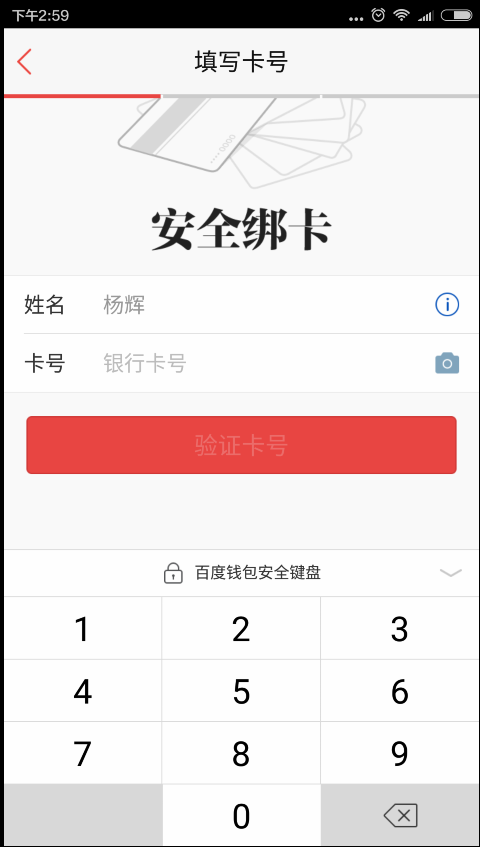 Android 自定義軟鍵盤:打造屬於你的安全輸入面板
前不久項目需要一個自定義軟鍵盤,我上網翻了翻,覺得大多數方案都偏繁瑣,於是決定自己動手實現一個以備不時之需。這裡參考的是百度錢包的軟鍵盤,看著還不錯: 一、SoftIn
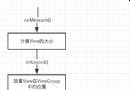 Android 面試題總結之進階篇(二):View 繪製流程與事件分發機制全解析
本章繼續深入 View。主題涵蓋 Window 是什麼、View 的三段式繪製流程、事件分發機制,以及 View 與 SurfaceView、GLSurfaceView
 Android 二維碼實作:一般二維碼、中央 Logo 二維碼與掃描解析
本文全程採用 Google 開源的 ZXing 框架,要實作的功能有三項:產生一般二維碼、產生中央帶 Logo 的二維碼,以及掃描解析二維碼。先看成果: 一、準備 ZX