

編輯:關於 Android 程式設計
在 Android 開發中,滑動對一個 App 來說舉足輕重——流暢的滑動操作能帶來極佳的使用者體驗。那麼,Android 裡究竟有哪些實現滑動的方式呢?其實,滑動一個 View 的本質就是移動它、改變它當前的位置。要實現滑動,就必須監聽使用者的觸摸事件、取得傳入的座標值,再透過動畫的方式改變位置。本文整理了七種常見做法。
Android 的座標系與我們一般學的不太一樣:它以螢幕左上角為原點,向右為 X 軸正方向,向下為 Y 軸正方向。在觸摸事件中,getRawX()、getRawY() 取得的便是這種「絕對座標」。
除了絕對座標,還有一種「視圖座標系」,它的原點不再是螢幕左上角,而是父佈局的左上角。在觸摸事件中,getX()、getY() 取得的便是這種視圖座標。
觸摸事件在使用者互動中扮演關鍵角色。以下是常見的動作常量:
public static final int ACTION_DOWN = 0;          // 單點按下
public static final int ACTION_UP = 1;            // 單點離開
public static final int ACTION_MOVE = 2;          // 觸摸點移動
public static final int ACTION_CANCEL = 3;        // 動作取消
public static final int ACTION_OUTSIDE = 4;       // 超出邊界
public static final int ACTION_POINTER_DOWN = 5;  // 多點按下
public static final int ACTION_POINTER_UP = 6;    // 多點離開
通常我們會在 onTouchEvent() 中透過 event.getAction() 判斷事件類型:
@Override
public boolean onTouchEvent(MotionEvent event) {
    float x = event.getX(); // 視圖座標
    float y = event.getY();
    switch (event.getAction()) {
        case MotionEvent.ACTION_DOWN:
            break;
        case MotionEvent.ACTION_MOVE:
            break;
        case MotionEvent.ACTION_UP:
            break;
    }
    return true; // 必須回傳 true,否則只能響應按下事件
}
此外,View 提供了 getTop()、getBottom()、getLeft()、getRight() 來取得自身相對父佈局的距離;MotionEvent 則提供 getX()/getY()(視圖座標)與 getRawX()/getRawY()(絕對座標)。
不論哪一種滑動,基本思路都一致:手指按下時記下當前座標,移動時記下新座標,兩者相減得到偏移量,再用偏移量修改 View 的位置,不斷重複即可完成滑動。以下先定義一個置於 LinearLayout 中的 View,目標是讓它跟隨手指滑動。
View 繪製時會呼叫 layout() 來設定顯示位置,它透過 left、top、right、bottom 四個參數確定位置。因此,只要修改這四個值即可移動 View:
@Override
public boolean onTouchEvent(MotionEvent event) {
    float x = event.getX();
    float y = event.getY();
    switch (event.getAction()) {
        case MotionEvent.ACTION_DOWN:
            mLastX = x;
            mLastY = y;
            break;
        case MotionEvent.ACTION_MOVE:
            int offSetX = (int) (x - mLastX);
            int offSetY = (int) (y - mLastY);
            layout(getLeft() + offSetX, getTop() + offSetY,
                    getRight() + offSetX, getBottom() + offSetY);
            break;
    }
    return true;
}
若改用 getRawX()/getRawY() 取得絕對座標,注意每次處理完 ACTION_MOVE 後要重新設定初始座標,否則偏移量會錯誤地累加父容器到螢幕頂部的距離。
這兩個方法是系統對左右、上下移動的 API 封裝,算出偏移量後直接呼叫即可:
offsetLeftAndRight(offSetX);
offsetTopAndBottom(offSetY);
LayoutParams 保存了 View 的佈局參數,動態改變它的邊距也能達到滑動效果:
LinearLayout.LayoutParams lp = (LinearLayout.LayoutParams) getLayoutParams();
lp.leftMargin = getLeft() + offSetX;
lp.topMargin = getTop() + offSetY;
setLayoutParams(lp);
使用時需依父佈局型別做對應的轉型。若不想理會父佈局型別,也可改用 ViewGroup.MarginLayoutParams:
ViewGroup.MarginLayoutParams lp = (ViewGroup.MarginLayoutParams) getLayoutParams();
lp.leftMargin = getLeft() + offSetX;
lp.topMargin = getTop() + offSetY;
setLayoutParams(lp);
scrollTo(x, y) 表示移動到具體座標點,scrollBy(dx, dy) 表示移動的增量。要注意:這兩個方法移動的是 View 的內容,若在 View 中使用,移動的是內容本身;因此我們通常對父容器呼叫,並把偏移量取負值以得到直覺的滑動方向:
((View) getParent()).scrollBy(-offSetX, -offSetY);
前面幾種方式都是瞬間移動,缺少平滑感。Scroller 就是為了解決這個問題而生:它把一段位移切分成 N 段小偏移量,再逐段呼叫 scrollBy,利用人眼的視覺暫留營造平滑效果。使用步驟通常有三步:
// 1. 初始化 Scroller
mScroller = new Scroller(context);

// 2. 重寫 computeScroll()
@Override
public void computeScroll() {
    super.computeScroll();
    if (mScroller.computeScrollOffset()) {
        ((View) getParent()).scrollTo(mScroller.getCurrX(), mScroller.getCurrY());
        invalidate(); // 不斷刷新,驅動下一次 computeScroll
    }
}

// 3. 在需要平滑移動時呼叫 startScroll
case MotionEvent.ACTION_UP:
    ViewGroup viewGroup = (ViewGroup) getParent();
    mScroller.startScroll(viewGroup.getScrollX(), viewGroup.getScrollY(),
            -viewGroup.getScrollX(), 0, 800);
    invalidate();
    break;
屬性動畫同樣能控制 View 滑動,寫法簡潔:
case MotionEvent.ACTION_UP:
    ViewGroup viewGroup = (ViewGroup) getParent();
    ObjectAnimator.ofFloat(this, "translationX", viewGroup.getScrollX())
            .setDuration(500).start();
    break;
顧名思義,ViewDragHelper 是專為拖拽設計的強大工具類,幾乎能實現各種滑動與拖放效果,但也最為複雜。使用步驟如下:
// 1. 初始化 ViewDragHelper
viewDragHelper = ViewDragHelper.create(this, callback);

// 2. 在 onInterceptTouchEvent / onTouchEvent 中把事件交給它處理
@Override
public boolean onInterceptTouchEvent(MotionEvent ev) {
    return viewDragHelper.shouldInterceptTouchEvent(ev);
}
@Override
public boolean onTouchEvent(MotionEvent event) {
    viewDragHelper.processTouchEvent(event);
    return true;
}

// 3. 重寫 computeScroll,持續平滑動畫
@Override
public void computeScroll() {
    if (viewDragHelper.continueSettling(true)) {
        ViewCompat.postInvalidateOnAnimation(this);
    }
}
核心在於 Callback,它決定哪些子 View 可被拖動、水平與垂直方向的位置如何修正:
private ViewDragHelper.Callback callback = new ViewDragHelper.Callback() {
    @Override
    public boolean tryCaptureView(View child, int pointerId) {
        return mMainView == child; // 僅允許 mMainView 被拖動
    }

    @Override
    public int clampViewPositionHorizontal(View child, int left, int dx) {
        if (left > 300) left = 300;
        if (left < 0) left = 0;
        return left;
    }

    @Override
    // 手指離開時,依位置吸附到開或關
    public void onViewReleased(View releasedChild, float xvel, float yvel) {
        if (mMainView.getLeft() < 150) {
            viewDragHelper.smoothSlideViewTo(mMainView, 0, 0);
        } else {
            viewDragHelper.smoothSlideViewTo(mMainView, 300, 0);
        }
        ViewCompat.postInvalidateOnAnimation(DragLayout.this);
        super.onViewReleased(releasedChild, xvel, yvel);
    }
};
此外還有 onViewCaptured()(View 被抓取時回呼)、onViewDragStateChanged()(拖拽狀態改變時回呼)、onViewPositionChanged()(位置改變時回呼)等方法,可用來實作伴隨動畫等進階效果。
以上便是 Android 實現滑動的七種方式。究竟哪一種最好,得視具體的專案需求與場景而定——畢竟只顧效果、不顧使用者體驗並不可取。其中個人認為最值得深入掌握的是 Scroller、屬性動畫,以及最強但也最複雜的 ViewDragHelper。多動手練習,才能真正領會它們的用法精髓。
 Android 4.x 中「變相」攔截 HOME 鍵的一種思路
項目中遇到了需要屏蔽 HOME 鍵的需求。項目本身的要求是:按下 HOME 鍵後程序不做任何響應,就像按下返回鍵那樣,在 onBackPressed 方法裡直接 retu
 Android 自訂圓角矩形進度對話框的兩種做法
本篇整理兩種實作「圓角背景的等待對話框」的方式:自訂 Dialog 類別,以及用 Activity 模擬。 方式一:自訂 Dialog public class Pr
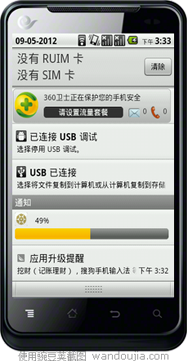 Android 項目實戰:帶進度條的系統通知欄下載消息
在做 Android 開發時,我們常常會遇到後台線程執行耗時任務的情況,比如下載文件。這時如果能讓用戶直觀地看到「後台正在忙」,體驗會好很多——而進度條正是最合適的載體。
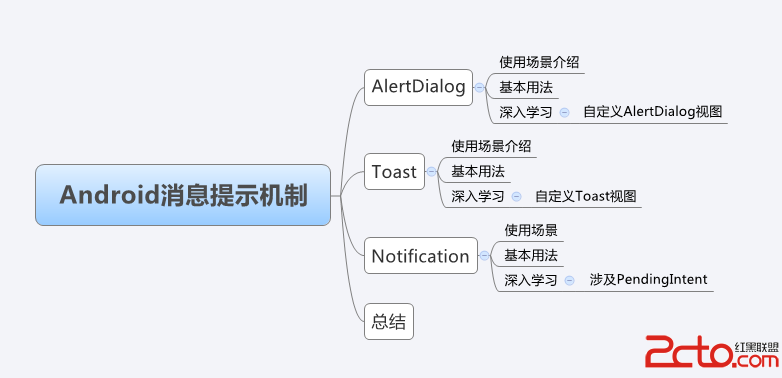 Android 消息提示全攻略:AlertDialog、Toast 與 Notification
先來對這三種消息提示機制建立一個直觀的認識,分別是 AlertDialog、Toast 和 Notification: 接下來分別介紹這三種機制各自的使用場景和用法