

編輯:關於 Android 程式設計
本篇整理兩種實作「圓角背景的等待對話框」的方式:自訂 Dialog 類別,以及用 Activity 模擬。
public class ProgersssDialog extends Dialog {

    private ImageView img;
    private TextView txt;

    public ProgersssDialog(Context context) {
        super(context, R.style.progress_dialog);

        View view = View.inflate(context, R.layout.progress_dialog, null);
        img = (ImageView) view.findViewById(R.id.progress_dialog_img);
        txt = (TextView) view.findViewById(R.id.progress_dialog_txt);

        // 為圖片加上旋轉動畫
        Animation anim = AnimationUtils.loadAnimation(context, R.anim.loading_dialog_progressbar);
        img.setAnimation(anim);
        txt.setText("資料處理中,請稍候...");

        // 設定圓角背景
        getWindow().setBackgroundDrawableResource(R.drawable.round_retangle);

        setContentView(view);
        this.setCancelable(false);   // 不允許按返回鍵關閉
    }

    /** 以字串設定提示內容 */
    public void setMsg(String msg) {
        txt.setText(msg);
    }

    /** 以資源 id 設定提示內容 */
    public void setMsg(int msgId) {
        txt.setText(msgId);
    }

    public void showProgersssDialog() {
        this.show();
    }

    public void closeProgersssDialog() {
        this.dismiss();
    }
}
<LinearLayout xmlns:android="https://schemas.android.com/apk/res/android"
    android:layout_width="180dp"
    android:layout_height="90dp"
    android:background="@android:color/transparent"
    android:orientation="vertical"
    android:layout_gravity="center">

    <ImageView
        android:id="@+id/progress_dialog_img"
        android:layout_width="45dp"
        android:layout_height="45dp"
        android:layout_marginTop="3dp"
        android:layout_gravity="center"
        android:src="@drawable/loading" />

    <TextView
        android:id="@+id/progress_dialog_txt"
        android:layout_width="135dp"
        android:layout_height="wrap_content"
        android:layout_marginLeft="10dp"
        android:layout_marginTop="3dp"
        android:layout_gravity="center"
        android:text="資料處理中,請稍候..."
        android:textColor="#000"
        android:textSize="12sp" />
</LinearLayout>
<style name="progress_dialog" parent="@android:style/Theme.Dialog">
    <item name="android:windowFrame">@null</item>
    <item name="android:windowIsFloating">true</item>
    <item name="android:windowIsTranslucent">false</item>
    <item name="android:windowNoTitle">true</item>
    <item name="android:backgroundDimEnabled">false</item>
    <item name="android:windowBackground">@android:color/black</item>
</style>
把 windowBackground 設為透明或圓角圖,是讓 Dialog 看起來「沒有邊框」的關鍵;windowIsFloating 讓它能浮在 Activity 之上。
有些情境下(例如需要在對話框裡做複雜互動),用 Activity 反而更好控制生命週期。
public class LoadingActivity extends Activity {

    public static LoadingActivity mInstance = null;

    @Override
    public void onCreate(Bundle savedInstanceState) {
        super.onCreate(savedInstanceState);
        setContentView(R.layout.loading);
        mInstance = this;
    }
}
要從非 Activity 的類別(例如 Service 或工具類)啟動它,必須加上 intent.addFlags(Intent.FLAG_ACTIVITY_NEW_TASK),否則會直接拋出例外。把 mInstance 存成 static 變數,外部就能呼叫 finish() 關閉它。
<RelativeLayout xmlns:android="https://schemas.android.com/apk/res/android"
    android:layout_width="match_parent"
    android:layout_height="match_parent">

    <RelativeLayout
        android:layout_width="180dp"
        android:layout_height="90dp"
        android:layout_centerInParent="true"
        android:background="@drawable/loading_bg">

        <LinearLayout
            android:layout_width="match_parent"
            android:layout_height="match_parent"
            android:gravity="center"
            android:orientation="vertical">

            <ProgressBar
                android:id="@+id/progressBar1"
                android:layout_width="55dp"
                android:layout_height="45dp"
                android:layout_gravity="center_horizontal" />

            <TextView
                android:layout_width="wrap_content"
                android:layout_height="wrap_content"
                android:layout_marginTop="5dp"
                android:text="資料載入中,請稍候..."
                android:textColor="#fff"
                android:textSize="12sp" />
        </LinearLayout>
    </RelativeLayout>
</RelativeLayout>

對應的樣式重點在於讓背景透明、浮動、並關掉遮罩:
<style name="MyDialogStyle">
    <item name="android:windowBackground">@android:color/transparent</item>
    <item name="android:windowFrame">@null</item>
    <item name="android:windowNoTitle">true</item>
    <item name="android:windowIsFloating">true</item>
    <item name="android:windowIsTranslucent">true</item>
    <item name="android:windowContentOverlay">@null</item>
    <item name="android:windowAnimationStyle">@android:style/Animation.Dialog</item>
    <item name="android:backgroundDimEnabled">true</item>
</style>
記得在 AndroidManifest 中為這個 Activity 套用該主題,並加上 android:excludeFromRecents="true" 之類的設定,避免它出現在最近使用的清單裡。
同樣手法也能拿來做「開啟/關閉」這類需要使用者決定的提示框:
<LinearLayout xmlns:android="https://schemas.android.com/apk/res/android"
    android:layout_width="match_parent"
    android:layout_height="wrap_content"
    android:background="@drawable/round_retangle"
    android:orientation="vertical">

    <TextView
        android:layout_width="match_parent"
        android:layout_height="wrap_content"
        android:gravity="center"
        android:text="提示"
        android:textSize="18sp" />

    <TextView
        android:layout_width="match_parent"
        android:layout_height="wrap_content"
        android:layout_marginTop="25dp"
        android:gravity="center"
        android:text="開啟或關閉遊客終端藍牙裝置?"
        android:textSize="15sp" />

    <Button
        android:id="@+id/btn_on"
        android:layout_width="match_parent"
        android:layout_height="wrap_content"
        android:layout_marginTop="15dp"
        android:layout_marginLeft="25dp"
        android:layout_marginRight="25dp"
        android:text="開啟"
        android:background="@drawable/btn_style_green"
        android:textSize="13sp" />

    <Button
        android:id="@+id/btn_off"
        android:layout_width="match_parent"
        android:layout_height="wrap_content"
        android:layout_marginTop="10dp"
        android:layout_marginLeft="25dp"
        android:layout_marginRight="25dp"
        android:text="關閉"
        android:background="@drawable/btn_style_white"
        android:textSize="13sp" />

    <Button
        android:id="@+id/btn_quit"
        android:layout_width="match_parent"
        android:layout_height="wrap_content"
        android:layout_marginTop="10dp"
        android:layout_marginLeft="25dp"
        android:layout_marginRight="25dp"
        android:text="退出"
        android:background="@drawable/btn_style_white"
        android:textSize="13sp" />
</LinearLayout>
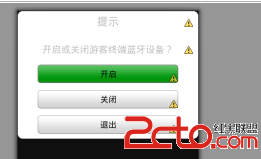
圓角背景由 drawable 中的 shape 定義:
<shape xmlns:android="https://schemas.android.com/apk/res/android"
    android:shape="rectangle">

    <corners
        android:bottomLeftRadius="8dp"
        android:bottomRightRadius="8dp"
        android:topLeftRadius="8dp"
        android:topRightRadius="8dp" />

    <solid android:color="#FFFFFF" />

    <padding
        android:bottom="7dp"
        android:left="7dp"
        android:right="7dp"
        android:top="7dp" />
</shape>
兩種方式各有取捨:Dialog 輕量、生命週期單純;Activity 則在需要複雜版面與互動時更好維護。挑適合自己場景的那一種就好。
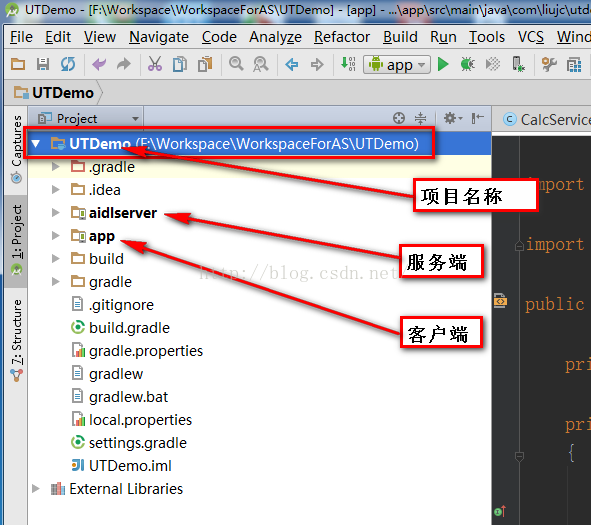 Android Studio 中的 AIDL 跨進程服務入門
為什麼需要 AIDL AIDL 常用於不同應用程式之間的跨進程通訊。若只是單向通知,Messenger 已足夠;但若需要多客戶端併發存取,並自行處理執行緒安全,AIDL
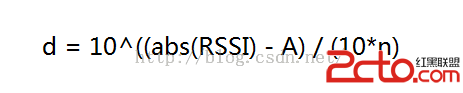 藍牙防丟器原理與 Android BLE 開發實踐
本文整理自一個已完成的藍牙防丟器專案,重點說明原理、產品實現,以及 Android 端的 BLE 介面編程方式。至於 BLE 協定本身與涉及 JNI 的內部源碼實現,留待
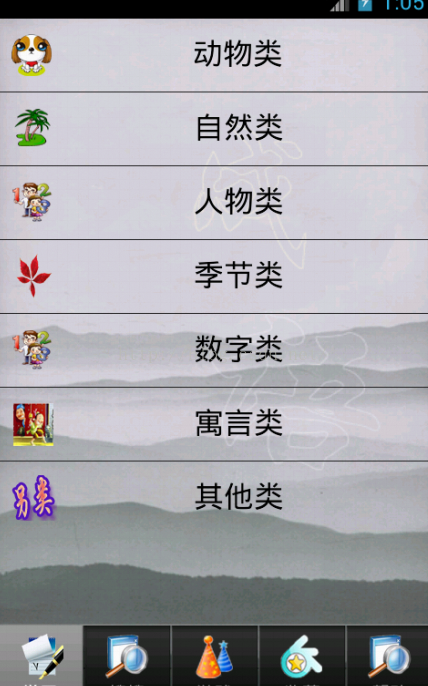 「開心學成語」App 實作全記錄:從建庫到 TabHost 介面
成語類 App 的特點是資料量大、結構固定,很適合用預置 SQLite 資料庫的方式來做。本文記錄一個成語學習應用的完整實作過程,包含資料庫打包、DAO 封裝、單元測試以
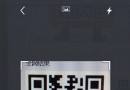 ZXing 掃描畫面被拉伸的解法:修正相機解析度計算
ZXing 是 Google 提供的二維碼掃描專案,開箱即用,但它的預設參數是為橫屏設計的。一旦把 Activity 轉成豎屏,預覽畫面就會出現明顯的橫向拉伸。問題根源在