

編輯:關於 Android 程式設計
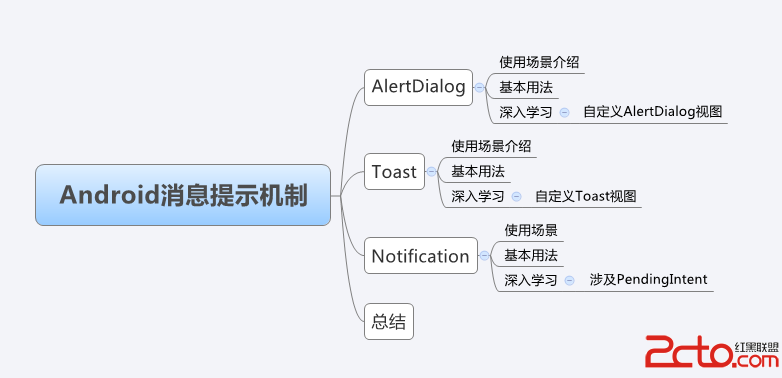
先來對這三種消息提示機制建立一個直觀的認識,分別是 AlertDialog、Toast 和 Notification:


接下來分別介紹這三種機制各自的使用場景和用法。
使用場景:AlertDialog 在應用內非常常見,通常用於讓用戶做出某種選擇。這種選擇一定是簡單的交互,如果是複雜流程就應該用另一個 Activity 來承接,而非 AlertDialog。
使用場景:Toast 有兩個顯著特點——不會獲得焦點,且過一段時間會自動消失。基於這兩點,Toast 常用於提示一些不需要與用戶交互的簡單消息。
基本用法:既可以創建用於文本提示的簡單 Toast,也可以創建自定義 View 的 Toast。使用簡單 Toast 的步驟是:透過靜態方法 makeText() 創建 Toast 對象,調用其他方法設置屬性,最後調用 show() 顯示出來。
 // 顯示文本的簡單 Toast
Toast toast = Toast.makeText(context, "文本消息", Toast.LENGTH_SHORT);
toast.show();

// 自定義 View 的 Toast
Toast toast = new Toast(context);
toast.setGravity(Gravity.CENTER, 0, 0); // 設置顯示位置
toast.setView(R.layout.toast_view);      // 設置視圖
toast.setDuration(Toast.LENGTH_SHORT);   // 設置顯示時長
toast.show();
使用場景:Notification 是那些不可見的應用組件(BroadcastReceiver、Service、非活動狀態的 Activity)的首選提醒機制,用來告知用戶有事件發生,也可用來指示持續運行的後台 Service。
Notification 由 NotificationManager 進行處理,具備以下能力:顯示狀態欄圖標、燈光閃爍、手機振動、發出聲音提醒,以及在通知托盤中廣播 Intent。
基本步驟:
 // 1. 創建 NotificationManager
NotificationManager nm =
        (NotificationManager) getSystemService(NOTIFICATION_SERVICE);

// 2. 使用 NotificationCompat.Builder 創建 Notification(Android 3.0 起推薦)
NotificationCompat.Builder builder = new NotificationCompat.Builder(context);
builder.setSmallIcon(R.drawable.icon);
NotificationManager manager =
        (NotificationManager) getSystemService(NOTIFICATION_SERVICE);
manager.notify(1, builder.build()); // 觸發通知
幾點注意事項:
 // ID 相同則更新而非重建(例如連續下載)
manager.notify(ID, notification);
// 更新通知計數
setNumber(4);
// 清除通知
manager.cancel(ID);
// 或使用 builder.setAutoCancel(true);
使用自定義 View 的 Notification:
 RemoteViews view = new RemoteViews(getPackageName(), R.layout.remote);
notification.contentView = view;
下面是一個綜合示例的 MainActivity:
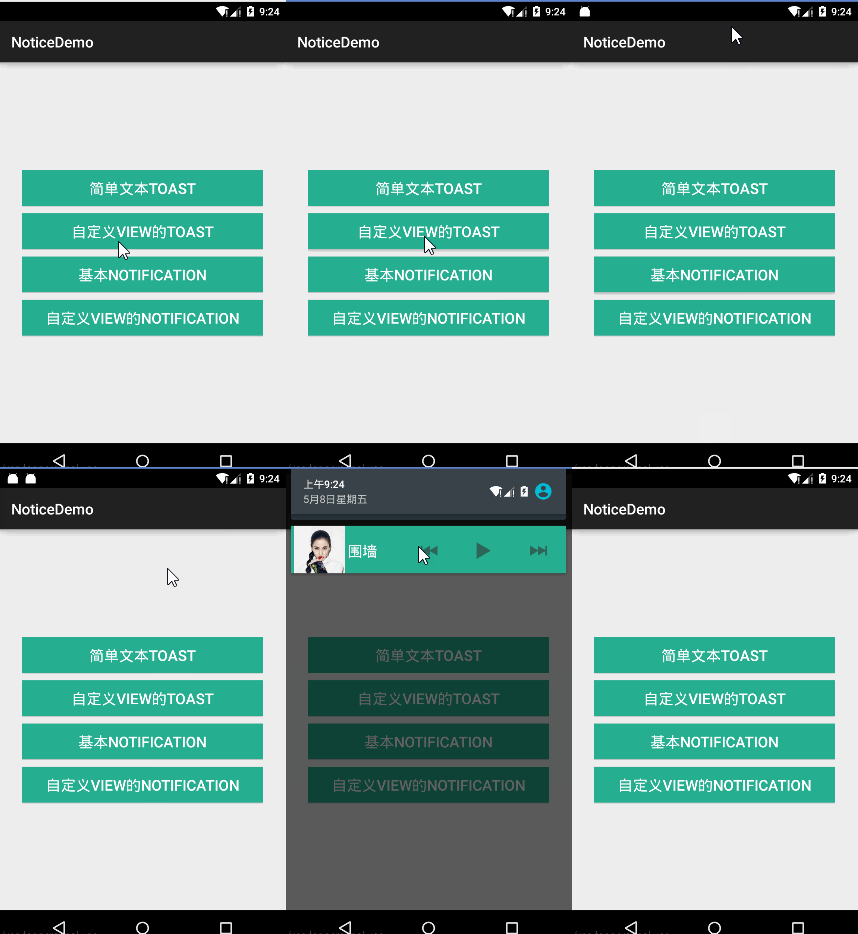
 public void simpleNotification() {
    NotificationManager manager =
            (NotificationManager) getSystemService(NOTIFICATION_SERVICE);
    NotificationCompat.Builder builder = new NotificationCompat.Builder(this);
    builder.setSmallIcon(R.mipmap.ic_launcher);
    builder.setTicker("A new Message");
    builder.setContentTitle("A new notification");
    builder.setContentText("This is content text");
    builder.setAutoCancel(true);
    builder.setWhen(System.currentTimeMillis());
    // 設置提示音、振動、LED 燈
    builder.setSound(RingtoneManager.getDefaultUri(
            RingtoneManager.TYPE_NOTIFICATION));
    builder.setVibrate(new long[]{1000, 1000, 1000, 1000});
    builder.setLights(Color.RED, 0, 1);
    // 設置點擊後啟動的 Intent
    Intent intent = new Intent(this, AnotherActivity.class);
    PendingIntent pi = PendingIntent.getActivity(this, 0, intent, 0);
    builder.setContentIntent(pi);
    manager.notify(1, builder.build());
}
一些高級用法:
 builder.setLargeIcon(Bitmap對象);       // 設置大圖片
builder.setProgress(max, value, false); // 設置進度條
builder.setOnlyAlertOnce(true);         // 更新時不觸發閃燈、音頻、振動
配置持續與連續的通知:透過 FLAG_ONGOING_EVENT 標誌可將通知配置為持續型(如正在下載,使用 builder.setOngoing(true)),前台 Service 必須具備持續通知;而 FLAG_INSISTENT 則會讓通知一直重複音頻、振動和閃屏,直到取消為止,通常用於需要立即處理的事件,一般不推薦第三方應用使用。
設計有用通知的建議:只有在應用不處於前台時才使用通知,否則用 Toast 或 AlertDialog;允許用戶選擇通知類型與頻率;及時清理過時通知;確保 Ticker 文字、標題和正文包含有用信息並關聯有意義的 Intent。總之,通知要適當且數量適宜,否則只會讓用戶對應用感到厭煩。
 SharedPreferences 輕量資料持久化完全上手
SharedPreferences 是 Android 提供的最輕量的資料持久化方案,要點有四: 1. 屬於輕量級的資料儲存方式。2. 本質是基於 XML 檔案保存 ke
 自定義 View 實戰:仿一號店垂直滾動廣告條
效果預覽(GIF 略卡,原程序運行流暢) 實現步驟: 聲明變量 → 初始化畫筆、文本大小與坐標 → onMeasure() 適配 wrap_content 的寬高 →
 自訂控制項實作:以擴展 TextView 為例
自訂控制項有一種常見做法,就是在原生控制項的基礎上進行擴展,例如增加新功能、修改顯示的 UI 等,通常我們可以在 onDraw() 方法中對原生控制項進行擴展與加工。
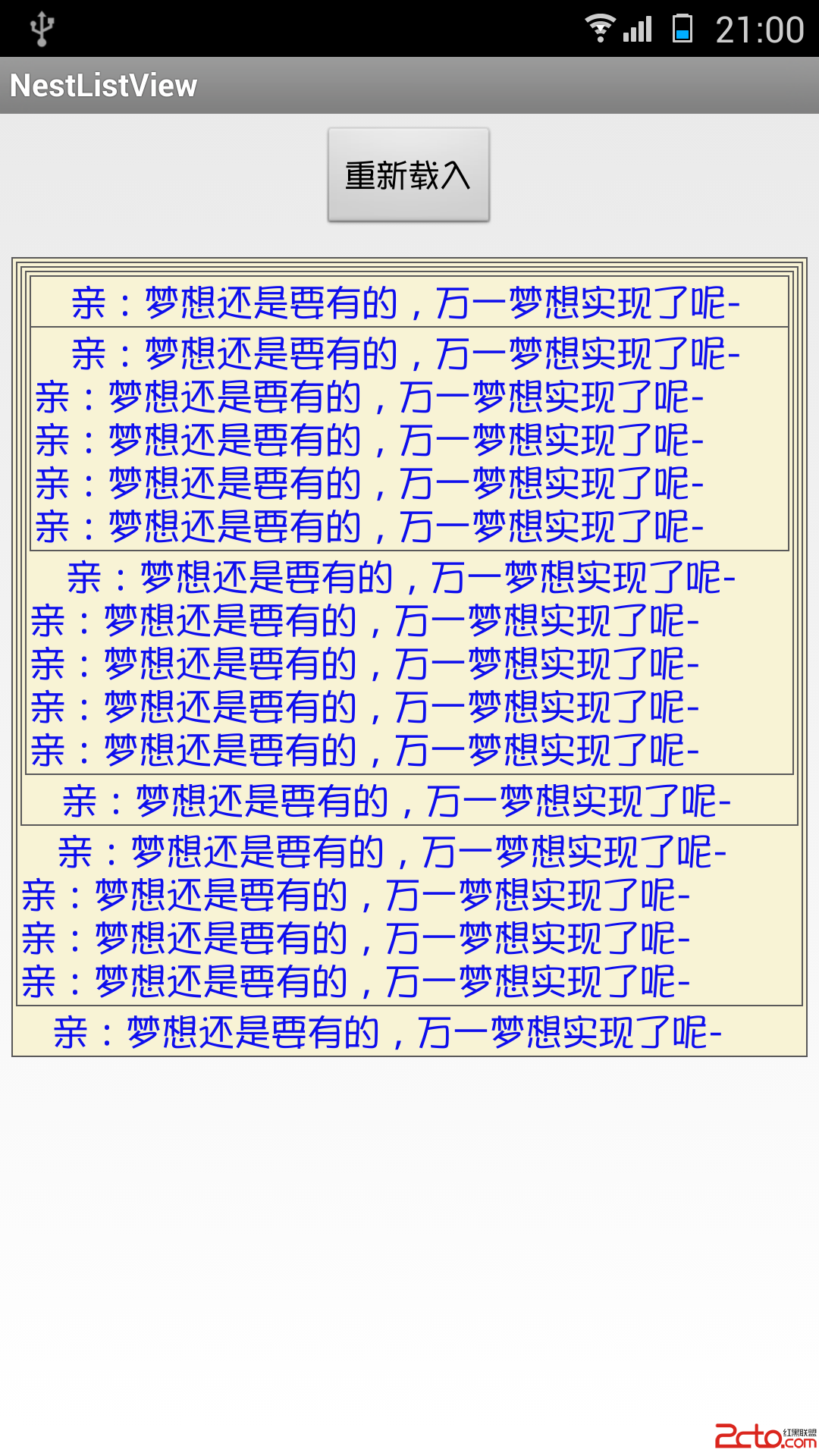 用 ListView 復刻網易評論「蓋樓」效果
效果預覽 網易新聞的評論區有一個很有辨識度的視覺設計:一條主樓評論下面,跟風評論會像樓梯一樣一層層「退」到裡面,兩側與底部由細線連成一體,形成樓層縱深感。本文記錄用