

編輯:關於 Android 程式設計
本文延續對 ActivityManagerService(AMS)的源碼追蹤,聚焦兩個核心環節:一是如何把待啟動的 Activity 正確地放上任務棧頂,二是系統在切換界面時如何決定「恢復哪一個 Activity」。理解這兩段邏輯,等於掌握了 Android 頁面導航的骨架。
當 AMS 準備啟動一個 Activity 時,首先要解決的是「它該放在哪裡」。如果這是一個全新的任務,或者目標 Task 尚未存在,系統會把整個 Task 插入到任務歷史列表的最頂端,並通知 WindowManager 把該 Task 移到最前:
final void startActivityLocked(ActivityRecord r, boolean newTask, boolean doResume,
        boolean keepCurTransition, Bundle options) {
    TaskRecord rTask = r.task;
    final int taskId = rTask.taskId;
    if (taskForIdLocked(taskId) == null || newTask) {
        insertTaskAtTop(rTask);
        mWindowManager.moveTaskToTop(taskId);
    }
    // ...後續在既有 Task 中定位插入位置
}
如果不是新建任務,系統則會從 mTaskHistory 由後向前遍歷,找出 Activity 所屬的那個 TaskRecord。遍歷時會跳過正在 finishing 的頁面;一旦找到歸屬,就根據它對於用戶是否可見來決定當下的處理方式——若尚未可見,僅先加入而不立即啟動,等用戶導航回來時再啟動。
在定位 Task 的過程中有一個值得留意的標誌:mStackSupervisor.mUserLeaving。它用來標示「這次 Activity 退到後台,是否由用戶的主觀操作觸發」。當用戶按下 Home 鍵離開時該值為 true,系統隨後會在 onPause 之前回呼 onUserLeaveHint()。而當啟動方式帶有 FLAG_ACTIVITY_NO_USER_ACTION 標誌(例如來電、鬧鐘等非用戶主動場景)時,該值會被置為 false,onUserLeaveHint 便不會觸發。
界面切換的決策集中在 resumeTopActivityLocked()。它先找出第一個沒有在 finishing 的 Activity 作為 next,並取出 userLeaving 標誌後立即復位:
final boolean resumeTopActivityLocked(ActivityRecord prev, Bundle options) {
    ActivityRecord next = topRunningActivityLocked(null);
    final boolean userLeaving = mStackSupervisor.mUserLeaving;
    mStackSupervisor.mUserLeaving = false;
    if (next == null) {
        // 已經沒有可顯示的 Activity,回到 Launcher
        return mStackSupervisor.resumeHomeActivity(prev);
    }
    // ...
}
這段邏輯包含幾個關鍵判斷:
確定要恢復 next 之後,系統會把它從 mStoppingActivities、mGoingToSleepActivities、mWaitingVisibleActivities 等列表中移除,因為它馬上就要顯示了。接著,若上一個 Activity 尚未完成暫停,resumeTopActivityLocked 會觸發 startPausingLocked(),然後返回等待;待暫停完成後,再由 completePauseLocked() 回頭二次嘗試恢復。這是一個典型的「先讓路、再登場」的協同性設計。
真正著手啟動時,系統會先查詢目標 Activity 所屬的進程是否已經在運行:
void startSpecificActivityLocked(ActivityRecord r, boolean andResume, boolean checkConfig) {
    ProcessRecord app = mService.getProcessRecordLocked(
            r.processName, r.info.applicationInfo.uid, true);
    r.task.stack.setLaunchTime(r);
    if (app != null && app.thread != null) {
        try {
            realStartActivityLocked(r, app, andResume, checkConfig);
            return;
        } catch (RemoteException e) {
            Slog.w(TAG, "Exception when starting activity", e);
        }
    }
    // 進程不存在,則請求 zygote 拉起新進程
    mService.startProcessLocked(r.processName, r.info.applicationInfo, true, 0,
            "activity", r.intent.getComponent(), false, false, true);
}
若進程已存在且已向 AMS 註冊,直接複用並啟動 Activity;否則通過 startProcessLocked 請求系統創建新進程。
新進程啟動後會通過 IApplicationThread 回連 AMS,此時進入 attachApplicationLocked。系統會依據 pid 在 mPidsSelfLocked 中查找對應的 ProcessRecord。若查不到記錄,說明這是個「來路不明」的進程,AMS 會將其殺死;若記錄存在但仍綁定著舊的、未清理的 thread,則先調用 handleAppDiedLocked 做善後。隨後建立 AppDeathRecipient 監聽進程死亡,並設置調度優先級與 oom_adj,最後撤銷 PROC_START_TIMEOUT_MSG 超時消息,標誌著進程啟動成功。
至此,進程本身已準備就緒,但這只是「打好地基」,真正與 Activity 相關的調度工作在後續階段完成。整條鏈路——從棧頂定位、狀態清理、暫停讓路到進程拉起——共同支撐起了 Android 流暢的頁面切換體驗。
 Android 開發實作(十):如何讓 Action Bar 疊印在你的布局之上
默认情况下,Action Bar 会出现在活动视窗的顶端,稍微压缩了留给下方布局使用的空间。如果你希望在用户互动过程中动态地隐藏或显示 Action Bar,可以呼叫 A
 在Mac上使用Android Studio開發JNI的完整教學
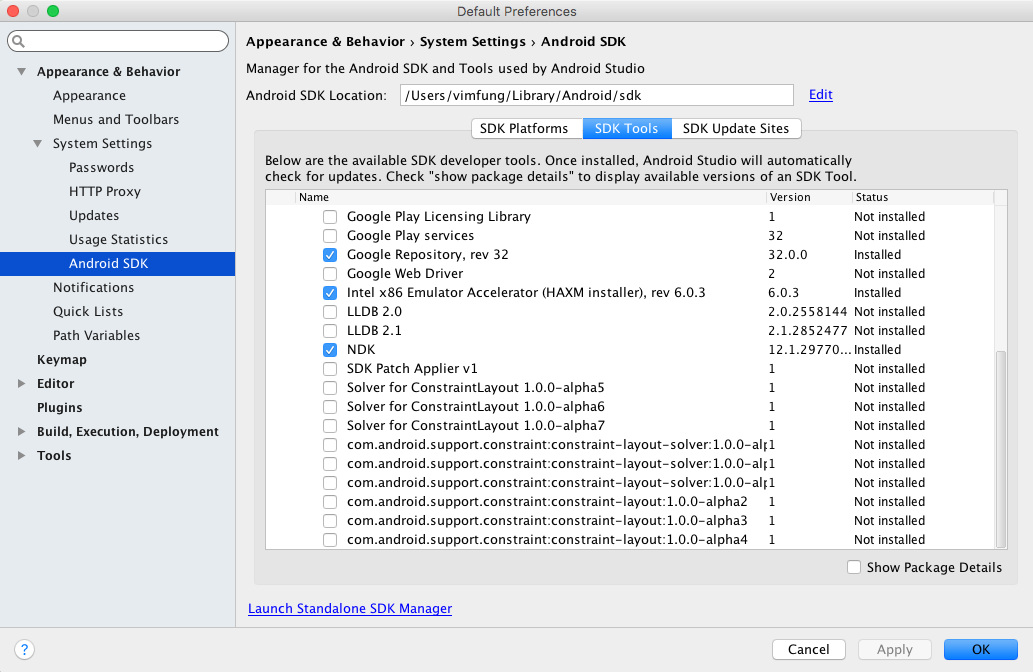
對於剛踏入Android開發的新手而言,從環境配置到真正寫出第一行程式碼,JNI的學習路徑往往充滿坎坷。本文把整個流程重新梳理了一遍,希望能幫助同樣在摸索中的開發者少走彎
 Android 記事本 App 實作教學(含到點提醒功能)
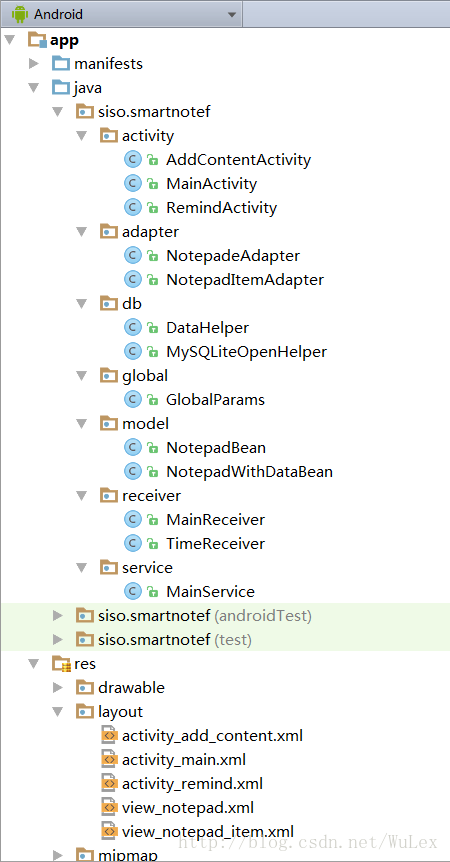
本文示範一個完整的記事本 App:清單依日期分組、可新增與編輯、長按可刪除,並且能在指定時間跳出提醒視窗並播放鈴聲。以下依檔案說明重點。 MainActivity.jav
 Android MVP 十分鐘入門:用一個下載功能看懂 MVC 與 MVP 的差別
為什麼需要 MVP 專案規模變大之後,程式碼量也跟著膨脹,每個類別裡的內容越塞越多。Activity 與 Fragment 尤其嚴重——由於 Context 的存在,幾