

編輯:關於 Android 程式設計
ViewHolder 模式:藉由緩存 item 中的控件引用,避免 findViewById 的頻繁調用,顯著提升滾動流暢度。
設置分隔線:透過 android:divider 與 android:dividerHeight 自定義顏色與高度。
取消 item 點擊效果:將 android:listSelector 設為 #00000000 即可。
定位與滾動:用 setSelection(N) 顯示指定項;用 smoothScrollBy(distance, duration)、smoothScrollByOffset(offset)、smoothScrollToPosition(index) 實現平滑滾動。
動態更新:修改數據後調用 mAdapter.notifyDataSetChanged() 刷新。
遍歷 item:透過 getChildCount() 與 getChildAt(i) 遍歷當前可見的所有 item。
處理空列表:ListView 提供了 setEmptyView() 方法,在無數據時展示提示視圖,完善用戶體驗。此外,onScroll 回調在用戶未做拋動時只觸發兩次,拋動時則觸發三次,可藉此設置標誌區分不同滑動狀態。
具有彈性的 ListView:ListView 中有一個控制滑到邊緣的 overScrollBy 方法,其中的 maxOverScrollBy 參數控制 Y 軸方向的最大越界像素數,修改它便能讓列表具備彈性效果。此外還有自動顯示隱藏布局、聊天列表、動態改變列表等實作場景。
滑動一個 View,本質上就是移動它、改變其當前位置。要實現滑動,必須監聽用戶的觸摸事件,並依據事件傳入的坐標動態、連續地改變 View 的坐標,讓它跟隨手指移動。
Android 坐標系:以螢幕最左上角為原點,向右為 X 軸正方向,向下為 Y 軸正方向。可用 getLocationOnScreen() 獲取視圖在該坐標系中的位置,觸控事件中的 getRawX()、getRawY() 也是此坐標系。
視圖坐標系:X、Y 軸正方向相同,但原點改為父視圖的左上角。getX()、getY() 返回的即為視圖坐標系坐標。
MotionEvent 提供的方法:getX()/getY() 返回相對於控件左邊、頂邊的距離(視圖坐標);getRawX()/getRawY() 返回相對於整個螢幕的距離(絕對坐標)。而 View 的 getTop()、getLeft()、getRight()、getBottom() 則返回自身各邊到父布局的距離。
核心思路都是:記錄當前觸摸點坐標,手指移動時記錄新坐標,算出偏移量並據此修改 View 坐標,如此反覆便實現了滑動。
layout 方法:在 View 繪製時調用 onLayout 設置位置,可透過修改 left、top 等屬性控制坐標。使用絕對坐標系時要特別注意,每次執行完 ACTION_MOVE 邏輯後必須重置初始坐標,才能正確獲取偏移量。
offsetLeftAndRight() 與 offsetTopAndBottom():系統提供的左右、上下移動 API 封裝,算出偏移量後調用即可完成重新布局。
LayoutParams:保存 View 的布局參數,可透過 getLayoutParams() 獲取並用 setLayoutParams() 動態修改位置。
scrollTo 與 scrollBy:scrollTo(x, y) 移動到具體坐標,scrollBy(dx, dy) 移動增量。它們移動的是 View 的內容——在 ViewGroup 中使用會移動所有子 View,在 View 中使用則移動其內容。可以把螢幕想像成一塊中空的蓋板,蓋板下是一張巨大的畫布,蓋板蓋住哪裡,哪裡就看不見;我們沒看見 View 不代表它不存在,可能只是在螢幕外而已。
Scroller:透過它可實現平滑的滾動效果,而非瞬間跳動。使用需三步:初始化 Scroller、重寫 computeScroll() 模擬滑動(系統在 Draw 時會調用),以及配合 invalidate 驅動重繪。
ViewDragHelper:使用步驟包括初始化(第一個參數為監聽的 ViewGroup,第二個為 Callback 回調)、攔截事件並傳遞給它、重寫 computeScroll()(因其內部同樣依賴 Scroller)、處理 Callback。其中 tryCaptureView() 指定哪個子 View 可被拖動,clampViewPositionVertical() 與 clampViewPositionHorizontal() 必須重寫(返回值為 0 則不發生滑動),onViewReleased() 可處理手指離開後的操作。此外還有 onViewCaptured、onViewDragStateChanged、onViewPositionChanged 等回調。
屏幕尺寸:對角線長度,通常以寸為單位;分辨率:屏幕的像素點個數,如 720x1280;PPI(DPI):每英寸像素,由對角線像素點除以屏幕尺寸得到。
Android 以 mdpi(密度值 160)作為標準,此屏幕上 1px = 1dp,其他屏幕按比例換算。各分辨率的比例為 ldpi : mdpi : hdpi : xhdpi : xxhdpi = 3 : 4 : 6 : 8 : 12。
系統透過 Canvas 物件提供繪圖 API,如 drawPoint(點)、drawLine(線)、drawRect(矩形)、drawArc(弧)、drawCircle(圓)等。Paint 的常用設置包括:setAntiAlias(抗鋸齒)、setColor(顏色)、setARGB(四通道值)、setAlpha(透明度)、setTextSize(字號)、setStyle(空心或實心)、setStrokeWidth(邊框寬度)。
注意:繪製弧形與扇形的區別在於倒數第二個參數 userCenter——STROKE 樣式下,userCenter 為 true 是扇形,為 false 是弧形。
canvas.save() 將之前的繪製保存起來,讓後續操作如同在新圖層上進行;canvas.restore() 合並圖層,把 save 之後的內容與之前的內容合併;canvas.translate() 平移畫布;canvas.rotate() 旋轉畫布。
以畫圓為例:將畫布以圓心為原點旋轉到需要的角度,每畫好一根線就旋轉相應角度。雖然每次畫線用的都是同一組坐標,但當把畫布還原到最初位置時,所有刻度線就已全部畫好。透過旋轉畫布,本質上旋轉的是繪圖坐標系。
Layer 圖層:透過 saveLayer()、saveLayerAlpha() 將圖層入棧,用 restore()、restoreToCount() 出棧。入棧時後續操作都發生在該圖層上,出棧時則把圖像合併回上層 Canvas。
Android 最常用的數據結構是位圖 Bitmap,它由點陣與顏色值組成——每個元素對應一個像素,顏色值為 ARGB。描述圖像通常從三個角度切入:色調(物體呈現的顏色)、飽和度(顏色純度,0 到 100%)、亮度(相對明暗程度)。色彩矩陣則是實現各類濾鏡效果的關鍵工具。
View 透過刷新來重繪視圖,Android 依 VSYNC 信號進行屏幕重繪,刷新間隔約 16ms。SurfaceView 與 View 的區別在於:
1. View 適合主動更新,SurfaceView 適合被動的高頻更新;
2. View 通常在主線程刷新,SurfaceView 通常透過子線程刷新;
3. View 繪圖未使用雙緩衝,而 SurfaceView 在底層實現了雙緩衝機制。
總之,若自定義 View 需要頻繁刷新或刷新時數據處理量大,就可考慮用 SurfaceView 取代 View。
 深入解析 Intent Filter 的匹配規則
一、Intent 機制簡介 在 Android 中,Intent 是實現應用組件之間交互與通訊的核心機制。它用來描述一次操作要「做什麼動作」、「涉及哪些數據」以及「附帶哪
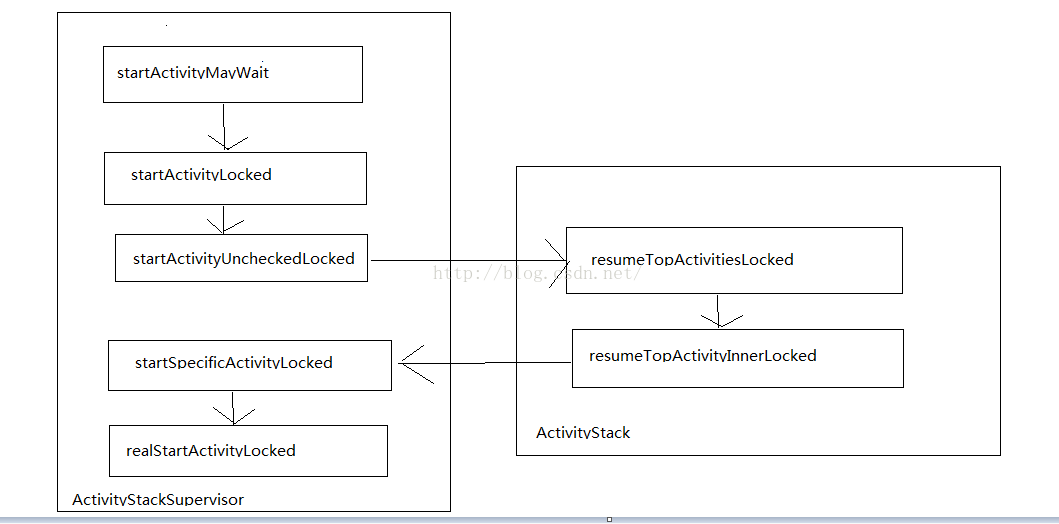 Android 四大組件工作過程探索(一):Activity 啟動全流程
四大組件的運行狀態 Android 四大組件中,除 BroadcastReceiver 外,其餘三種(Activity、Service、ContentProvider)都
 手把手帶你入門 Android 逆向分析
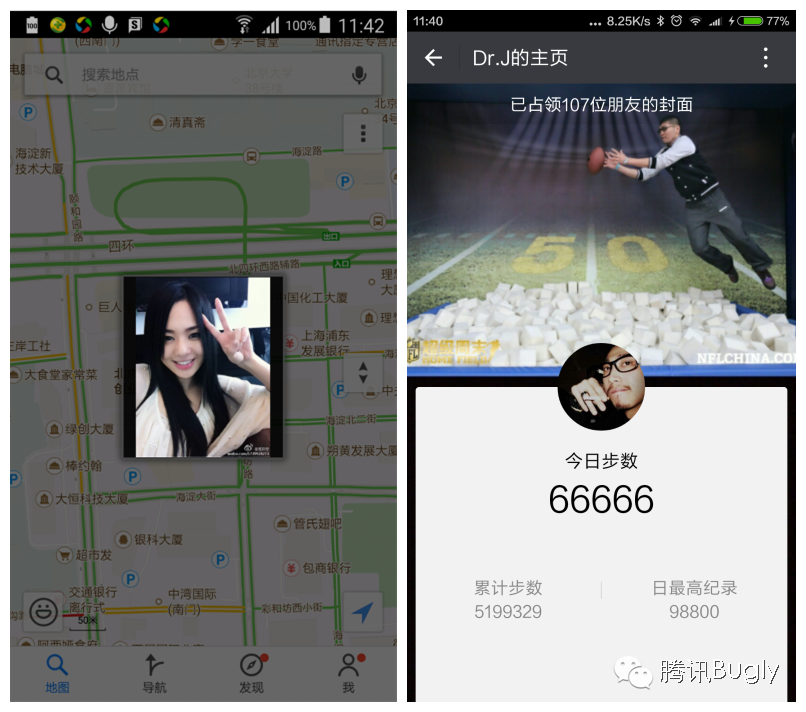
很多技術文章喜歡一上來鋪陳一大堆行業現狀、研究背景,寫得像畢業論文。這裡不來這套,先上兩張圖直觀感受一下成果。 第一張是把代碼注入到地圖 App 裡,啟動時彈出一個浮窗
 Android 自學路線圖
Android 以 Linux 為基礎,主要使用 Java 開發。雖然涉及介面、資料、網路、硬體與系統整合等面向,但入門並不複雜。只要按部就班掌握每個小主題,就能逐步做出