

編輯:關於 Android 程式設計
專案裡遇到一個典型需求:H5 頁面需要與原生 App 互相呼叫。這篇用一個具體情境把整個流程走完。
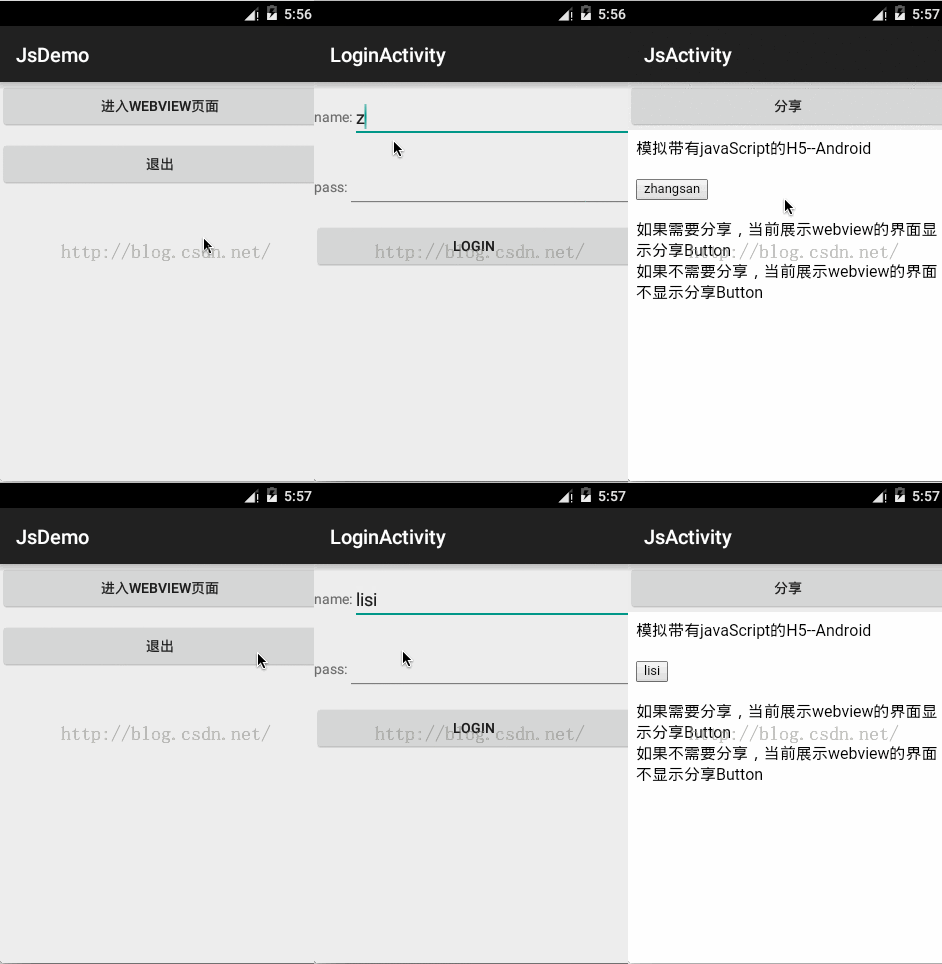
1. 點按鈕進入 WebView 頁面;H5 決定要不要顯示分享按鈕,以及如何分享。
2. H5 上有登入按鈕:未登入時叫起原生登入頁,登入成功後把使用者名稱回填到 H5;已登入則直接顯示當前使用者。
webview.addJavascriptInterface(new JsHost(JsActivity.this, mHandler, webview), "jsObject");
JsHost 是自建類別,所有要暴露給 H5 的方法都放在裡面;第二個參數 "jsObject" 是注入到 JS 環境中的物件名稱,必須與 H5 端呼叫時使用的名稱一致。
H5 頁面載入完成後,呼叫原生的分享判定方法,把「要不要分享」與「分享內容」一起送過來:
window.onload = function share() {
    // 需要分享
    var json = { 'isShare': 0, 'shareContent': '我是分享內容' };
    // 不需要分享
    var noShare = { 'isShare': -1 };
    window.jsObject.toShare(json);
}
window 代表當前頁面;window.onload 表示載入完畢後執行;jsObject 就是原生注入的物件;toShare() 是原生方法,參數為 JSON 字串。
原生端實作:
public class JsHost {

    private static final String TAG = "JsHost";
    private Handler mHandler;

    public JsHost(Activity activity, Handler handler, WebView webview) {
        mHandler = handler;
    }

    /** 分享的方法 */
    @JavascriptInterface
    public void toShare(String json) {
        Log.d(TAG, "web: " + json);
        try {
            JSONObject jsonObject = new JSONObject(json);
            int isShare = jsonObject.optInt("isShare");
            if (isShare == 0) {
                mHandler.sendEmptyMessage(0);      // 顯示分享按鈕
            } else if (isShare == -1) {
                mHandler.sendEmptyMessage(1);      // 隱藏分享按鈕
            }
        } catch (JSONException e) {
            Log.d(TAG, "解析異常");
        }
    }
}
兩個重點:方法一定要加 @JavascriptInterface 註解,少了它(在 API 17 以上)方法不會被暴露;另外,JS 執行緒不是主執行緒,若要操作 UI,就必須透過 Handler 把訊息丟回主執行緒。
activity_js.xml:
<RelativeLayout xmlns:android="https://schemas.android.com/apk/res/android"
    android:layout_width="match_parent"
    android:layout_height="match_parent">

    <Button
        android:id="@+id/btn_share"
        android:layout_width="match_parent"
        android:layout_height="wrap_content"
        android:text="分享" />

    <WebView
        android:id="@+id/webview"
        android:layout_width="match_parent"
        android:layout_height="match_parent"
        android:layout_below="@id/btn_share" />
</RelativeLayout>
Handler 收到訊息後切換按鈕可見性:
private Handler mHandler = new Handler() {
    @Override
    public void handleMessage(Message msg) {
        switch (msg.what) {
            case 0:
                btnShare.setVisibility(View.VISIBLE);
                break;
            case 1:
                btnShare.setVisibility(View.GONE);
                break;
            case 2:
                // 叫起登入頁
                startActivityForResult(
                        new Intent(JsActivity.this, LoginActivity.class), RESULT_OK);
                break;
        }
        super.handleMessage(msg);
    }
};
H5 端點擊登入鈕:
<input id="loginName" onclick="isLogin()" type="button" value="登錄" />

<script>
function isLogin() {
    var name = window.jsObject.requestToken();
    document.getElementById("loginName").value = name;
}
</script>
注意這裡的 requestToken() 有回傳值,原生可以直接把結果交回給 JS。原生實作:
/** 請求登入者 */
@JavascriptInterface
public String requestToken() {
    if (TextUtils.isEmpty(App.getName())) {
        mHandler.sendEmptyMessage(2);      // 通知原生去開登入頁
    }
    Log.d(TAG, "登陸者名字 name=" + App.getName());
    return TextUtils.isEmpty(App.getName()) ? "未登錄" : App.getName();
}
也就是說,未登入時會「一邊叫起登入頁、一邊先回傳未登錄」,避免 JS 端拿到 null 而報錯。
登入頁 activity_login.xml:
<LinearLayout xmlns:android="https://schemas.android.com/apk/res/android"
    android:layout_width="match_parent"
    android:layout_height="match_parent"
    android:layout_marginTop="10dp"
    android:orientation="vertical">

    <RelativeLayout
        android:layout_width="match_parent"
        android:layout_height="50dp"
        android:gravity="center_vertical">

        <TextView
            android:id="@+id/name_des"
            android:layout_width="wrap_content"
            android:layout_height="wrap_content"
            android:layout_centerVertical="true"
            android:text="name:" />

        <EditText
            android:id="@+id/edit_name"
            android:layout_width="match_parent"
            android:layout_height="wrap_content"
            android:layout_centerVertical="true"
            android:layout_toRightOf="@id/name_des" />
    </RelativeLayout>

    <RelativeLayout
        android:layout_width="match_parent"
        android:layout_height="50dp"
        android:layout_marginTop="20dp"
        android:gravity="center_vertical">

        <TextView
            android:id="@+id/pass_des"
            android:layout_width="wrap_content"
            android:layout_height="wrap_content"
            android:layout_centerVertical="true"
            android:text="pass:" />

        <EditText
            android:id="@+id/edit_pass"
            android:layout_width="match_parent"
            android:layout_height="wrap_content"
            android:layout_centerVertical="true"
            android:layout_toRightOf="@id/pass_des" />
    </RelativeLayout>

    <Button
        android:id="@+id/btn_login"
        android:layout_width="match_parent"
        android:layout_height="wrap_content"
        android:layout_marginTop="10dp"
        android:text="Login" />
</LinearLayout>
登入驗證與寫入:
private void login() {
    String name = editName.getText().toString().trim();
    String pass = editPass.getText().toString().trim();

    if (TextUtils.isEmpty(name)) {
        Toast.makeText(this, "name is empty", Toast.LENGTH_SHORT).show();
        return;
    } else if (TextUtils.isEmpty(pass)) {
        Toast.makeText(this, "pass is empty", Toast.LENGTH_SHORT).show();
        return;
    }

    App.writeLoginInfo(name, pass);
    setResult(JsActivity.RESULT_OK);
    finish();
}
這裡用 Application 搭配 SharedPreferences 做最簡單的持久化:
public class App extends Application {

    private static SharedPreferences sp;

    @Override
    public void onCreate() {
        super.onCreate();
        sp = getApplicationContext().getSharedPreferences("login", Context.MODE_PRIVATE);
    }

    public static void writeLoginInfo(String name, String pass) {
        sp.edit().putString("name", name).putString("pass", pass).commit();
    }

    public static String getName() {
        return sp.getString("name", "");
    }
}
登入頁關閉後回到 WebView,在 onActivityResult() 中把結果推回 H5:
@Override
protected void onActivityResult(int requestCode, int resultCode, Intent data) {
    super.onActivityResult(requestCode, resultCode, data);
    if (requestCode == RESULT_OK) {
        String name = App.getName();
        name = TextUtils.isEmpty(name) ? "未登錄" : name;
        // 原生呼叫 H5 的 JS 方法
        webview.loadUrl("javascript:loginSuccess('" + name + "')");
    }
}
H5 端對應的實作:
function loginSuccess(name) {
    document.getElementById("loginName").value = name;
}
loadUrl("javascript:...") 是原生呼叫 JS 的標準手法。要注意兩點:字串參數必須自己包上引號並跳脫;另外這個呼叫若非在主執行緒發出,同樣要拋回主執行緒。
打通通道:webview.addJavascriptInterface(物件, "javascript物件名稱")
H5 呼叫原生:無回傳值 window.物件名稱.方法();;有回傳值 var v = window.物件名稱.方法();
原生呼叫 H5:webview.loadUrl("javascript:方法名稱(參數)");
最後提醒一個安全觀念:addJavascriptInterface 等於把原生能力交給網頁,在 API 17 以下曾有可利用的反射攻擊手法。因此只載入自家可信網域,並在較新版本上養成加上 @JavascriptInterface 註解的習慣,只暴露真正必要的方法。
以上就是 WebView 與 JavaScript 雙向互動的完整流程,若有不足之處歡迎指正。
 Android Gallery 控制項用法解析
Gallery 基本概念 Gallery 主要用於橫向顯示圖片列表。若要讓圖片循環顯示,可透過自訂 Adapter 並搭配取餘運算來實現。 版面配置 <Galler
 正確使用 Android 執行緒:從進程優先級到六種開線程姿勢
「耗時任務丟到子執行緒」是所有行動開發者的第一條金科玉律,但它同時也是 UI 不順的主因之一。開線程很容易,難的是開之後不失控。 為什麼多執行緒容易出錯 人腦習慣串行處
 搶紅包插件實現原理淺析
搶紅包,先看效果圖~ 實現自動搶紅包,要解決兩個問題: 一、如何實時監聽發紅包的事件 二、如何在紅包到來時自動進入頁面並自動點擊紅包 一、如何獲取紅包到來的事件
 【Android】仿今日頭條風格的下拉刷新實作筆記
點一下按鈕會自動觸發下拉刷新,也可以用手勢手動刷新;每完成一次刷新,列表就多出一筆資料。整個頁面由四個分頁(Tab)切換組成。 這個效果其實來自導師交代的專案:替本科同