

編輯:關於 Android 程式設計
Adapter 是資料與視圖之間的橋樑。資料先在 Adapter 裡被整理成列表能吃的形狀,再由 ListView 逐行取出、填充到畫面上。一句話:它就是負責綁定資料的那個中間層。
public class FriendActivity extends Activity {

    private ListView listView;

    @Override
    protected void onCreate(Bundle savedInstanceState) {
        super.onCreate(savedInstanceState);
        setContentView(R.layout.main);

        // 準備資料
        List<String> ls = new ArrayList<String>();
        ls.add("張三");
        ls.add("李四");
        ls.add("王五");

        // 取得布局中的 ListView
        listView = (ListView) findViewById(R.id.ayyay_list_list);

        // 綁定 Adapter
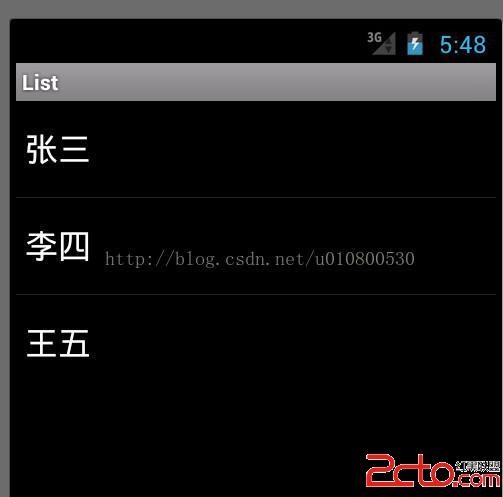
        listView.setAdapter(new ArrayAdapter<String>(
                this, android.R.layout.simple_list_item_1, ls));
    }
}
拆成步驟來看:
1. 準備一個集合存放每一列的內容,這裡用的是 ls。
2. 建立 ArrayAdapter 物件。它有多個多載建構子,範例用的是最常見的一種。
3. 呼叫 ListView 的 setAdapter() 完成綁定。
第二步的三個參數值得細看:第一個是上下文物件,直接傳 this 即可;第二個是「單行布局」的資源 ID,必須至少包含一個 TextView,範例直接借用系統內建的 android.R.layout.simple_list_item_1;第三個才是真正要顯示的資料集合。
實務上最常替 ListView 掛的三種監聽:
1. OnItemClickListener:點擊某個子項時觸發。
2. OnTouchListener:手指觸碰到 ListView 時觸發。
3. OnScrollListener:列表滾動時觸發。
public class FriendActivity extends Activity {

    private ListView listView;

    @Override
    protected void onCreate(Bundle savedInstanceState) {
        super.onCreate(savedInstanceState);
        setContentView(R.layout.main);

        List<String> ls = new ArrayList<String>();
        ls.add("張三");
        ls.add("李四");
        ls.add("王五");

        listView = (ListView) findViewById(R.id.ayyay_list_list);
        listView.setAdapter(new ArrayAdapter<String>(
                this, android.R.layout.simple_list_item_1, ls));

        listView.setOnItemClickListener(new ItemClickEvent());
    }

    private final class ItemClickEvent implements OnItemClickListener {
        @Override
        public void onItemClick(AdapterView<?> arg0, View arg1, int arg2, long arg3) {
            // arg2 就是被點擊項目的位置索引
            String text = listView.getItemAtPosition(arg2).toString();
            Toast.makeText(getApplicationContext(), text, 1).show();
        }
    }
}
回呼裡四個參數中,最實用的是第三個 arg2,它代表被點擊的是第幾項。透過 getItemAtPosition() 就能反查該位置的資料,範例直接跳出一個 Toast。
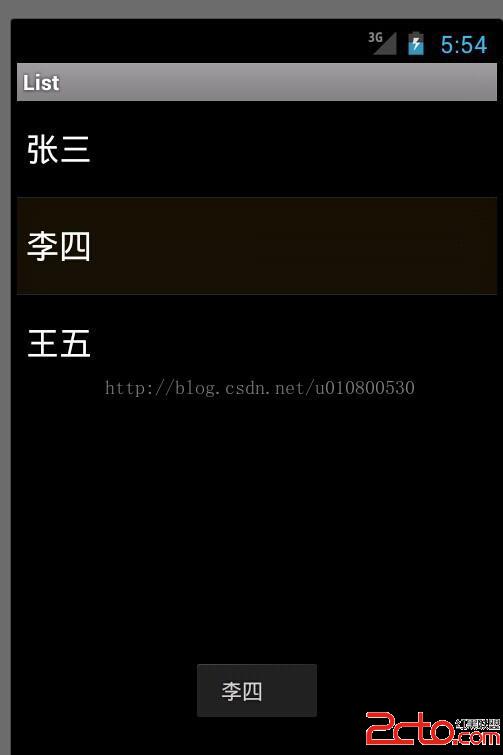
如圖所示,點第二項「李四」,畫面下方就會浮現對應的文字提示。
這兩個監聽的用法與上面一致,都是先 new 一個匿名內部類再 set 進去:
listView.setOnTouchListener(new View.OnTouchListener() {
    @Override
    public boolean onTouch(View v, MotionEvent event) {
        // 可在這裡自行攔截手勢,回傳 true 表示事件已消費
        return false;
    }
});

listView.setOnScrollListener(new AbsListView.OnScrollListener() {
    @Override
    public void onScrollStateChanged(AbsListView view, int scrollState) {
        // 0: 停止  1: 手指拖動  2: 慣性滑動
    }

    @Override
    public void onScroll(AbsListView view, int firstVisibleItem,
                         int visibleItemCount, int totalItemCount) {
        // 常用於做分頁載入:判斷是否已滑到底部
    }
});
實務上 OnScrollListener 最常見的用途就是「滑到底自動載入下一頁」;而 OnTouchListener 一旦回傳 true,ListView 自身的點擊與滾動都會失效,使用時要格外小心。
 用 Cordova 解決 HTML5 打包成 WebView 應用時的兼容性難題
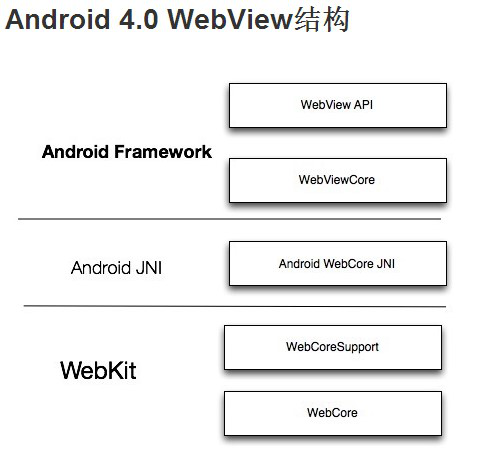
一、Android 4.0 WebView 分析 Android 4.0 時代,WebView 的實現分布在 framework 與 WebKit 兩層:framewo
 Android Service 與 AIDL 通信實戰:來電狀態監聽示例
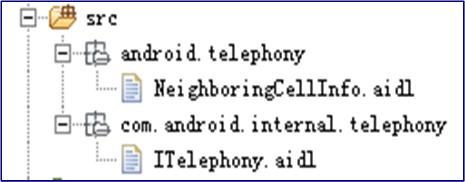
本文以一個「來電狀態監聽」的技術演示為例,帶大家理解 Android 中幾個重點知識:如何通過 Service 在後台持續運行、如何借助 PhoneStateListen
 Android onLayout 與 layout 方法解析
onLayout 是 ViewGroup 用來排列子 View 的方法,layout 則是 View 決定自身位置與大小的方法。自訂 ViewGroup 時,通常需重寫
 Android Paint API 之 Shader:五種圖像渲染效果一次看懂
本節概要 Paint 除了顏色與樣式,還能掛上一層 Shader 來決定「填進去的到底是什麼」。呼叫 paint.setShader() 之後,繪製的內容就不再是單一色彩