

編輯:關於 Android 程式設計
近來在研究 Activity 的工作流程,無奈牽涉的內容太多,暫且擱下,先把自己學過的 Android 自定義動畫與屬性動畫梳理一番。
Android 的 View 動畫大體分兩類:變換動畫(Tweened Animation)與逐幀動畫(Frame by-frame Animation)。其中變換動畫又分平移(translate)、旋轉(rotate)、縮放(scale)、透明度(alpha)四大類。
View 動畫有兩種編程方式:在 XML 中宣告,或在 Java 代碼中控制。系統 XML 支援的即 translate、rotate、scale、alpha 四種標籤,例如:
<set android:fillAfter="true" android:zAdjustment="normal"
    xmlns:android="https://schemas.android.com/apk/res/android">
    <rotate android:duration="400"
        android:fromDegrees="0"
        android:toDegrees="45" />
</set>
代碼則這樣呼叫:
Animation animation = AnimationUtils.loadAnimation(this, R.anim.anim1);
Img.startAnimation(animation);
這裡值得一提的是 android:interpolator 插值器,它決定動畫依什麼規律變化——線性、加速等等,就像初中物理裡的等速與變速運動。除了 XML,也可以用代碼配置:
AlphaAnimation alphaAnimation = new AlphaAnimation(1, 0.1f);
alphaAnimation.setDuration(3000);
Img.startAnimation(alphaAnimation);
思路一致,只是 XML 方式需透過 AnimationUtils.loadAnimation(Context, int) 載入,代碼方式則直接 new 對應類型的動畫物件。另外,Activity 進出場動畫必須呼叫 overridePendingTransition(int enterAnim, int exitAnim) 來設定。
自定義 View 動畫,需要繼承 Animation 類,再透過矩陣變換來實現效果。這裡常會用到 Camera 類——它像一台攝影機,能從不同角度觀察物件,從而簡化矩陣變換的計算。同時要重寫兩個方法:
public void initialize(int width, int height, int parentWidth, int parentHeight):初始化數值或物件。protected void applyTransformation(float interpolatedTime, Transformation t):編寫矩陣變換。下面動手寫一個 3D 旋轉動畫:
public class Rotate3dAnimation extends Animation {
    private final float mFromDegrees;
    private final float mToDegrees;
    private final float mCenterX;
    private final float mCenterY;
    private final float mDepthZ;
    private final boolean mReverse;
    private Camera mCamera;

    public Rotate3dAnimation(float fromDegrees, float toDegrees,
                             float centerX, float centerY,
                             float depthZ, boolean reverse) {
        mFromDegrees = fromDegrees;
        mToDegrees = toDegrees;
        mCenterX = centerX;
        mCenterY = centerY;
        mDepthZ = depthZ;
        mReverse = reverse;
    }

    @Override
    public void initialize(int width, int height, int parentWidth, int parentHeight) {
        super.initialize(width, height, parentWidth, parentHeight);
        mCamera = new Camera();
    }

    @Override
    protected void applyTransformation(float interpolatedTime, Transformation t) {
        final float fromDegrees = mFromDegrees;
        // 當前角度 = 起始角度 + (結束角度 - 起始角度) * 時間比例
        float degrees = fromDegrees + (mToDegrees - fromDegrees) * interpolatedTime;
        final float centerX = mCenterX;
        final float centerY = mCenterY;
        final Camera camera = mCamera;
        final Matrix matrix = t.getMatrix();

        camera.save();
        if (mReverse) {
            camera.translate(0.0f, 0.0f, mDepthZ * interpolatedTime);
        } else {
            camera.translate(0.0f, 0.0f, mDepthZ * (1.0f - interpolatedTime));
        }
        camera.rotateY(degrees);
        camera.getMatrix(matrix);
        camera.restore();

        matrix.preTranslate(-centerX, -centerY);
        matrix.postTranslate(centerX, centerY);
    }
}
呼叫方式與先前無異:
Rotate3dAnimation dAnimation = new Rotate3dAnimation(0, 180, 50, 50, 1, true);
dAnimation.setDuration(3000);
img.startAnimation(dAnimation);
這種做法如今已較少使用。自 API 11 起,Android 引入了更強大的屬性動畫,能更輕鬆地實現絢麗的效果。
屬性動畫顧名思義,不再局限於 View,而是能對任意物件的屬性做動畫。比如 View 動畫難以操作的按鈕寬度,屬性動畫卻能勝任。常用的類有 ValueAnimator、ObjectAnimator、AnimatorSet 等。看個例子:
AnimatorSet set = new AnimatorSet();
set.playTogether(
    ObjectAnimator.ofFloat(img, "rotationX", 0.0f, 306.0f),
    ObjectAnimator.ofFloat(img, "rotationY", 0.0f, 180.0f),
    ObjectAnimator.ofFloat(img, "rotation", 0.0f, -90.0f),
    ObjectAnimator.ofFloat(img, "translationX", 0.0f, 90.0f)
);
set.setDuration(5000).start();
從這段代碼可清楚看到:AnimatorSet 是動畫集合,ObjectAnimator 則透過反射取得物件屬性來變化。第二個參數是我們要變化的屬性名,但若物件沒有對應的 getter 與 setter,動畫將不生效,並拋出類似這樣的警告:
Method setX() with type int not found on target class class android.widget.Button
屬性動畫同樣能用 XML 配置,但有個缺點:很多時候我們無法預先得知屬性的起始值,容易導致意料之外的結果,除非事先明確這些值。因此官方也傾向以代碼控制。實務上,屬性動畫用代碼控制更為穩妥。
那麼,當物件沒提供 set/get 方法時該怎麼辦?這裡給三種方案:
方案一:修改原始碼,為物件補上 set/get。這最直接,但像 Button 這類 SDK 元件往往無法為此重新編譯系統。
方案二:用一個包裝類間接提供 get/set。例如:
private static class ViewWrapper {
    private View mTarget;
    public ViewWrapper(View target) {
        mTarget = target;
    }
    public int getWidth() {
        return mTarget.getLayoutParams().width;
    }
    public void setWidth(int width) {
        mTarget.getLayoutParams().width = width;
        mTarget.requestLayout();
    }
}
方案三:用 ValueAnimator 監聽動畫過程,自行修改屬性。ValueAnimator 是 ObjectAnimator 的父類,透過 addUpdateListener 取得動畫進度並手動更新:
private void performAnimate(final View target, final int start, final int end) {
    ValueAnimator valueAnimator = ValueAnimator.ofInt(1, 100);
    valueAnimator.addUpdateListener(new AnimatorUpdateListener() {
        private IntEvaluator mEvaluator = new IntEvaluator();
        @Override
        public void onAnimationUpdate(ValueAnimator anim) {
            int currentValue = (Integer) anim.getAnimatedValue();
            float fraction = anim.getAnimatedFraction();
            target.getLayoutParams().width = mEvaluator.evaluate(fraction, start, end);
            target.requestLayout();
        }
    });
    valueAnimator.setDuration(5000).start();
}
為驗證理解,我模仿知乎的懸浮目錄動畫做了一個小效果,核心是用 AnimatorSet 組合多個 ObjectAnimator,讓懸浮按鈕旋轉、各功能圖示沿不同方向平移展開,再反向收攏,即可完成展開/收合的過場。
感謝任玉剛大神的《Android 開發藝術探索》以及郭霖大神的部落格,也附上對應的 GitHub 工程源碼供參考。
 Android 序列化完整解析:Serializable 與 Parcelable 的儲存、讀取與實作
序列化在 Android 中的意義在 Android 開發裡,序列化並不是一個只在面試中出現的名詞,而是經常出現在資料保存、頁面跳轉、跨進程溝通等場景中的實用技術。簡單來
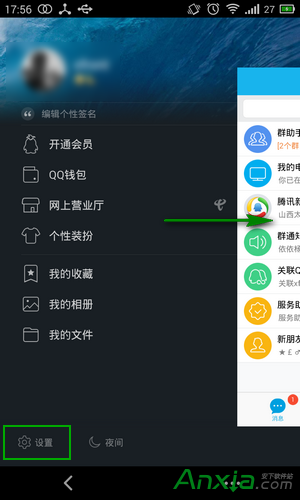 手機 QQ 怎麼截圖?安卓搖一搖與 iOS 按鍵截屏
截圖是聊天時最常用的小功能之一。安卓與 iOS 的實現方式完全不同,下面分別說明。 安卓手機 QQ 安卓版 QQ 內建搖一搖截屏,預設是關閉的,需要手動開啟。在 QQ 應
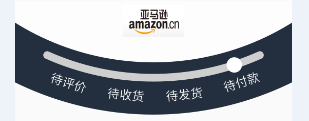 Android 自定義 View 實作:彎曲滑桿指示器完整解析
Android 自定義 View:彎曲滑桿指示器實作 本文說明如何實作一個弧形滑桿指示器。它包含圓弧軌道、可拖動小球、文字標籤,以及點擊文字後自動移動小球的能力。 整體
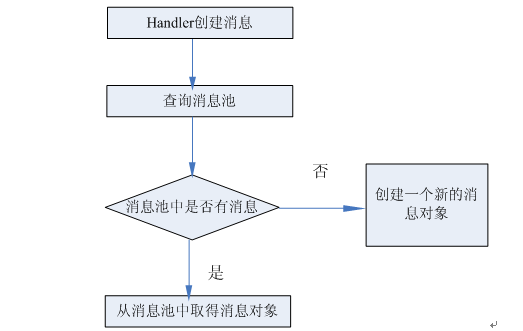 Day25:Handler 訊息機制與 Application 全局化設計
Handler 它是什麼 Handler 是 Android 提供的一套用來更新 UI 的機制,同時也是一套訊息處理機制——我們既能透過它發送訊息,也能透過它處理訊息。