

編輯:關於 Android 程式設計
本文說明如何實作一個弧形滑桿指示器。它包含圓弧軌道、可拖動小球、文字標籤,以及點擊文字後自動移動小球的能力。
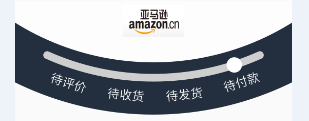
自定義 View 可分為三個部分:IndicatorTabView 負責繪製與事件處理,IndicatorTabItem 保存文字與角度資訊,IndicatorTabRectItem 保存文字可點擊區域。
onDraw 中通常先繪製背景圓與內層圓,再繪製弧形滑桿。接著依每個標籤的起始與結束角度,旋轉畫布並繪製文字。若需要合併多層繪製,可使用 canvas.save 與 canvas.restore。
每個標籤可先以 measureText 取得文字寬度,再依總寬度比例分配角度區間。這樣文字較長的項目會佔有較大角度,視覺上更平衡。
小球位置可由目前角度換算成圓周座標。拖動時,根據觸控點角度更新 mPointerAngle,並呼叫 invalidate 重繪。放開時,再依角度判斷應停留在哪個標籤。
若要支援點擊文字,可計算觸控點到圓心的距離,判斷是否落在文字環帶範圍內,再比對角度區間。符合條件時,呼叫監聽器並移動小球。
可透過自定義屬性設定文字大小、軌道寬度、內距、小球半徑等。使用時只需在 XML 放入 IndicatorTabView,再於 Activity 設定標籤清單、初始選項與監聽器。
這個元件的核心在於角度計算、座標轉換與事件分發。只要理清圓心、半徑、角度與觸控位置之間的關係,就能延伸出更多弧形互動效果。
 Android 仿 UC 瀏覽器三點跳動載入動畫實作
本篇示範如何打造一個類似 UC 瀏覽器的「三點載入」動畫:三顆圓點以貝茲曲線的方式輪流跳動,並搭配透明度的漸變,營造出流暢的載入過場效果。以下依序拆解各個檔案。一、Mea
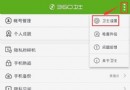 360 手機衛士開啟來電顯示歸屬地:圖解設定流程
想知道來電是哪個地區打來的,用 360 手機衛士開啟歸屬地顯示就能做到。設定路徑並不深,照下面三步走完即可。 1. 安裝並打開 360 手機衛士,切換到「隱私保護」,點擊
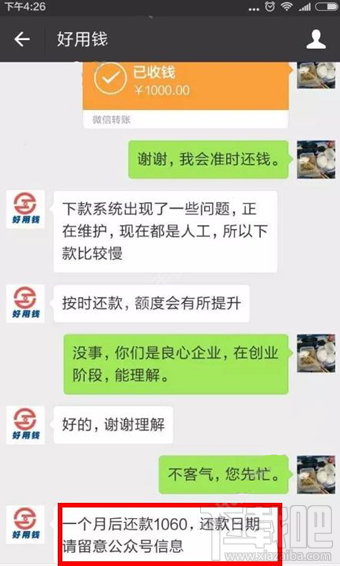 微信好用錢的利息怎麼算?借貸成本試算與風險評估
「好用錢」這類小額借貸平台在使用者間流傳得很快,操作門檻低、撥款速度也快。但在按下借款之前,該弄清楚的不是額度,而是年化成本——這才是真正決定划不划算的數字。實際案例試算
 Android Studio 如何查看快捷鍵衝突
看了《Android Studio 如何查看資源或者函數在哪些類中被引用》這篇文章後,我了解到快捷鍵失效的一個常見原因就是「快捷鍵衝突」。那麼問題來了:如何查看某個快捷鍵