

編輯:關於 Android 程式設計
Android 開發中幾乎每個專案都會需要 dp 與 px 互轉、取得螢幕寬高、取得狀態列高度這些基礎操作。與其到處寫重複的計算式,不如集中成一個工具類。
package com.per.loadingwebviewdome;

import android.content.Context;
import android.util.DisplayMetrics;

import java.lang.reflect.Field;

/**
 * 螢幕解析度工具類
 */
public class ScreenUtil {

    /** 依螢幕密度將 dp 轉為 px */
    public static int dip2px(Context mContext, float dpValue) {
        final float scale = mContext.getResources().getDisplayMetrics().density;
        return (int) (dpValue * scale + 0.5f);
    }

    /** 依螢幕密度將 px 轉為 dp */
    public static int px2dip(Context mContext, float pxValue) {
        final float scale = mContext.getResources().getDisplayMetrics().density;
        return (int) (pxValue / scale + 0.5f);
    }

    /** 取得螢幕寬高 */
    private static int[] getScreenSize(Context mContext) {
        DisplayMetrics dm = mContext.getResources().getDisplayMetrics();
        int screenWidth = dm.widthPixels;
        int screenHeight = dm.heightPixels;
        return new int[]{screenWidth, screenHeight};
    }

    /** 取得狀態列高度(需透過反射讀取系統 dimen 資源) */
    public static int getStatusBarHeight(Context mContext) {
        Class<?> c = null;
        Object obj = null;
        Field field = null;
        int x = 0, statusBarHeight = 0;
        try {
            c = Class.forName("com.android.internal.R$dimen");
            obj = c.newInstance();
            field = c.getField("status_bar_height");
            x = Integer.parseInt(field.get(obj).toString());
            statusBarHeight = mContext.getResources().getDimensionPixelSize(x);
        } catch (Exception e1) {
            e1.printStackTrace();
        }
        return statusBarHeight;
    }

    /** 取得螢幕寬度 */
    public static int getScreenWidth(Context mContext) {
        int screen[] = getScreenSize(mContext);
        return screen[0];
    }

    /** 取得螢幕高度 */
    public static int getScreenHeight(Context mContext) {
        int screen[] = getScreenSize(mContext);
        return screen[1];
    }
}
Google 的建議是:像素一律用 dp,字級一律用 sp。四個單位的實際含義如下。
1. dip(device independent pixels,裝置獨立像素):與螢幕密度掛勾,因此在不同裝置上顯示的實體尺寸接近一致。要同時支援 QVGA、HVGA、WVGA 等多種解析度時就靠它。
2. dp:與 dip 完全相同,只是名稱不同,兩者可以互換使用。
3. px(pixels):絕對像素,一個就是一個實體像素點,在任何裝置上都不會改變。也正因為如此,同一段 px 數值在高解析度螢幕上看起來會特別小,不適合直接寫在佈局中。
4. sp(scaled pixels):主要用於字級。它除了跟著密度縮放,還會受使用者在系統設定中調整的字體大小影響,這對視力不便的使用者很重要,所以文字一律該用 sp。
Log.e("獲取狀態欄高度", String.valueOf(ScreenUtil.getStatusBarHeight(mContext)));
Log.e("獲取手機屏幕的寬度", String.valueOf(ScreenUtil.getScreenWidth(mContext)));
Log.e("獲取手機屏幕的高度", String.valueOf(ScreenUtil.getScreenHeight(mContext)));
輸出的日誌如下:

兩個實作細節值得補充。一是 dip2px 中的 + 0.5f 再取整,是為了做四捨五入而非直接砍掉小數,累積誤差會小很多。二是 getStatusBarHeight 之所以要用反射,是因為狀態列高度並沒有公開 API,只能去讀 com.android.internal.R$dimen 裡的 status_bar_height;這是隱含的內部實作,不同 ROM 或未來版本都可能改變,因此包在 try-catch 中並在失敗時回傳 0,讓呼叫端不至於崩潰。另外 getScreenHeight 回傳的是不含狀態列與導覽列的應用區高度,若需要完整螢幕尺寸,應改用 DisplayMetrics 的其他欄位或 WindowManager 的 getCurrentWindowMetrics。
 Android 使用 Gallery 實現 3D 相冊(附效果圖 + Demo 原始碼)
今天因為要實作一個設定開機画面的功能,讓用戶能自選開機圖片,因此應用層需要提供挑選圖片的功能,於是著手做一個簡單的圖片瀏覽選擇程式,最後選用 Gallery 作為基礎控制
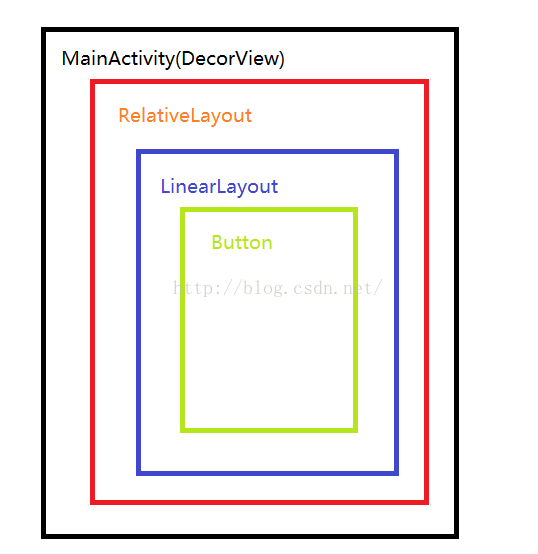 Android 事件分發機制實測:從 Logcat 逐行拆解 dispatchTouchEvent
事件分發機制是 Android 面試與實務中的必考題,但只看結論很容易記錯。最可靠的方式,是自己寫幾個自訂 ViewGroup,在每個方法裡打 Log,然後拿真實的輸出對
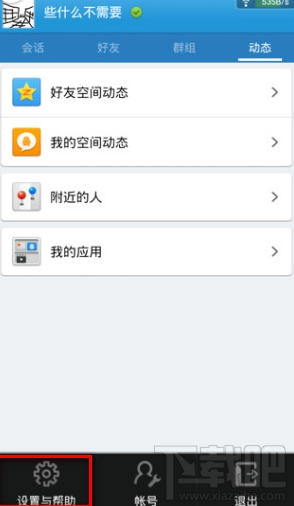 手機QQ能截圖嗎?安卓開啟搖一搖截屏的完整流程
聊天時偶爾會遇到值得留存的畫面:一句讓人笑出來的對話、一張需要保存的資訊截圖,或是單純想備份某段記錄。手機QQ內建了截屏功能,只是預設關閉,需要手動開啟。安卓手機QQ開啟
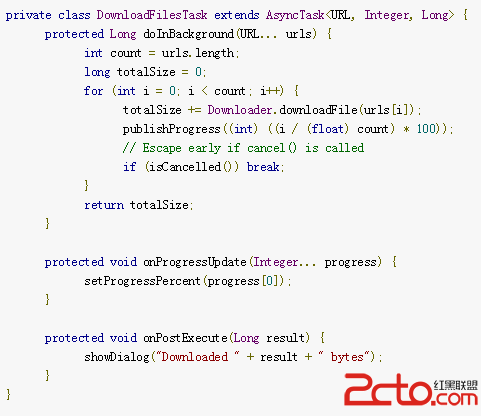 Android AsyncTask 原始碼解析:執行流程、執行緒池與注意事項
AsyncTask 是 Android 早期常見的異步任務工具,讓開發者能在背景執行工作,並把結果回傳到 UI 執行緒。它本質上是 FutureTask 與 Handle