

編輯:關於 Android 程式設計
在 Android Studio 中使用 SVN 時常會遇到一個尷尬狀況:第一次 share 到 Subversion 之後,就再也無法重新 share,也找不到斷開連接的入口;即使手動刪掉工程目錄下的 .svn 資料夾,重新 share 依然會失敗。其實只要繞過 IDE 的介面限制,改從配置檔下手即可。
第一步,打開你的工程目錄,定位到 .idea 資料夾。
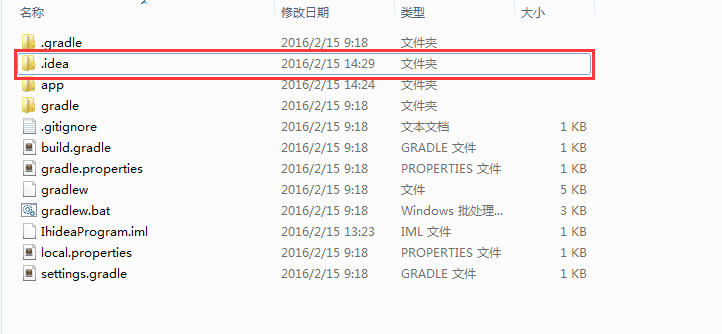
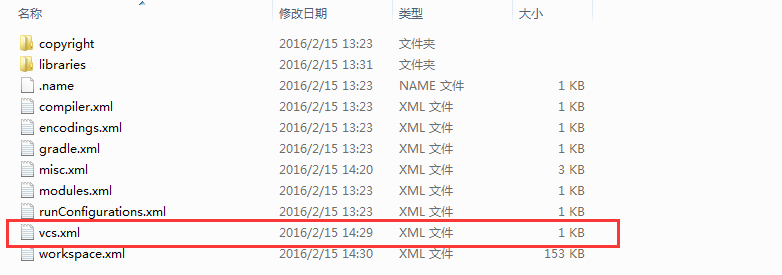
第二步,在該目錄下找到 vcs.xml,用記事本或任何文字編輯器打開。
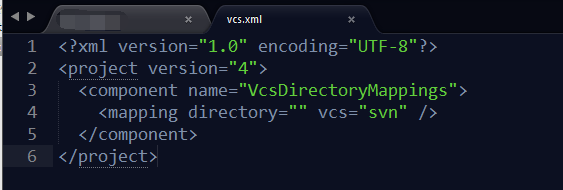
第三步,把 VCS="svn" 改成 VCS="",存檔後關閉。
完成後重新開啟 Android Studio,透過工具列上的 VCS 功能就能重新 share 到 Subversion 了。
上述做法雖然讓專案斷開了 SVN 連接,但專案裡散落的 .svn 目錄並沒有被清掉。這些殘留檔案可能會導致專案再次上傳到 SVN 時出現嚴重問題(例如版本號衝突、狀態判斷錯誤),所以必須一并處理乾淨。
手工一層層刪除顯然不現實,可以借助一個註冊表項目,直接在文件總管裡用右鍵一鍵清理。
步驟一:在桌面新增一個文字檔,命名為 clean-svn-folders.reg(副檔名從 txt 改為 reg),內容如下:
Windows Registry Editor Version 5.00

[HKEY_LOCAL_MACHINE\SOFTWARE\Classes\Folder\shell\DeleteSVN]
@="Delete SVN Folders"

[HKEY_LOCAL_MACHINE\SOFTWARE\Classes\Folder\shell\DeleteSVN\command]
@="cmd.exe /c \"TITLE Removing SVN Folders in %1 && COLOR 9A && FOR /r \"%1\" %%f IN (.svn) DO RD /s /q \"%%f\" \""
存檔後雙擊這個 reg 檔匯入註冊表。(提醒:部分防毒軟體會在匯入時報可疑行為,確認內容無誤後忽略即可。這段指令的作用僅是遞迴刪除指定目錄下所有名為 .svn 的資料夾,操作不可逆,執行前請先確認路徑正確並做好備份。)
步驟二:找到需要清理的專案資料夾,在該資料夾上按右鍵,選單中就會多出「Delete SVN Folders」這一項。
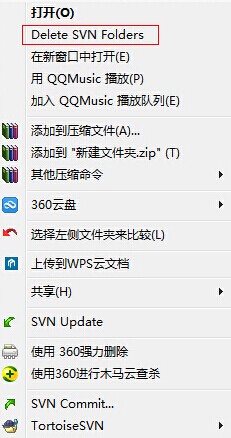
點擊之後,這個資料夾底下所有的 .svn 目錄都會被移除,專案也就真正與 SVN 伺服器脫鉤了。之後重新 share 到新的版本庫時,不會再受到舊版本資訊的干擾。
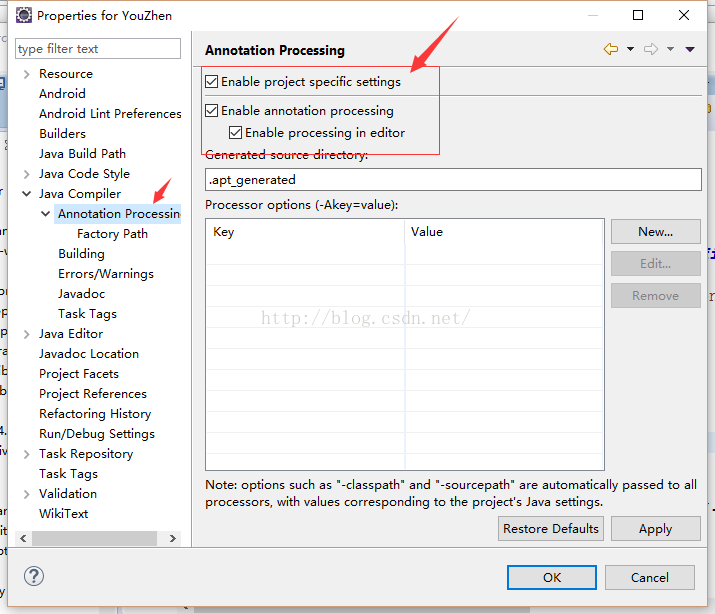 ButterKnife 視圖注入庫的完整使用指南
講到「注入」,相信 Android 開發者都不陌生。它不僅能讓程式碼結構更精簡,還能大幅減少 findViewById 這類冗長的程式碼。平常我們看到的注入功能,多半是封
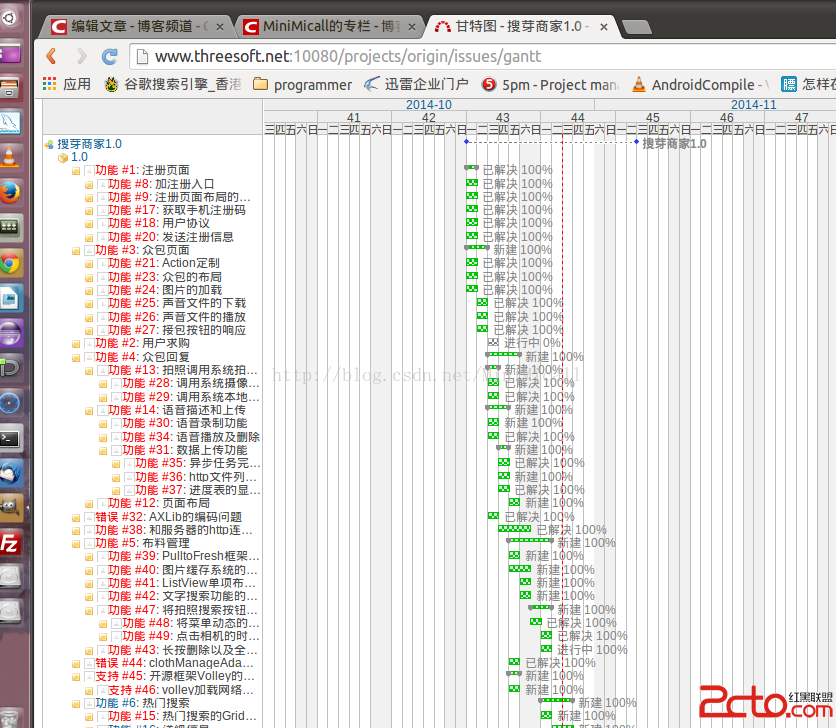 Android 專案開發實錄:搜芽客戶端 Version 1.0 的衝刺與收尾
轉載請註明出處。 一位博士同學找到我,希望我一起合作,幫他把產品做到行動端。他的想法是「搜布」:用影像辨識的演算法去搜尋布匹,找到結果後再推薦,並關聯到對應的商家。這是一
 MySQL 忘記密碼怎麼辦?Windows 重置 root 密碼完整流程
問題情境忘記 MySQL root 密碼是開發與維運中常見的狀況。只要能在本機停掉服務,並以跳過授權表的方式啟動,就有機會重新設定密碼。以下流程以 Windows 與 M
 Android 頁面間回傳結果:startActivityForResult 與 setResult 實作
頁面跳轉不只是「過去」,很多時候還需要「回來時帶答案」——例如從清單頁挑一個使用者,回到表單頁帶入。這就必須用到 startActivityForResult 與 set