

編輯:關於 Android 程式設計
同事日前遇到一個問題:EditText 設定了文字大小之後,過長的 hint 文字沒辦法完整顯示出來,於是想問有沒有辦法「單獨」設定 hint 的字級。網上翻了一圈都找不到相關說明,於是轉頭去讀 TextView 的源碼(EditText 繼承自 TextView),果然發現了突破口。
先看 setHint():
public final void setHint(CharSequence hint) {
    mHint = TextUtils.stringOrSpannedString(hint);
    if (mLayout != null) {
        checkForRelayout();
    }
    if (mText.length() == 0) {
        invalidate();
    }
    // 若 hint 目前正在被使用,需要讓 display list 失效
    if (mEditor != null && mText.length() == 0 && mHint != null) {
        mEditor.invalidateTextDisplayList();
    }
}
方法一開頭就把 hint 做了一次轉換。注意到參數型別是 CharSequence 而不是 String,這意味著我們有機會塞入帶有自定義屬性的實作。接著看 TextUtils.stringOrSpannedString():
public static CharSequence stringOrSpannedString(CharSequence source) {
    if (source == null) {
        return null;
    }
    if (source instanceof SpannedString) {
        return source;
    }
    if (source instanceof Spanned) {
        return new SpannedString(source);
    }
    return source.toString();
}
答案很清楚了:只要傳入的 hint 是 Spanned 或 SpannedString 型別,它就會原封不動地保留下來,連帶著上面掛的 span 屬性一起保留;反之若傳入普通 String,就會被 toString() 還原成純文字,屬性蕩然無存。
EditText editText = (EditText) rootView.findViewById(R.id.et);

// 建立可以附加屬性的文本物件
SpannableString ss = new SpannableString("喝酒就要喝一斤!");

// 建立屬性物件,設定字級為 8
AbsoluteSizeSpan ass = new AbsoluteSizeSpan(8, true);

// 把屬性附加到文本上
ss.setSpan(ass, 0, ss.length(), Spanned.SPAN_EXCLUSIVE_EXCLUSIVE);

// 設定 hint,注意最後一定要轉成 SpannedString
editText.setHint(new SpannedString(ss));
最後那步轉換千萬不能省。型別不對會被 stringOrSpannedString() 還原成 String,前面掛的 span 就全部消失了。
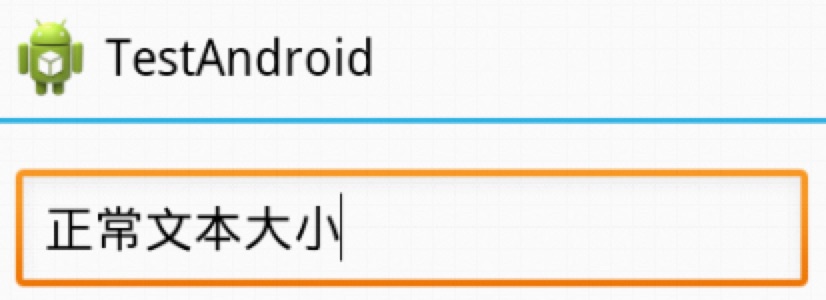
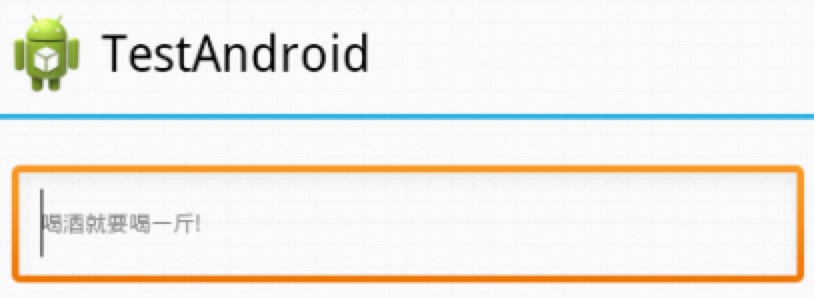
這個思路的價值在於通用性:不只字級,前景色(ForegroundColorSpan)、底線(UnderlineSpan)、樣式(StyleSpan)等各種 span 都能用同樣的方式套到 hint 上,讓提示文字與輸入文字呈現完全不同的視覺層次。
 自定義控件三部曲之繪圖篇(十六)——為控件添加陰影與發光效果
本節我們將學到: · 傳統地給按鈕添加陰影的方法; · 如何給已有控件添加陰影; · 如何給圖片添加陰影。 一、layer-list 給按鈕添加陰影效果 給控件添加陰影的
 用 aapt 命令在打包時合並與替換 Android 資源
實際開發中經常遇到這種需求:同一套代碼要打多個包,每個包的 App 圖標、應用名稱,甚至界面上某些標誌性圖片、提示文案、歡迎語都要不一樣。顯然不可能把工程複製 N 份,各
 Android View 繪製優化實務:精簡層級、複用佈局與硬體加速
一個常見的誤解是:只要使用 LinearLayout、FrameLayout 這類基本佈局結構,大多數情況下就能得到高效率的版面。事實並非如此。應用裡加入的每一個控制項與
 Android 高仿華為手機 Tab 頁滑動導航效果實戰
先帶大家看一下實現效果,這裡用了兩種實現方式: 1. 基於 LinearLayout 實現,導航欄不可響應手指滑動; 2. 基於 HorizontalScrollView