

編輯:關於 Android 程式設計
網路上能找到的圓形進度條,大多是封裝完整、參數一堆的成品。對初學者來說,直接抄反而學不到東西——你只會調 API,卻不知道那個圓弧是怎麼被畫出來的。本文用最少的程式碼,把自定義 View 的三個基本動作走一遍:決定尺寸、在 onDraw 中作畫、對外開放更新入口。
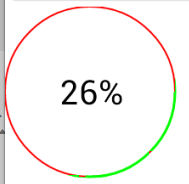
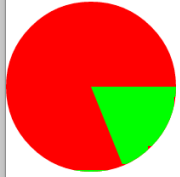
同一個控制項,透過切換 Paint 的樣式就能呈現兩種截然不同的視覺:第一張是「只有描邊的圓弧」,第二張是「填滿的扇形」。這正是理解 Paint 的好例子。
activity_main.xml 很單純,一個按鈕加一個自定義 View。注意標籤名要寫完整類別路徑:
<LinearLayout
    xmlns:android="https://schemas.android.com/apk/res/android"
    android:layout_width="match_parent"
    android:layout_height="match_parent"
    android:orientation="vertical">

    <Button
        android:layout_width="match_parent"
        android:layout_height="wrap_content"
        android:onClick="start"
        android:text="開始下載" />

    <com.example.pb.ProgressView
        android:id="@+id/circleView"
        android:layout_width="100dp"
        android:layout_height="100dp" />

</LinearLayout>
自定義 View 有四個建構子,其中兩參數版本是 XML inflate 時一定會用到的,務必補上:
public class ProgressView extends View {

    private int progress = 0;
    private String text = "0%";
    private int max = 100;

    public ProgressView(Context context) {
        super(context);
    }

    public ProgressView(Context context, AttributeSet attrs) {
        super(context, attrs);
    }

    public ProgressView(Context context, AttributeSet attrs, int defStyleAttr) {
        super(context, attrs, defStyleAttr);
    }

    // 對外開放的兩個入口
    public void setMax(int max) {
        this.max = max;
    }

    public void setProgressAndText(int progress, String text) {
        this.progress = progress;
        this.text = text;
        postInvalidate();     // 唯有呼叫這個,畫面才會更新
    }
postInvalidate() 是初學者最常漏掉的一行。單純改變成員變數不會讓畫面重繪,必須主動通知 View「我變了,請重畫」。
@Override
protected void onDraw(Canvas canvas) {
    super.onDraw(canvas);

    Paint paint = new Paint();
    paint.setAntiAlias(true);              // 抗鋸齒,圓弧邊緣才不會呈鋸齒狀

    // 畫外圈:Style.STROKE 代表只描邊不填滿
    paint.setStyle(Paint.Style.STROKE);
    paint.setStrokeWidth(2);
    paint.setColor(Color.RED);

    // 以 View 中心為圓心,半徑取寬度一半,圓形正好填滿整個控制項
    canvas.drawCircle(getMeasuredWidth() / 2,
                      getMeasuredWidth() / 2,
                      getMeasuredWidth() / 2,
                      paint);

    // 畫進度弧線
    paint.setStrokeWidth(3);
    // 這個矩形決定了圓弧的範圍,寫成正方形可讓圓弧與外圈重合
    RectF oval = new RectF(0, 0, getMeasuredWidth(), getMeasuredWidth());
    paint.setColor(Color.GREEN);

    // 第四個參數 false = 不連到圓心(只有弧線)
    // 若改成 true,兩端會連回中心,形成扇形
    canvas.drawArc(oval, 0, 360 * progress / max, false, paint);

    // 畫中央的文字
    paint.setTextSize(40);
    paint.setStrokeWidth(1.0f);

    Rect bounds = new Rect();
    paint.getTextBounds(text, 0, text.length(), bounds);   // 先量出文字尺寸

    paint.setColor(Color.BLACK);
    paint.setStyle(Paint.Style.FILL);

    // 用量到的寬高做微調,讓文字真正置中
    canvas.drawText(text,
                    getMeasuredWidth() / 2 - bounds.width() / 2,
                    getMeasuredWidth() / 2 + bounds.height() / 2,
                    paint);
}
這裡有兩個值得細看的細節:
一、getMeasuredWidth() 而非 getWidth()。在 onDraw 中前者才是可靠的;而假設寬高等於高,是為了讓圓形在正方形區域內保持正圓,實務上若要支援非正方形,應改用 Math.min(width, height) 計算半徑。
二、文字置中不能只除以二。drawText 的 y 座標指的是基線(baseline),不是文字垂直中心。必須透過 getTextBounds 量出實際高度再補回來,否則文字會明顯偏上。
// 1. 樣式改為填滿
paint.setStyle(Paint.Style.FILL);

// 2. drawArc 的第四個參數改為 true,讓兩端連回圓心
canvas.drawArc(oval, 0, 360 * progress / max, true, paint);
這就對應到前面第二張效果圖。可見 Paint.Style 與 drawArc 的 useCenter 參數,是分開控制「填充與否」與「是否成扇形」的兩個維度,可以任意組合。
public class MainActivity extends Activity {

    private ProgressView circleView;
    private int progress = 0;

    @Override
    protected void onCreate(Bundle savedInstanceState) {
        super.onCreate(savedInstanceState);
        setContentView(R.layout.activity_main);
        circleView = (ProgressView) findViewById(R.id.circleView);
    }

    public void start(View v) {
        circleView.setMax(100);
        progress = 0;

        new Thread(new Runnable() {
            @Override
            public void run() {
                while (true) {
                    progress++;
                    circleView.setProgressAndText(progress, progress + "%");
                    try {
                        Thread.sleep(30);
                    } catch (InterruptedException e) {
                        e.printStackTrace();
                    }
                    if (progress == 100) break;
                }
            }
        }).start();
    }
}
這裡有個必須修正的示範性錯誤:範例直接在子線程中呼叫 setProgressAndText,而內部又觸發了 postInvalidate()。嚴格來說,非 UI 線程更新介面是不安全的。之所以在這個 demo 中沒出問題,是因為 postInvalidate() 是可以在背景線程呼叫的(對應 UI 線程版本是 invalidate());但一旦你在 onDraw 之外碰觸任何 View 的狀態,就應該改用 Handler 或 runOnUiThread 切回主線程。正式專案中請務必養成這個習慣。
把這個範例再往前推,通常會往這幾個方向擴充:
支援自定義屬性。透過 res/values/attrs.xml 宣告 declare-styleable,就能在 XML 中設定 app:ringColor、app:ringWidth,而不必寫死在程式碼裡。
避免在 onDraw 中 new 物件。onDraw 的呼叫頻率非常高,每次都建立 Paint 與 RectF 會給 GC 帶來額外壓力。正解是把 Paint 提升為成員變數,在建構子中初始化一次。
改進度量方式。實作 onMeasure 並支援 wrap_content,讓控制項能自帶一組預設尺寸。
這三件事做完,一個自定義控制項就從「能跑」變成「敢用在專案裡」了。
 Android Doze 模式深度解析:從 DeviceIdleController 到狀態流轉
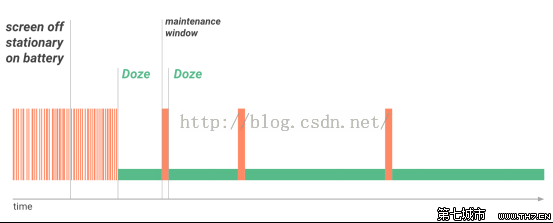
Doze 模式是 Android 6.0 引入的一種全新低功耗狀態。在後台,僅有部分任務被允許運行,其餘一律強制停止。當用戶長時間未使用手機時,Doze 模式透過延後 A
 在 Android TextView 中顯示圖片的三種做法
要在 TextView 裡穿插圖片,實務上常見三種途徑,各有適用場合。 方法一:覆寫 onDraw() 直接繼承 TextView 並覆寫 onDraw(),自己決定圖
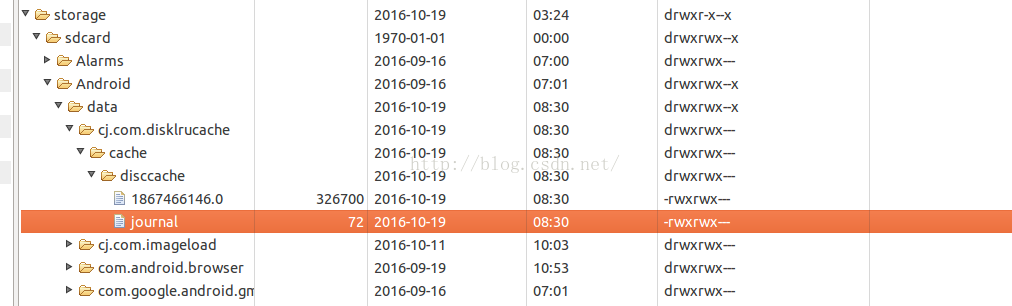 Android DiskLruCache 磁碟緩存實戰:原理、初始化與圖片緩存示例
Android DiskLruCache 磁碟緩存實戰 在圖片或檔案較多的應用中,只依賴記憶體快取並不足夠。因為記憶體有限,且應用可能被系統回收或背景終止。此時,磁碟緩存
 Android 仿美團/淘寶多級分類選單實作範例
本文示範一個兩級分類的彈出式選單,效果類似美團、淘寶、百度糯米的分類頁。當分類數量很多時,用「左側一級、右側二級」的雙欄結構會比多層展開清爽得多。 先看效果: