

編輯:關於 Android 程式設計
即時通訊與郵件 App 裡那種「往左拉出刪除按鈕」的互動,看起來簡單,自己動手做卻常卡在手勢判定與位置同步上。本文用 ViewDragHelper 一步步實作一個可重複使用的側滑單元,並說明每個關鍵環節為什麼要這樣寫。
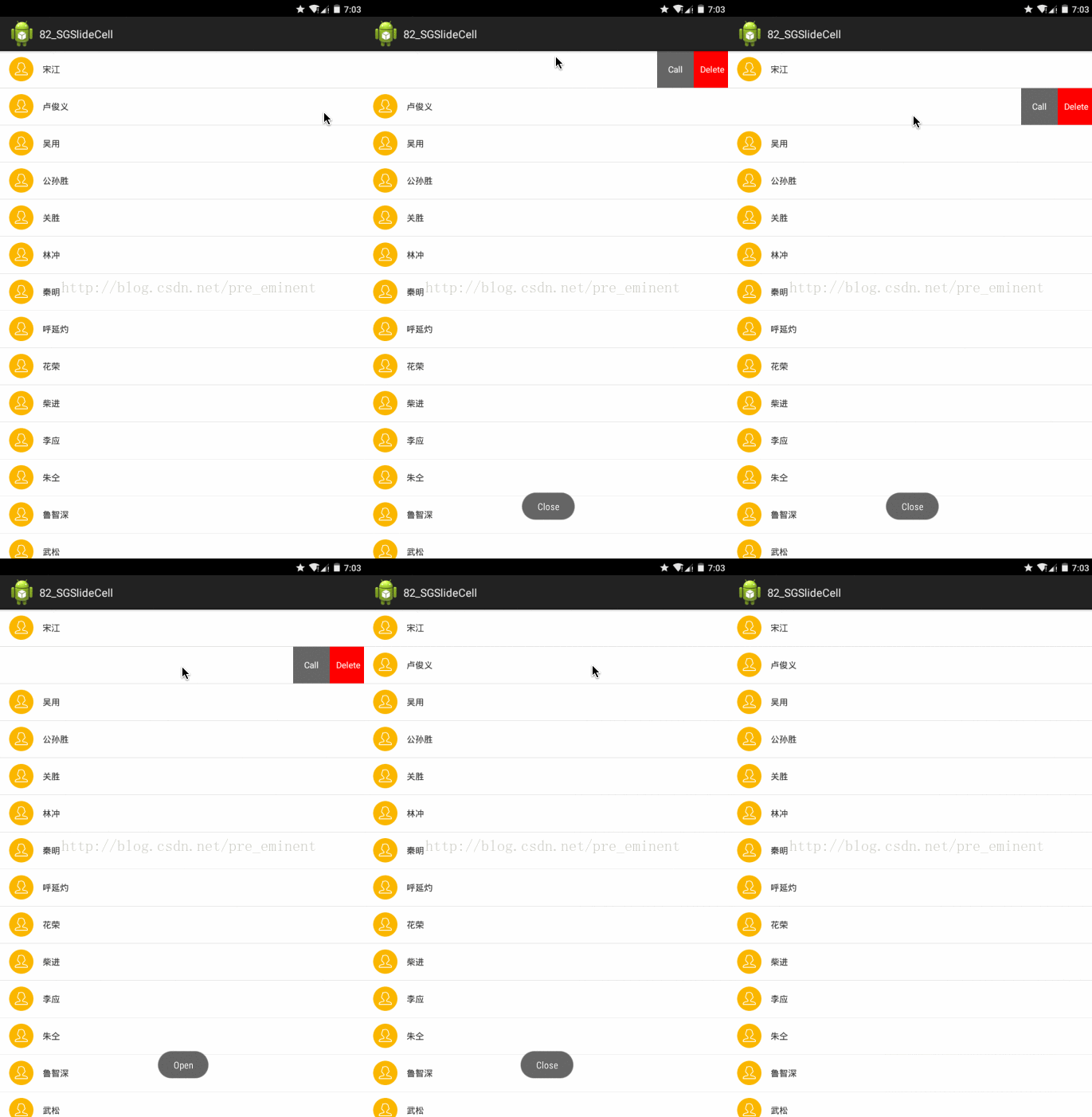
列表中的每一列都可以往左拖曳,露出底下的 Call 與 Delete 兩個操作區;放開手指後會自動吸附到「關閉」或「開啟」其中一個位置。同時同一時間只允許一列處於展開狀態。
自己用 onTouchEvent 處理事件的問題很多: VelocityTracker 的維護、事件攔截與 ListView 捲動的衝突、邊界裁剪……而 ViewDragHelper 是 support-v4 提供的輔助類,它把「拖曳哪個子 View」「可拖曳範圍」「放開後吸附到哪裡」這三件事抽象成了回呼方法,正是側滑場景需要的。
activity_main.xml 只是一個 ListView:
<RelativeLayout
    xmlns:android="https://schemas.android.com/apk/res/android"
    android:layout_width="match_parent"
    android:layout_height="match_parent">

    <ListView
        android:id="@+id/lv"
        android:layout_width="match_parent"
        android:layout_height="match_parent" />

</RelativeLayout>
item_list.xml 是重點。它必須以自定義的 SGSlideCellLayout 為根節點,並且在裡面放兩個 LinearLayout:第一個是「藏在後面的操作區」,第二個是「蓋在上面的內容區」。
<com.sg31.sgslidecell.SGSlideCellLayout
    xmlns:android="https://schemas.android.com/apk/res/android"
    android:id="@+id/sl"
    android:layout_width="match_parent"
    android:layout_height="60dp"
    android:minHeight="60dp"
    android:background="#fff">

    <!-- 底下:操作按鈕 -->
    <LinearLayout
        android:layout_width="wrap_content"
        android:layout_height="match_parent"
        android:orientation="horizontal">

        <TextView
            android:id="@+id/tv_call"
            android:layout_width="60dp"
            android:layout_height="match_parent"
            android:background="#666666"
            android:gravity="center"
            android:text="Call"
            android:textColor="#ffffff" />

        <TextView
            android:id="@+id/tv_del"
            android:layout_width="60dp"
            android:layout_height="match_parent"
            android:background="#ff0000"
            android:gravity="center"
            android:text="Delete"
            android:textColor="#ffffff" />
    </LinearLayout>

    <!-- 上層:實際內容 -->
    <LinearLayout
        android:layout_width="match_parent"
        android:layout_height="match_parent"
        android:background="#44ffffff"
        android:gravity="center_vertical"
        android:orientation="horizontal">

        <ImageView
            android:id="@+id/iv_image"
            android:layout_width="40dp"
            android:layout_height="40dp"
            android:layout_marginLeft="15dp"
            android:src="@drawable/head_1" />

        <TextView
            android:id="@+id/tv_name"
            android:layout_width="wrap_content"
            android:layout_height="wrap_content"
            android:layout_marginLeft="15dp"
            android:text="beyond" />
    </LinearLayout>

</com.sg31.sgslidecell.SGSlideCellLayout>
子 View 的順序至關重要:getChildAt(0) 會被當成後面的按鈕層,getChildAt(1) 會被當成前面的內容層。順序寫反,效果會完全錯亂。
先定義狀態與監聽器:
public class SGSlideCellLayout extends FrameLayout {

    private Status status = Status.Close;
    private OnSlideCellLayoutStateChangeListener swipeLayoutListener;

    public enum Status { Close, Open, Draging }

    public interface OnSlideCellLayoutStateChangeListener {
        void onClose(SGSlideCellLayout layout);
        void onOpen(SGSlideCellLayout layout);
        void onDraging(SGSlideCellLayout layout);
        void onStartClose(SGSlideCellLayout layout);  // 即將闔起
        void onStartOpen(SGSlideCellLayout layout);   // 即將展開
    }

    public SGSlideCellLayout(Context context, AttributeSet attrs, int defStyle) {
        super(context, attrs, defStyle);
        // 1.0f 代表可拖曳的靈敏度門檻
        mDragHelper = ViewDragHelper.create(this, 1.0f, mCallback);
    }
接著是整個類別的心臟——ViewDragHelper.Callback:
ViewDragHelper.Callback mCallback = new ViewDragHelper.Callback() {

    @Override
    public boolean tryCaptureView(View view, int id) {
        return true;   // 這裡兩個子 View 都允許被抓
    }

    // 限定水平拖曳範圍:內容層只能往左(負方向)移動,最多 -mRange
    @Override
    public int clampViewPositionHorizontal(View child, int left, int dx) {
        if (child == mFrontView) {
            if (left > 0)          return 0;
            else if (left < -mRange) return -mRange;
        } else if (child == mBackView) {
            if (left > mWidth)          return mWidth;
            else if (left < mWidth - mRange) return mWidth - mRange;
        }
        return left;
    }

    // 位置變動時,讓另一層跟著走,維持「貼合」的視覺效果
    @Override
    public void onViewPositionChanged(View changedView, int left, int top, int dx, int dy) {
        if (changedView == mFrontView) {
            mBackView.offsetLeftAndRight(dx);
        } else if (changedView == mBackView) {
            mFrontView.offsetLeftAndRight(dx);
        }
        dispatchSwipeEvent();
        invalidate();   // 相容舊版本,確保重繪
    }

    // 手指放開時決定吸附目標
    @Override
    public void onViewReleased(View releasedChild, float xvel, float yvel) {
        if (xvel == 0 && mFrontView.getLeft() < -mRange / 2.0f) {
            open();          // 位移超過一半,展開
        } else if (xvel < 0) {
            open();          // 快速左滑,展開
        } else {
            close();         // 其餘情況闔起
        }
    }
};
onViewReleased 的判定邏輯值得留意:同時考慮了位置門檻與速度方向。只判位置會導致「慢慢拖到一半放手卻彈回去」的怪手感;加上速度判定後,快速一撥就能展開,操作起來自然得多。
要讓 ViewDragHelper 拿到事件,得在兩個地方轉交:
@Override
public boolean onInterceptTouchEvent(MotionEvent ev) {
    return mDragHelper.shouldInterceptTouchEvent(ev);
}

@Override
public boolean onTouchEvent(MotionEvent event) {
    try {
        mDragHelper.processTouchEvent(event);
    } catch (Exception e) {
        e.printStackTrace();
    }
    return true;
}
onInterceptTouchEvent 回傳 true 表示「這手勢我要攔下來自己處理」。在 ListView 裡,這一步決定了橫向滑動與列表縱向捲動誰優先,是側滑效果是否順手的最大變數。
private void layoutContent(boolean isOpen) {
    Rect frontRect = computeFrontViewRect(isOpen);
    mFrontView.layout(frontRect.left, frontRect.top, frontRect.right, frontRect.bottom);

    Rect backRect = computeBackViewViaFront(frontRect);
    mBackView.layout(backRect.left, backRect.top, backRect.right, backRect.bottom);

    bringChildToFront(mFrontView);   // 內容層永遠在上
}

private Rect computeFrontViewRect(boolean isOpen) {
    int left = isOpen ? -mRange : 0;
    return new Rect(left, 0, left + mWidth, mHeight);
}

private Rect computeBackViewViaFront(Rect frontRect) {
    int left = frontRect.right;      // 緊接在內容層右側
    return new Rect(left, 0, left + mRange, mHeight);
}

@Override
protected void onSizeChanged(int w, int h, int oldw, int oldh) {
    super.onSizeChanged(w, h, oldw, oldh);
    mHeight = mFrontView.getMeasuredHeight();
    mWidth  = mFrontView.getMeasuredWidth();
    mRange  = mBackView.getMeasuredWidth();   // 可滑動距離 = 按鈕區總寬
}
狀態的推導完全依賴內容層的 left 值,這樣就不必另外維護旗標,避免狀態與實際位置不同步:
private Status updateStatus() {
    int left = mFrontView.getLeft();
    if (left == 0)      return Status.Close;
    if (left == -mRange) return Status.Open;
    return Status.Draging;
}

protected void dispatchSwipeEvent() {
    if (swipeLayoutListener != null) {
        swipeLayoutListener.onDraging(this);
    }
    Status preStatus = status;
    status = updateStatus();

    if (preStatus != status && swipeLayoutListener != null) {
        if (status == Status.Close)      swipeLayoutListener.onClose(this);
        else if (status == Status.Open)  swipeLayoutListener.onOpen(this);
        else if (status == Status.Draging) {
            if (preStatus == Status.Close) swipeLayoutListener.onStartOpen(this);
            else if (preStatus == Status.Open) swipeLayoutListener.onStartClose(this);
        }
    }
}
而 open/close 之所以能「滑順」而非瞬移,靠的是 smoothSlideViewTo 加上 computeScroll 的協同:
public void open(boolean isSmooth) {
    int finalLeft = -mRange;
    if (isSmooth) {
        if (mDragHelper.smoothSlideViewTo(mFrontView, finalLeft, 0)) {
            ViewCompat.postInvalidateOnAnimation(this);
        }
    } else {
        layoutContent(true);
    }
}

@Override
public void computeScroll() {
    super.computeScroll();
    if (mDragHelper.continueSettling(true)) {
        ViewCompat.postInvalidateOnAnimation(this);
    }
}
這是多數側滑列表容易忽略的細節。做法是在 Adapter 中維護一個「已展開項目」的集合,每當有項目要展開時,先把集合內的其他項目全部闔起:
public class SGAdapter extends BaseAdapter {

    private Context context;
    private ArrayList<SGSlideCellLayout> opendItems;

    public SGAdapter(Context context) {
        this.context = context;
        opendItems = new ArrayList<>();
    }

    @Override
    public int getCount() {
        return Cheeses.NAMES.length;
    }

    @Override
    public Object getItem(int position) {
        return Cheeses.NAMES[position];
    }

    @Override
    public long getItemId(int position) {
        return position;
    }

    @Override
    public View getView(int position, View convertView, ViewGroup parent) {
        View view = convertView;
        if (view == null) {
            view = View.inflate(context, R.layout.item_list, null);
        }

        ViewHolder holder = ViewHolder.getHolder(view);
        holder.tv_name.setText(Cheeses.NAMES[position]);

        SGSlideCellLayout sl = (SGSlideCellLayout) view;
        sl.setSwipeLayoutListener(new OnSlideCellLayoutStateChangeListener() {

            @Override
            public void onStartOpen(SGSlideCellLayout layout) {
                // 即將展開時,先關掉所有已展開的項目
                for (SGSlideCellLayout opened : opendItems) {
                    opened.close();
                }
                opendItems.clear();
            }

            @Override
            public void onOpen(SGSlideCellLayout layout) {
                opendItems.add(layout);
            }

            @Override
            public void onClose(SGSlideCellLayout layout) {
                opendItems.remove(layout);
            }

            @Override public void onStartClose(SGSlideCellLayout l) { }
            @Override public void onDraging(SGSlideCellLayout l)    { }
        });

        return view;
    }

    // ViewHolder 省略,用 tag 快取四個子 View 參照,避免 getView 中重複 findViewById
}
注意這裡用 onStartOpen 而非 onOpen 來關閉其他項目——前者在動畫開始前觸發,視覺上不會出現兩列同時展開的閃爍。
public static float dip2Dimension(float dip, Context context) {
    DisplayMetrics metrics = context.getResources().getDisplayMetrics();
    return TypedValue.applyDimension(TypedValue.COMPLEX_UNIT_DIP, dip, metrics);
}

public static int getStatusBarHeight(View v) {
    if (v == null) return 0;
    Rect frame = new Rect();
    v.getWindowVisibleDisplayFrame(frame);
    return frame.top;
}
另外把 Toast 包成單例式的工具方法,可以避開 getView 中頻繁建立 Toast 造成的 ANR 風險:
public static Toast mToast;

public static void showToast(Context context, String msg) {
    if (mToast == null) {
        mToast = Toast.makeText(context, "", Toast.LENGTH_SHORT);
    }
    mToast.setText(msg);
    mToast.show();
}
public class MainActivity extends ActionBarActivity {

    @Override
    protected void onCreate(Bundle savedInstanceState) {
        super.onCreate(savedInstanceState);
        setContentView(R.layout.activity_main);
        ListView mList = (ListView) findViewById(R.id.lv);
        mList.setAdapter(new SGAdapter(this));
    }
}
最後補上那張「平滑移動到指定位置」的模板圖,這是 ViewDragHelper 動畫的標準三步:
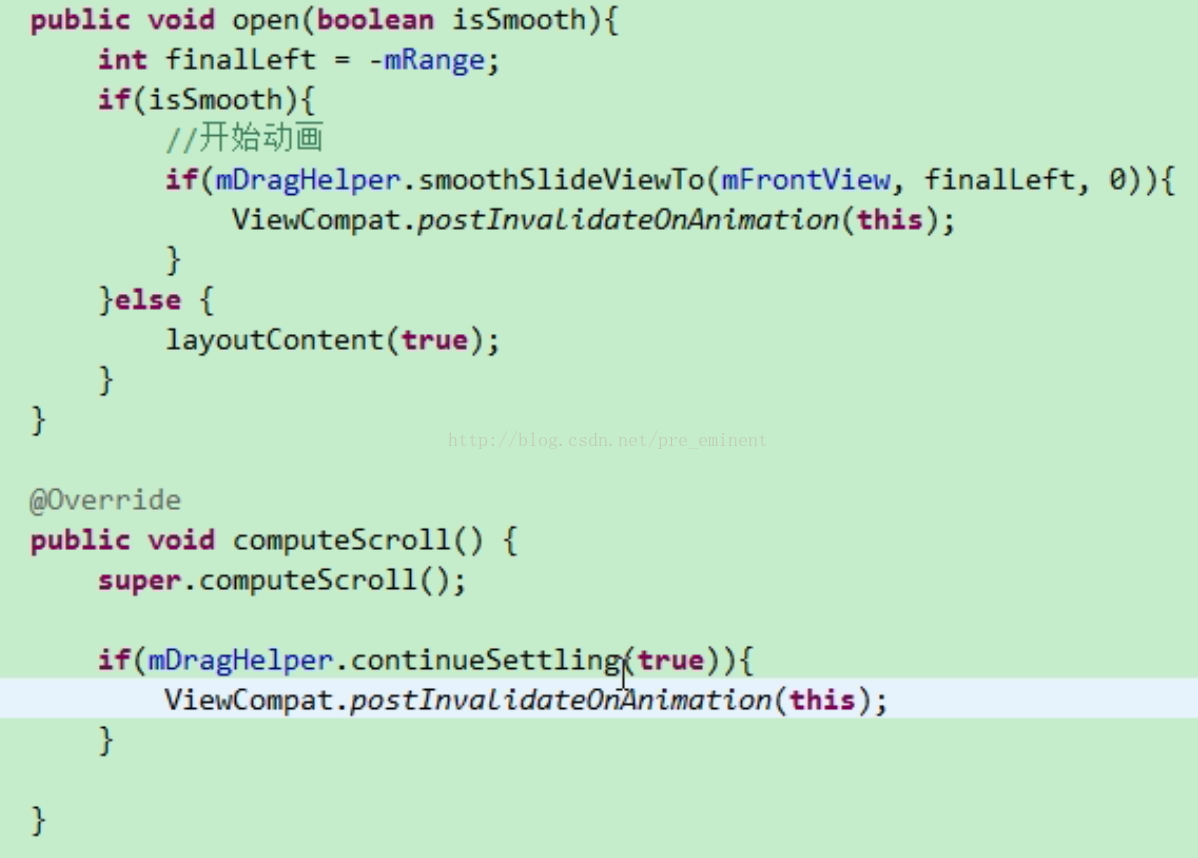
// 1. 設定目標位置並啟動 settling
if (mDragHelper.smoothSlideViewTo(childView, targetLeft, targetTop)) {
    // 2. 通知父容器需要持續重繪
    ViewCompat.postInvalidateOnAnimation(parentView);
}

// 3. 在 computeScroll 中繼續推進動畫
@Override
public void computeScroll() {
    super.computeScroll();
    if (mDragHelper.continueSettling(true)) {
        ViewCompat.postInvalidateOnAnimation(this);
    }
}

回顧整個實作,關鍵點只有四個:子 View 順序決定前後層、clampViewPositionHorizontal 決定可拖範圍、onViewReleased 決定吸附目標、Adapter 中的展開集合保證互斥。把這四點掌握好,這個元件不只能用在 ListView,換成 RecyclerView 也只是替換 Adapter 的事。
最後提醒一個實務上的坑:在 ListView 中使用側滑時,若列表項高度不一或含有可水平滾動的子元件(如 SeekBar、ViewPager),事件攔截容易打架,建議在 shouldInterceptTouchEvent 中加上角度判定,只在手勢明顯偏水平時才攔截。
 實作可拖曳排序的評論圖片選擇器
進公司實習期間對照了 iOS 版的專案,發現其中一個「長按可拖曳換序」的圖片選擇器在 Android 端還沒做。閒著沒事就把這個控件補了出來。 成品對照 擷取的
 自定義控件:展示點贊用戶列表並支持點擊進入個人主頁
社交類應用裡經常能看到這樣一塊區域:「A、B、C 等 10 人覺得有道理」,每個昵稱都是可點擊的鏈接,點誰就進誰的主頁。這篇文章就來實現這樣一個控件。 公共控件的完整代
 Android相冊瀑布流照片牆實作解析
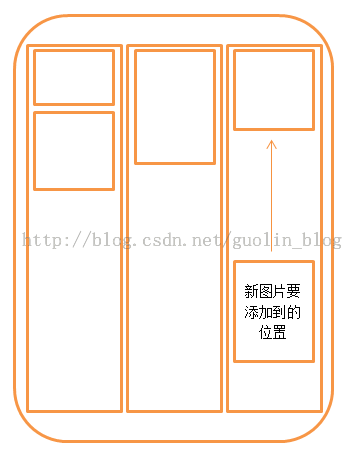
傳統網格布局雖然整齊,但當圖片尺寸不一致時,容易出現空白或裁切問題。瀑布流布局則能讓不同高度的圖片自然排列,視覺上更活潑,也常用於相冊、商品列表與社群照片牆。 瀑布流的基
 打造擬真動畫的核心:TimeInterpolator 與 TypeEvaluator 全解析
在正式進入主題之前,想先請大家幫個小忙:如果你在京東、淘寶、當當或亞馬遜買過我的《Android 群英傳:神兵利器》,希望你能到網店留一段簡短評價,举手之勞,先在此謝過各