

編輯:關於 Android 程式設計
本文以實例講解 Android 如何透過 GPS 取得用戶的地理位置,並即時監聽位置的變化。以下內容供大家參考。
首先是 LocationActivity.java 的完整程式碼:
/* LocationActivity.java * @author octobershiner * 2011 7 22 * SE.HIT * 一個演示定位用戶的位置並且監聽位置變化的代碼 * */ package uni.location; import android.app.Activity; import android.content.Context; import android.location.Location; import android.location.LocationListener; import android.location.LocationManager; import android.os.Bundle; import android.os.Vibrator; import android.util.Log; import android.widget.TextView; public class LocationActivity extends Activity { /** Called when the activity is first created. */ //創建lcoationManager對象 private LocationManager manager; private static final String TAG = "LOCATION DEMO"; @Override public void onCreate(Bundle savedInstanceState) { super.onCreate(savedInstanceState); setContentView(R.layout.main); //獲取系統的服務, manager = (LocationManager)getSystemService(Context.LOCATION_SERVICE); Location location = manager.getLastKnownLocation(LocationManager.GPS_PROVIDER); //第一次獲得設備的位置 updateLocation(location); //重要函數,監聽數據測試 manager.requestLocationUpdates(LocationManager.GPS_PROVIDER, 6000, 10, locationListener); } /*此處更新一下,當activity不處於活動狀態時取消GPS的監聽*/ public void onPause(){ super.onPause(); locationManager.removeListener(locationListener); } //創建一個事件監聽器 private final LocationListener locationListener = new LocationListener() { public void onLocationChanged(Location location) { updateLocation(location); } public void onProviderDisabled(String provider){ updateLocation(null); Log.i(TAG, "Provider now is disabled.."); } public void onProviderEnabled(String provider){ Log.i(TAG, "Provider now is enabled.."); } public void onStatusChanged(String provider, int status,Bundle extras){ } }; //獲取用戶位置的函數,利用Log顯示 private void updateLocation(Location location) { String latLng; if (location != null) { double lat = location.getLatitude(); double lng = location.getLongitude(); latLng = "Latitude:" + lat + " Longitude:" + lng; } else { latLng = "Can't access your location"; } Log.i(TAG, "The location has changed.."); Log.i(TAG, "Your Location:" +latLng); } } 只改 Activity 檔案還不夠。由於 Android 對系統服務採取授權機制,出於安全性考量,我們還必須修改 manifest.xml,加上定位權限:
<?xml version="1.0" encoding="utf-8"?> <manifest xmlns:android="https://schemas.android.com/apk/res/android" package="uni.location" android:versionCode="1" android:versionName="1.0"> <uses-sdk android:minSdkVersion="8" /> <application android:icon="@drawable/icon" android:label="@string/app_name"> <activity android:name=".LocationActivity" android:label="@string/app_name"> <intent-filter> <action android:name="android.intent.action.MAIN" /> <category android:name="android.intent.category.LAUNCHER" /> </intent-filter> </activity> </application> <uses-permission android:name="android.permission.ACCESS_FINE_LOCATION" /> </manifest>
不少朋友可能會問:GPS 定位該如何在 Android 模擬器上除錯?其實是可以模擬的。啟動模擬器後打開 DDMS 介面,左側的 Devices 欄會動態顯示模擬器上各項服務的啟動狀態;待模擬器進入解鎖畫面後,點選 Devices 下的 emulator 那一行,這時下方的 emulator control 面板裡就會出現 location control,打開其中的 manual 分頁,你就能看到經緯度並直接修改。執行你的程式後,點一下剛才設定經緯度的 send 按鈕,就能模擬接收到新的地理位置了。
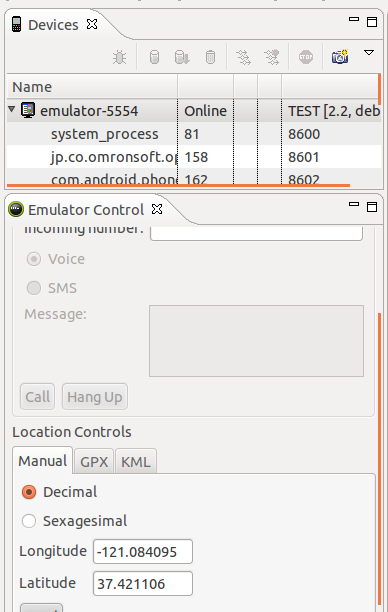
在這個 demo 中,我用 Log 來顯示狀態,非常推薦這種做法,既方便又實用。想深入了解 Log 用法的朋友,可以參考我的另一篇文章《Android 編程之基於 Log 演示一個 activity 生命周期實例詳解》。
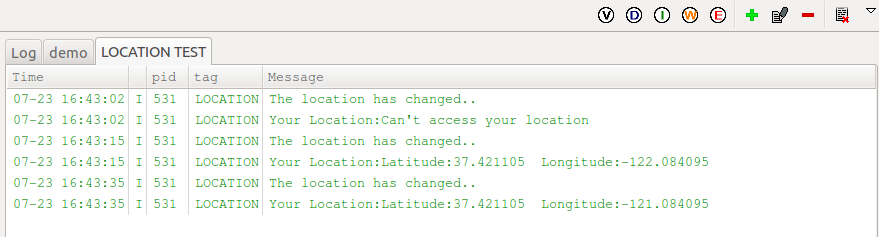
最終的執行效果如下圖所示:
希望本文對大家的 Android 開發有所幫助。
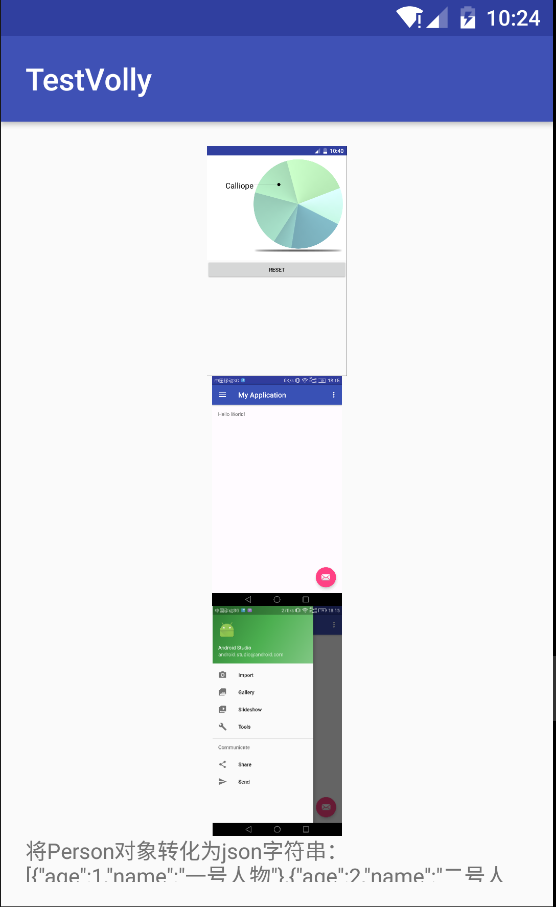 Google 官方教程實踐:用 Volley 載入網路資源
前言 最近要開始和後端對接,昨天在網上翻了半天 Volley 的資料,越翻越開心。原本以為網路這一塊是個龐大複雜的流程,沒想到 Google 早就封裝出了這麼順手的工具—
 自定義 Android 圓形進度條:屬性、onDraw 與 thread-safe 更新
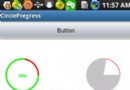
我們再用一個小實例,把「自定義 View + 自定義屬性」這套組合完整走一遍——這次要畫一個帶進度的圓形進度條。 先來看成果: 從上圖可以看到,我們可以自訂:圓環顏
 Android 三種菜單機制深度解析:OptionMenu、ActionMode 與 PopupMenu
以下說明皆以 Android 3.0(API 11)為基準。本文將依序介紹三種基本菜單:PartA 操作欄(選項菜單 OptionMenu)、PartB 上下文操作模式(
 Android 版面配置技巧:用 include 標籤消除重複程式碼
撰寫版面配置時,難免會遇到某些區塊在每個畫面都要重複出現,例如標題列或頁尾。最直白的做法当然是複製貼上,但這會讓後續維護變成噩夢——改一個地方要改十個檔案。 includ