

編輯:關於 Android 程式設計
要搞懂 Android Studio 是怎么帮我们拉取开源库的,得先把几个概念理清楚。Apache Maven 除了是构建工具,也提供了用于托管 library 的文件服务器。Android 生态里事实上的标准仓库只有两个:jcenter 和 Maven Central。
由 bintray.com 维护的 Maven 仓库,在项目根目录的 build.gradle 里这样声明:
allprojects {
    repositories {
        jcenter()
    }
}
由 sonatype.org 维护:
allprojects {
    repositories {
        mavenCentral()
    }
}
注意:两者都是 Maven 仓库,但部署在不同服务器、由不同团队维护,彼此没有从属关系。
有些作者会把库放在自己的服务器上,这时需要手动指定地址。Twitter 的 Fabric 就是例子:
repositories {
    maven { url 'https://maven.fabric.io/public' }
}
然后照常声明依赖:
dependencies {
    compile 'com.crashlytics.sdk.android:crashlytics:2.2.4@aar'
}
早期 Android Studio 创建项目时,build.gradle 里默认写的是 mavenCentral()。但 Maven Central 对开发者并不友好——上传流程繁琐,门槛高。加上安全等方面的考量,官方团队把默认仓库换成了 jcenter。用新版 Android Studio 建项目,你会看到自动填入的是 jcenter()。
几个主要理由:
Gradle 是基于 Apache Ant 和 Apache Maven 概念演化而来的自动化构建工具,用基于 Groovy 的 DSL 声明项目配置。它出现的目的正是弥补 Ant 和 Maven 在构建方式上的不足:不用 XML,改用 Groovy 脚本,覆盖编译、检查、测试、打包、部署的完整生命周期。Google 因此把 Gradle 定为 Android 项目的默认构建方式。
用 Ant 时引入第三方库得手动下载 jar 再拷进 libs 目录,很折腾。换成 Gradle 后,一个坐标就够了:
dependencies {
    compile fileTree(dir: 'libs', include: ['*.jar'])
    compile 'com.android.support:appcompat-v7:22.1.1'
}
那么它是从哪儿下载的?顺着根目录 build.gradle 里的 allprojects { repositories { jcenter() } } 往下追,jcenter() 这个方法的注释写得很清楚:它访问的是 https://jcenter.bintray.com/ ,行为 otherwise 等同于 maven(Action)。也就是说,坐标最终指向的还是那个 Maven 仓库。
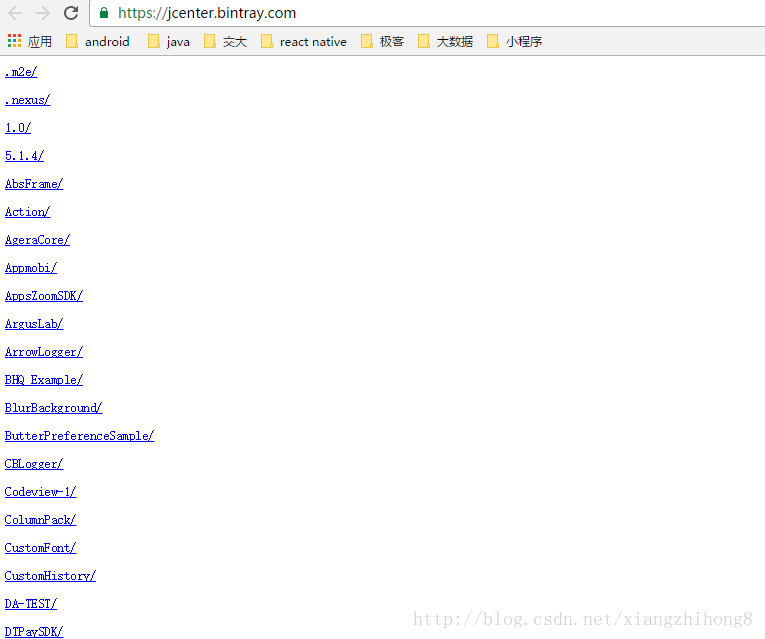
打开仓库页面就能看到我们熟悉的那一堆库。三个常见仓库的对应关系可以记成:
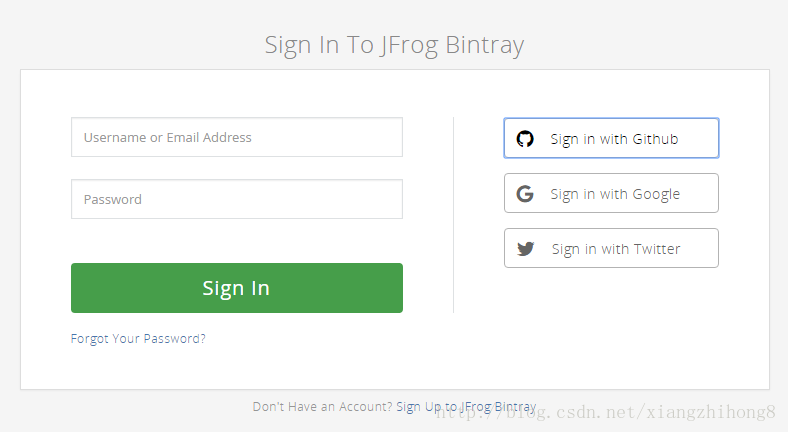
要让全世界开发者用上你的库,得先去 bintray 注册账号,也支持 GitHub、Google、Facebook 等第三方登录。注册完成后,第一件事是拿到自己的 API Key。
提交审核时,制品里必须包含:
缺一样审核就可能不过。好消息是这些都能通过 Gradle 脚本自动生成。
dependencies {
    classpath 'com.android.tools.build:gradle:1.0.0'
    classpath 'com.github.dcendents:android-maven-plugin:1.2'
    classpath 'com.jfrog.bintray.gradle:gradle-bintray-plugin:1.0'
}
提醒一句:classpath 'com.android.tools.build:gradle:1.0.0' 在自动生成的文件里版本可能不一致,用默认版本有时会导致构建失败,建议统一改成 1.0.0。
apply plugin: 'com.android.library'
apply plugin: 'com.github.dcendents.android-maven'
apply plugin: 'com.jfrog.bintray'

version = "1.0"
def siteUrl = 'https://github.com/xiangzhihong/SwipeView'
def gitUrl = 'https://github.com/xiangzhihong/SwipeView.git'
group = "akiyama.swipe"

install {
    repositories.mavenInstaller {
        pom {
            project {
                packaging 'aar'
                name 'swipeView For Android'
                url siteUrl
                licenses {
                    license {
                        name 'The Apache Software License, Version 2.0'
                        url 'https://www.apache.org/licenses/LICENSE-2.0.txt'
                    }
                }
                developers {
                    developer {
                        id 'akiyama'
                        name 'daliyan'
                        email 'dali_yan@yeah.net'
                    }
                }
                scm {
                    connection gitUrl
                    developerConnection gitUrl
                    url siteUrl
                }
            }
        }
    }
}
group 是坐标前缀,packaging 'aar' 表示产物类型,其余按实际情况填。
task sourcesJar(type: Jar) {
    from android.sourceSets.main.java.srcDirs
    classifier = 'sources'
}

task javadoc(type: Javadoc) {
    source = android.sourceSets.main.java.srcDirs
    classpath += project.files(android.getBootClasspath().join(File.pathSeparator))
}

task javadocJar(type: Jar, dependsOn: javadoc) {
    classifier = 'javadoc'
    from javadoc.destinationDir
}

artifacts {
    archives javadocJar
    archives sourcesJar
}
构建时可能报 GBK 编码错误,导致 Javadoc 生成失败,加上 UTF-8 声明即可:
javadoc {
    options {
        encoding "UTF-8"
        charSet 'UTF-8'
        author true
        version true
        links "https://docs.oracle.com/javase/7/docs/api"
        title "swipeJavaDoc"
    }
}
Properties properties = new Properties()
properties.load(project.rootProject.file('local.properties').newDataInputStream())

bintray {
    user = properties.getProperty("bintray.user")
    key = properties.getProperty("bintray.apikey")
    configurations = ['archives']
    pkg {
        repo = "maven"
        name = "swipeView"
        websiteUrl = siteUrl
        vcsUrl = gitUrl
        licenses = ["Apache-2.0"]
        publish = true
    }
}
用户名和 API Key 属于私密信息,放在 local.properties 里——这个文件不会被提交到 Git 仓库:
sdk.dir=/home/android-sdk
bintray.user=your username
bintray.apikey=your apikey
配置完成后,打开 Gradle 面板就能看到对应任务。
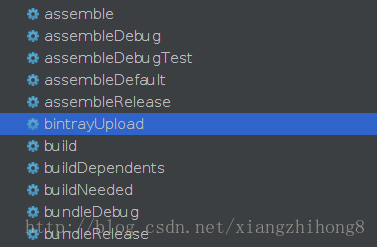
双击 bintrayUpload 即可上传,之后耐心等审核。通过后可以在 https://jcenter.bintray.com/ 搜到自己的库。
bintray 支持一键同步到 Maven Central,省掉在 sonatype 上手动操作的繁琐步骤。在 bintray 配置末尾追加:
mavenCentralSync {
    sync = true
    user = 'userToken'
    password = 'paasword'
    close = '1'
}
user 和 password 是 Maven Central 注册时使用的凭据。同步成功后同样可以在 https://mvnrepository.com/ 检索到自己的库。
到这里,用 Gradle 把 library 发布到公共仓库的流程就走完了,值得动手试一次。
 安卓速記:四大資料儲存方式完全解析
Android 提供的四種儲存方式 SharePreference SQLite File ContentProvider 如果需要實現跨應用資料共享,正確的做法是使用
 Android 自訂註解:概念、元註解與兩個實戰案例
前言 註解的使用頻率一直很高。ButterKnife 這類注入框架、ActiveAndroid 這類資料庫框架,都是靠註解把開發效率拉起來的。因此理解註解的運作方式並能熟
 自製隨機驗證碼:從字符池到干擾線的完整實作
先看成果 背後的原理 整個做法其實很直觀:先準備一個字符池,從中隨機挑出指定數量的字符組成驗證碼;接著用畫筆(Paint)把它們逐個畫到自訂的 Bitmap 畫布上;最
 微信登入頁圖片是幾月拍的?地理試題與拍攝冷知識
江蘇省高中學業水平測試地理試題中,出現了關於微信登入頁圖片的判斷題,引發熱議。題目詢問登入頁的地球影像可能拍攝於 6 月還是 12 月,以及 M 地吹的是西風還是東南信風