

編輯:關於 Android 程式設計
照著書上的範例打「拍照與相冊選圖」,結果一直出不來效果——這個坑大概很多人都踩過。問題通常不在拍照本身,而在「拍照拿到的是 Bitmap,裁剪卻要 Uri」這道坎。本文把整條流程從頭寫一遍。
用隱式 Intent 叫起系統相機:
 // 構建隱式 Intent
Intent intent = new Intent(MediaStore.ACTION_IMAGE_CAPTURE);
// 調用系統相機
startActivityForResult(intent, 1);
處理返回結果:
 // 用戶點擊了取消
if (data == null) {
    return;
} else {
    Bundle extras = data.getExtras();
    if (extras != null) {
        // 獲得拍的照片
        Bitmap bm = extras.getParcelable("data");
    }
}
 Intent intent = new Intent(Intent.ACTION_GET_CONTENT);
intent.setType("image/*");
startActivityForResult(intent, 2);
處理結果時拿到的不是 Bitmap 而是 Uri:
 if (data == null) {
    return;
} else {
    // 用戶從圖庫選擇圖片後會返回所選圖片的 Uri
    Uri uri = data.getData();
}
裁剪程式(com.android.camera.action.CROP)要求傳入的是「檔案型」Uri。拍照路徑拿到的是 Bitmap,得先落地成檔案:
 /**
 * 將 Bitmap 寫入 SD 卡中的一個文件,並返回寫入文件的 Uri
 */
private Uri saveBitmap(Bitmap bm, String dirPath) {
    // 新建文件夾用於存放裁剪後的圖片
    File tmpDir = new File(Environment.getExternalStorageDirectory() + "/" + dirPath);
    if (!tmpDir.exists()) {
        tmpDir.mkdir();
    }
    // 新建文件存儲裁剪後的圖片
    File img = new File(tmpDir.getAbsolutePath() + "/avator.png");
    try {
        FileOutputStream fos = new FileOutputStream(img);
        // 將 bitmap 壓縮後寫入輸出流(參數依次為圖片格式、質量、輸出流)
        bm.compress(Bitmap.CompressFormat.PNG, 85, fos);
        fos.flush();
        fos.close();
        return Uri.fromFile(img);
    } catch (FileNotFoundException e) {
        e.printStackTrace();
        return null;
    } catch (IOException e) {
        e.printStackTrace();
        return null;
    }
}
圖庫路徑拿到的是 content 型 Uri,同樣要轉檔:
 /**
 * 將 content 類型的 Uri 轉化為文件類型的 Uri
 */
private Uri convertUri(Uri uri) {
    InputStream is;
    try {
        // Uri --> InputStream
        is = getContentResolver().openInputStream(uri);
        // InputStream --> Bitmap
        Bitmap bm = BitmapFactory.decodeStream(is);
        is.close();
        return saveBitmap(bm, "temp");
    } catch (FileNotFoundException e) {
        e.printStackTrace();
        return null;
    } catch (IOException e) {
        e.printStackTrace();
        return null;
    }
}
最後設定裁剪參數並啟動:
 /**
 * 通過 Uri 傳遞圖像信息以供裁剪
 */
private void startImageZoom(Uri uri) {
    // 構建隱式 Intent 來啟動裁剪程序
    Intent intent = new Intent("com.android.camera.action.CROP");
    intent.setDataAndType(uri, "image/*");
    // 顯示 View 為可裁剪的
    intent.putExtra("crop", true);
    // 裁剪的寬高比例為 1:1
    intent.putExtra("aspectX", 1);
    intent.putExtra("aspectY", 1);
    // 輸出圖片的寬高均為 150
    intent.putExtra("outputX", 150);
    intent.putExtra("outputY", 150);
    // 裁剪之後的數據通過 Intent 返回
    intent.putExtra("return-data", true);
    startActivityForResult(intent, CROP_CODE);
}
布局:
 <?xml version="1.0" encoding="utf-8"?>
<LinearLayout xmlns:android="https://schemas.android.com/apk/res/android"
    android:layout_width="match_parent"
    android:layout_height="match_parent"
    android:orientation="vertical">

    <ImageView android:id="@+id/show_image"
        android:layout_width="match_parent"
        android:layout_height="300dp"/>
    <Button android:id="@+id/choose_camera"
        android:layout_width="match_parent"
        android:layout_height="wrap_content"
        android:text="攝像頭"/>
    <Button android:id="@+id/choose_gallery"
        android:layout_width="match_parent"
        android:layout_height="wrap_content"
        android:text="相冊"/>
</LinearLayout>
Activity:
 public class MainActivity extends AppCompatActivity implements View.OnClickListener {

    private ImageView mImageView;
    private static final int CAMERA_CODE = 1;
    private static final int GALLERY_CODE = 2;
    private static final int CROP_CODE = 3;

    @Override
    protected void onCreate(Bundle savedInstanceState) {
        super.onCreate(savedInstanceState);
        setContentView(R.layout.activity_main);
        initView();
    }

    private void initView() {
        mImageView = (ImageView) findViewById(R.id.show_image);
        Button chooseCamera = (Button) findViewById(R.id.choose_camera);
        chooseCamera.setOnClickListener(this);
        Button chooseGallery = (Button) findViewById(R.id.choose_gallery);
        chooseGallery.setOnClickListener(this);
    }

    @Override
    public void onClick(View view) {
        switch (view.getId()) {
            case R.id.choose_camera:
                chooseFromCamera();
                break;
            case R.id.choose_gallery:
                chooseFromGallery();
                break;
            default:
                break;
        }
    }

    /** 拍照選擇圖片 */
    private void chooseFromCamera() {
        Intent intent = new Intent(MediaStore.ACTION_IMAGE_CAPTURE);
        startActivityForResult(intent, CAMERA_CODE);
    }

    /** 從相冊選擇圖片 */
    private void chooseFromGallery() {
        Intent intent = new Intent(Intent.ACTION_GET_CONTENT);
        intent.setType("image/*");
        startActivityForResult(intent, GALLERY_CODE);
    }

    @Override
    protected void onActivityResult(int requestCode, int resultCode, Intent data) {
        switch (requestCode) {
            case CAMERA_CODE:
                if (data == null) {
                    return;
                } else {
                    Bundle extras = data.getExtras();
                    if (extras != null) {
                        Bitmap bm = extras.getParcelable("data");
                        Uri uri = saveBitmap(bm, "temp");
                        startImageZoom(uri);
                    }
                }
                break;
            case GALLERY_CODE:
                if (data == null) {
                    return;
                } else {
                    Uri uri = data.getData();
                    // content 型 Uri 無法直接進行裁剪等操作,需轉為檔案型
                    uri = convertUri(uri);
                    startImageZoom(uri);
                }
                break;
            case CROP_CODE:
                if (data == null) {
                    return;
                } else {
                    Bundle extras = data.getExtras();
                    if (extras != null) {
                        Bitmap bm = extras.getParcelable("data");
                        mImageView.setImageBitmap(bm);
                    }
                }
                break;
            default:
                break;
        }
    }

    private Uri convertUri(Uri uri) {
        InputStream is;
        try {
            is = getContentResolver().openInputStream(uri);
            Bitmap bm = BitmapFactory.decodeStream(is);
            is.close();
            return saveBitmap(bm, "temp");
        } catch (FileNotFoundException e) {
            e.printStackTrace();
            return null;
        } catch (IOException e) {
            e.printStackTrace();
            return null;
        }
    }

    private Uri saveBitmap(Bitmap bm, String dirPath) {
        File tmpDir = new File(Environment.getExternalStorageDirectory() + "/" + dirPath);
        if (!tmpDir.exists()) {
            tmpDir.mkdir();
        }
        File img = new File(tmpDir.getAbsolutePath() + "/avator.png");
        try {
            FileOutputStream fos = new FileOutputStream(img);
            bm.compress(Bitmap.CompressFormat.PNG, 85, fos);
            fos.flush();
            fos.close();
            return Uri.fromFile(img);
        } catch (FileNotFoundException e) {
            e.printStackTrace();
            return null;
        } catch (IOException e) {
            e.printStackTrace();
            return null;
        }
    }

    private void startImageZoom(Uri uri) {
        Intent intent = new Intent("com.android.camera.action.CROP");
        intent.setDataAndType(uri, "image/*");
        intent.putExtra("crop", true);
        intent.putExtra("aspectX", 1);
        intent.putExtra("aspectY", 1);
        intent.putExtra("outputX", 150);
        intent.putExtra("outputY", 150);
        intent.putExtra("return-data", true);
        startActivityForResult(intent, CROP_CODE);
    }
}
權限:
 <uses-permission android:name="android.permission.WRITE_EXTERNAL_STORAGE"/>
<uses-permission android:name="android.permission.READ_EXTERNAL_STORAGE"/>
上面這套流程寫於早期版本,直接搬到新專案會撞好幾面牆,實作時請一併處理:
檔案訪問與 FileUriExposedException。Android 7.0 起禁止把 file:// 型 Uri 傳給其他應用,必須改用 FileProvider 產生 content:// Uri,並在 manifest 中宣告 provider 與 file_paths.xml。同時 Intent 要加上 FLAG_GRANT_READ_URI_PERMISSION。
裁剪切器不見了。com.android.camera.action.CROP 從未列入官方 API,各廠牌 ROM 支援情況不一,近年的系統相機多已移除該入口。若要穩定,建議自行實作裁剪界面(用 Matrix 處理顯示與座標換算,再 Bitmap.createBitmap() 裁切),或引入成熟的三方裁剪庫。
extras 裡的 Bitmap 極小。data.getParcelable("data") 回傳的縮圖通常只有幾十 KB,且受 TransactionTooLargeException 限制。正式拍照應改用 EXTRA_OUTPUT 指定輸出檔案,直接得到原圖。
外存路徑與權限模型。直寫 Environment.getExternalStorageDirectory() 在新版本已受限,建議改用 getExternalFilesDir() 取得應用專屬目錄,就不必再申請廣泛的儲存權限。
觀念不變——拍照取 Bitmap、選圖取 Uri、裁剪要檔案型 Uri——但落地方式必須隨版本更新,否則「跑不出效果」會再次上演。
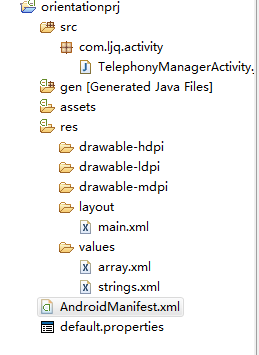 Android TelephonyManager 實戰案例:讀取 SIM 卡與網路資訊
TelephonyManager 是 Android 提供電話相關資訊的系統服務。本文用一個具體案例,把設備編號、SIM 卡狀態、電信業者、手機制式、所在位置等資訊一次讀
 性能優化視圖篇:ListView 自適應引發的嚴重性能隱患
ListView 是 Android 中使用頻率僅次於三大基礎布局的元老級控件。儘管因擴展性等原因備受爭議,也有 RecyclerView 作為替代方案,但它至今仍廣泛存
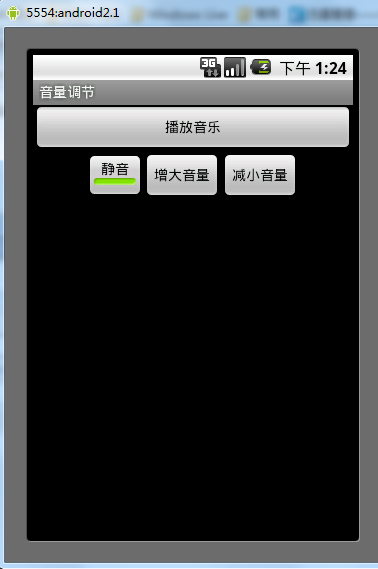 Android 音量調節實作:AudioManager 與 MediaPlayer 搭配
Android 的音量管理由 AudioManager 負責。它的設計重點是「串流類型」(Stream)——通話、鈴聲、媒體、鬧鐘各自有獨立的音量,互不干擾。因此調整音量
 Android PagerTabStrip 子控制項完整用法與樣式客製
先看成品: 效果相當順手,比自己動手寫一個標籤指示器要流暢得多。接下來就來認識 PagerTabStrip 以及它的使用方式。 PagerTabStrip 是 v4 支