

編輯:關於 Android 程式設計
前幾章一直在啃 MediaCodec 的源碼,收到不少提問:MediaCodec 到底是硬解碼還是軟解碼?這個問題值得單獨說清楚。今天的主題包括:MediaCodec 的軟硬解判定、MediaMuxer 初識,以及一個用 MediaExtractor + MediaMuxer 剪輯視頻的完整案例。
簡短的回答:取決於系統裡註冊的是哪個 codec。硬件廠商會把自己的硬解碼器註冊進來,那就是硬解;如果註冊的是軟解碼器,那就是軟解。
嚴格說來,MediaCodec 並不是真正的 codec,真正的 codec 在 OpenMAX 那一層。MediaCodec 提供了枚舉所有解碼器的介面,同一種編碼格式背後可能掛著多個解碼器,區分哪個軟哪個硬即可。
MediaCodec mediaCodec = MediaCodec.createDecoderByType("video/avc");
我這裡接收的是 H.264 編碼資料,所以選 video/avc。翻一下 createDecoderByType 的註釋,能看到系統支援的 MIME 類型清單:
"video/x-vnd.on2.vp8"  - VP8 video (i.e. video in .webm)
"video/x-vnd.on2.vp9"  - VP9 video (i.e. video in .webm)
"video/avc"            - H.264/AVC video
"video/mp4v-es"        - MPEG4 video
"video/3gpp"           - H.263 video
"audio/3gpp"           - AMR narrowband audio
"audio/amr-wb"         - AMR wideband audio
"audio/mpeg"           - MPEG1/2 audio layer III
"audio/mp4a-latm"      - AAC audio
"audio/vorbis"         - vorbis audio
"audio/g711-alaw"      - G.711 alaw audio
"audio/g711-mlaw"      - G.711 ulaw audio
也就是說,video/avc 只是一種 H.264 的解碼方式,並不能證明走的就一定是硬解。
要判斷軟硬,得看 Android 系統中解碼器的命名慣例:軟解碼器通常以 OMX.google 開頭,硬解碼器通常以 OMX.[hardware_vendor] 開頭,比如 TI 的解碼器就是 OMX.TI 開頭。當然也有不守規矩、不以 OMX. 開頭的,這類一律按軟解處理。
判定規則寫在 frameworks/av/media/libstagefright/OMXCodec.cpp 裡,邏輯非常樸素:
static bool IsSoftwareCodec(const char *componentName) {
    if (!strncmp("OMX.google.", componentName, 11)) {
        return true;    // 明確是軟解
    }
    if (!strncmp("OMX.", componentName, 4)) {
        return false;   // 廠商前綴,當作硬解
    }
    return true;        // 其餘都算軟解
}
更關鍵的一層是配置。系統裡實際存在的解碼器可能很多,但應用能用哪些,取決於 /system/etc/media_codecs.xml。這個檔案一般由硬件或系統廠家在 build 整個系統時提供,通常放在 device/[company]/[codename] 目錄下(例如 device/samsung/tuna/media_codecs.xml),裡面列出了系統可用的 codec 及其對應的媒體型別,軟硬 codec 都要列。
換句話說,如果系統裡確實帶了某個 codec,卻沒有寫進這個檔案,那麼應用層也拿不到它。
當同一種媒體格式對應多個 codec 時,這些 codec 都會被保留,系統預設選第一個匹配的。除非明確指定軟解或硬解——但 framework 層為上層提供服務的 AwesomePlayer 在處理音視頻時並沒有暴露這個參數,所以對於使用 MediaPlayer 的 Java 程式來說,只能接受預設的挑選規則。
有意思的是,命令行工具 /system/bin/stagefright 在播放音頻時倒是可以透過參數選擇軟解或硬解,不過它只支援音頻,不支援視頻。
實踐中的經驗判斷:只要系統裡有對應的硬件解碼器,開發人員通常都會配置進 media_codecs.xml,所以大多數情況下我們總會命中硬解。極少數「硬件解碼器存在卻不配置」的情形,我猜大概只能是這個硬解碼器還有 bug、暫時不宜發布。
MediaMuxer 在 Android 多媒體類中負責把音頻與視頻混合、生成多媒體檔案。它的限制也很明確:目前只支援一個 audio track 加一個 video track,且僅支援 mp4 輸出。
下面用一個音視頻剪輯案例來理解它:取一段正常的音視頻檔案,剪出其中一個片段。我手機裡有一段《節目.mp4》,想剪出 2 秒到 12 秒的精華部分。剪輯起點與時長都在界面上動態輸入,不寫死。
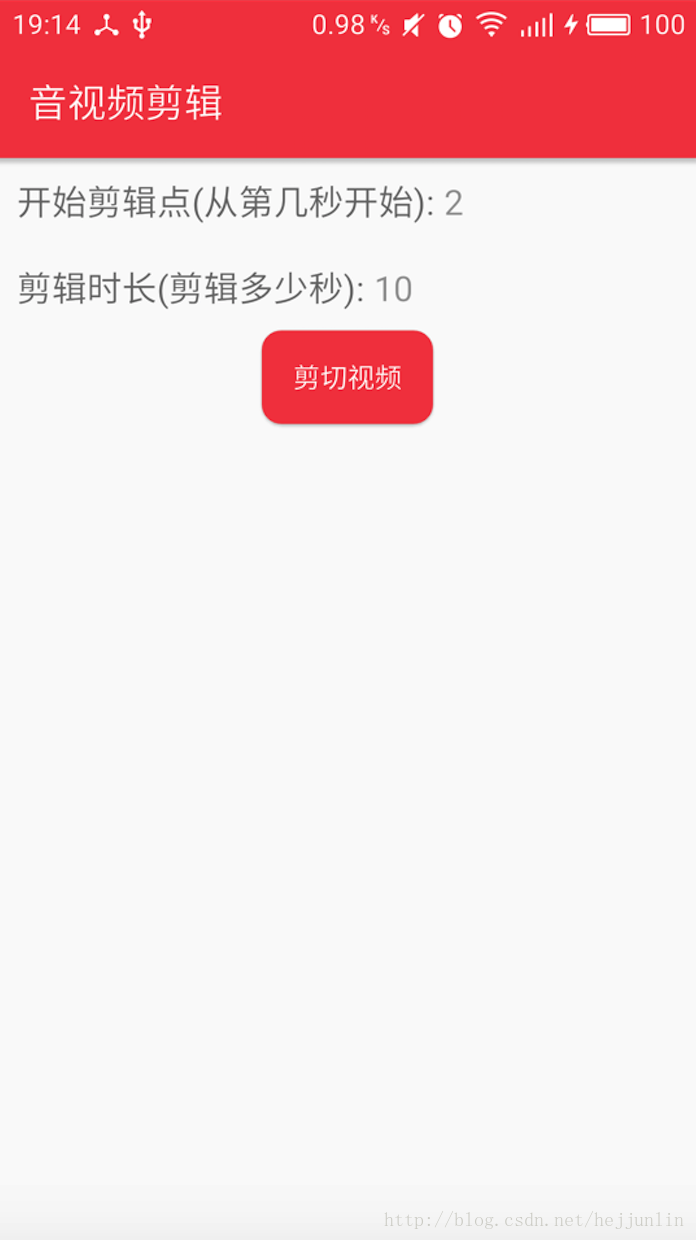
節目_output.mp4 就是剪輯後的成品:
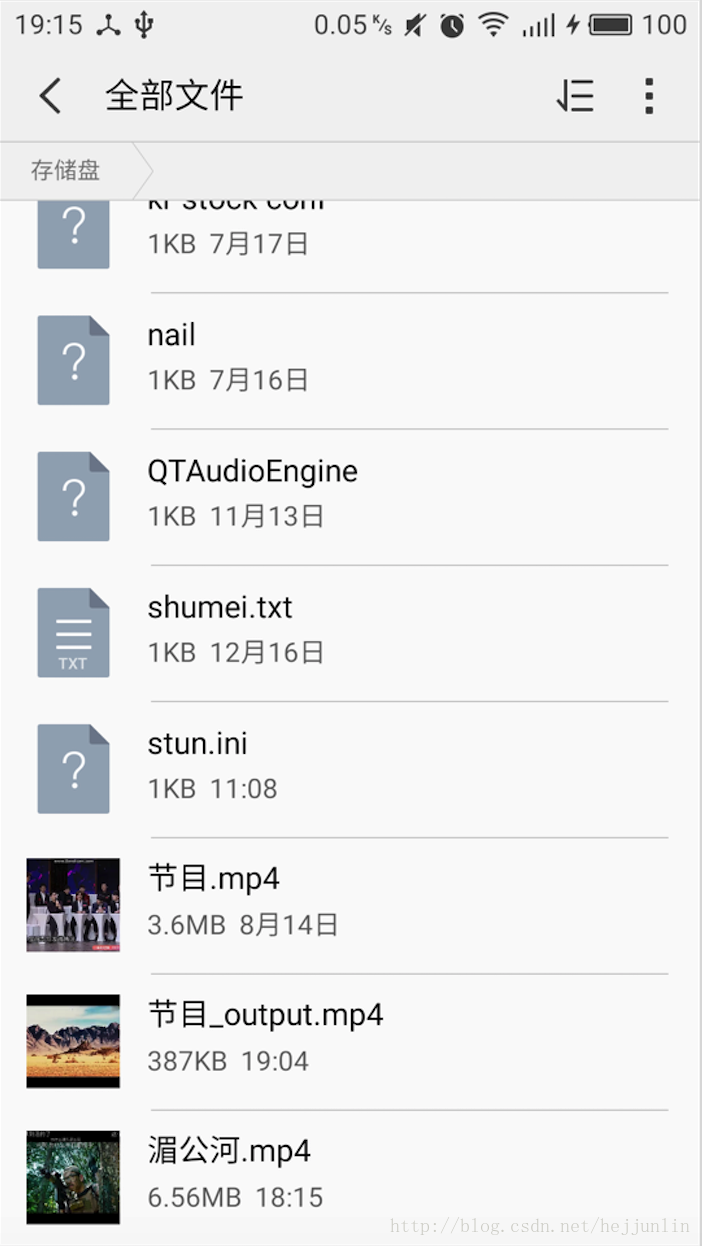
界面很簡單:兩個帶提示文字的 EditText 分別填剪輯點與時長,一個居中按鈕觸發剪輯。
LinearLayout (vertical, match_parent)
├── LinearLayout (horizontal, padding 10dp)
│   ├── TextView  "開始剪輯點(從第幾秒開始):"  textSize 18sp
│   └── EditText  id et_cutpoint, hint "2", background null
├── LinearLayout (horizontal, padding 10dp)
│   ├── TextView  "剪輯時長(剪輯多少秒):"  textSize 18sp
│   └── EditText  id et_cutduration, hint "10", background null
└── Button  id button, 文字 "剪切視頻", 背景 selector_green_bg
VideoClip 類的整體流程可以概括為七步:
1)建立分離器與合成器。MediaExtractor 負責讀源檔案,MediaMuxer 負責寫輸出檔(檔名在原檔名後綴加 _output.mp4,輸出格式 MUXER_OUTPUT_MPEG_4)。
2)遍歷軌道,取得每條軌的 MediaFormat。透過 mime.startsWith("video/") 與 "audio/" 區分視頻軌和音頻軌,分別取出寬高、最大輸入尺寸、時長、採樣率、通道數等資訊,並呼叫 mMediaMuxer.addTrack(mMediaFormat) 註冊軌道。這裡同時做了參數校驗:剪輯點不能超過視頻總時長,剪輯點加時長也不能超出。
3)按最大輸入尺寸分配 ByteBuffer。注意官方文件強調:MediaMuxer 的 start() 一定要在 addTrack() 之後呼叫,順序顛倒會直接拋異常。
4)計算視頻幀間距。先跳過第一個 I 幀,連續讀三次樣本、取兩個相鄰 PTS 之差的絕對值,得到 videoSampleTime(示例中約 66667 微秒)。
5)視頻搬運迴圈。用 seekTo(clipPoint, SEEK_TO_PREVIOUS_SYNC) 定位到剪輯點之前最近的同步幀,然後反覆 readSampleData → 檢查時間戳是否超過 clipPoint + clipDuration → advance → writeSampleData。這裡有個容易漏掉的細節:迴圈結束時必須呼叫 unselectTrack(sourceVTrack),否則另一條軌道將無法選中。
6)音頻搬運迴圈。邏輯與視頻一致,只是定位策略換成 SEEK_TO_CLOSEST_SYNC,並用同樣方式求出 audioSampleTime(示例中約 42667 微秒)。
7)收尾。依次 stop、release MediaMuxer 與 MediaExtractor。
核心寫法如下(節錄):
// 分配緩衝
ByteBuffer inputBuffer = ByteBuffer.allocate(videoMaxInputSize);
// start 一定要在 addTrack 之後
mMediaMuxer.start();

// ---- 視頻處理 ----
mMediaExtractor.selectTrack(sourceVTrack);
MediaCodec.BufferInfo videoInfo = new MediaCodec.BufferInfo();
videoInfo.presentationTimeUs = 0;

mMediaExtractor.seekTo(clipPoint, MediaExtractor.SEEK_TO_PREVIOUS_SYNC);
while (true) {
    int sampleSize = mMediaExtractor.readSampleData(inputBuffer, 0);
    if (sampleSize < 0) {
        mMediaExtractor.unselectTrack(sourceVTrack);
        break;
    }
    long presentationTimeUs = mMediaExtractor.getSampleTime();
    int sampleFlag = mMediaExtractor.getSampleFlags();
    if ((clipDuration != 0) && (presentationTimeUs > (clipPoint + clipDuration))) {
        mMediaExtractor.unselectTrack(sourceVTrack);
        break;
    }
    mMediaExtractor.advance();
    videoInfo.offset = 0;
    videoInfo.size = sampleSize;
    videoInfo.flags = sampleFlag;
    mMediaMuxer.writeSampleData(videoTrackIndex, inputBuffer, videoInfo);
    videoInfo.presentationTimeUs += videoSampleTime;
}
ClipActivity 的職責很單純:取出兩個輸入框的值,把「秒」換算成微秒(乘以 1000 × 1000),然後呼叫 clipVideo。
從日誌可以清楚看到整個剪輯的節奏:
D/VideoClip: >> url : /storage/emulated/0/節目.mp4
D/VideoClip: width and height is 480 272; maxInputSize is 25326; duration is 125266666
D/VideoClip: file mime is video/avc
D/VideoClip: sampleRate is 24000; channelCount is 2; audioMaxInputSize is 348;
             audioDuration is 125440000
D/VideoClip: file mime is audio/mp4a-latm
D/VideoClip: videoSampleTime is 66667
D/VideoClip: trackIndex is 0; presentationTimeUs is 0; sampleFlag is 1; sampleSize is 19099
D/VideoClip: trackIndex is 0; presentationTimeUs is 66666; sampleFlag is 0; sampleSize is 451
...
D/VideoClip: AudioSampleTime is 42667
D/VideoClip: trackIndex is 1; presentationTimeUs is 2005333
D/VideoClip: trackIndex is 1; presentationTimeUs is 2048000
D/VideoClip: trackIndex is 1; presentationTimeUs is 12032000
幾點值得記下來的結論:視頻軌的 sampleFlag 為 1 標識 I 幀、為 0 則是普通幀;音頻軌的起始 PTS 並不從 0 開始(示例中是 2005333 微秒),這是因為 seek 之後落在了合適的同步點上;另外,這個案例本質上是不重新編碼的流拷貝,速度快、不掉畫質,但代價是剪輯點只能對齊到 I 幀,所以成片起點會比設定值略早一點。若要求幀級精確,就得引入 MediaCodec 做真正的解碼—處理—再編碼。
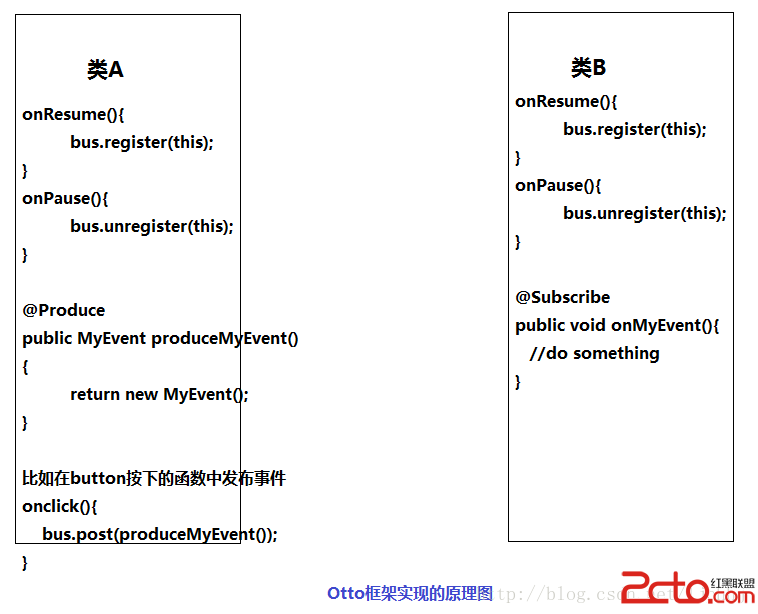 Android Otto 事件總線框架入門:用於解耦元件溝通
這次要介紹的是 Otto——Android 上被廣泛使用的事件總線(EventBus)框架,由 Square 出品。官網:https://square.github.io
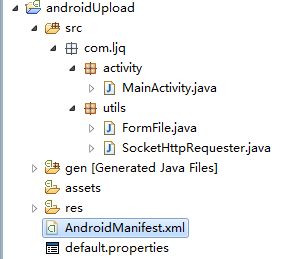 Android 上傳文件到服務器完整實例(Android + Struts2)
本實例實現每隔 5 秒上傳一次文件,服務器端接收手機上傳的文件資訊並做相應處理,技術棧採用 Android + Struts2。 一、Android 端實現文件上傳 1)
 iOS 開發筆記:UIScrollView 與 UIPageControl 的搭配實戰
UIScrollView 是 iOS 裡最基礎的內容滾動視圖。作為父視圖時,它可以承載任意多個子視圖,再透過它特有的 contentSize 屬性來決定可滾動的範圍——水
 Android 自定義滑動控件:可拖動的步驟切換球
本篇實現一個自定義滑動控件:中間有一個可拖動的圓球,向左滑代表「上一步」,向右滑代表「下一步」,並通過回調接口把結果通知給外部。同時附上另一種基於手勢檢測的實現思路(C