

編輯:關於 Android 程式設計
Android 5.0(API 21)之後,android.hardware.Camera 被標記為廢棄(下文簡稱 Camera1),取而代之的是 android.hardware.Camera2。順帶一提,還有一個 android.graphics.Camera,但那傢伙不是用來拍照的,它處理的是圖像變換,能做出一些 3D 效果。
Camera2 的能力比前代強不少:支援 RAW 輸出,可以精細調節曝光、對焦模式、快門等參數。本文從 Camera1 的基本流程講起,再對照 Camera2 的新模型,最後給出兩份可運行的程式碼。
老 API 的流程可以濃縮成六步:
1)呼叫 Camera.open() 打開相機,預設後置,也可依攝像頭 ID 指定前置;
2)呼叫 Camera.getParameters() 取得 Camera.Parameters 物件;
3)透過該物件設定各項拍攝參數;
4)呼叫 setPreviewDisplay(SurfaceHolder) 指定用哪個 SurfaceView 顯示預覽;
5)呼叫 startPreview() 開始取景;
6)呼叫 takePicture() 拍照,結束後 stopPreview(),最後 release() 釋放資源。
用 SurfaceView 取景,點擊螢幕拍照,ImageView 展示結果。
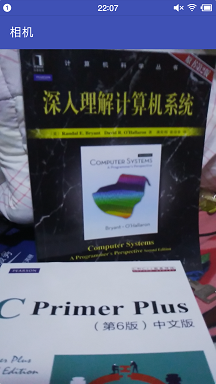
取景狀態
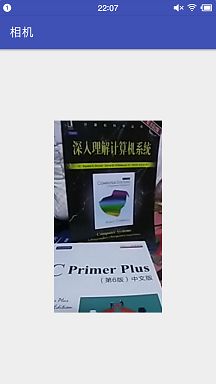
拍照預覽
布局:一個撐滿父容器的 SurfaceView,裡頭嵌一個居中、 initially gone 的 ImageView,尺寸 180dp × 320dp,scaleType 為 centerCrop。
RelativeLayout (match_parent)
└── SurfaceView  id surface_view_camera2_activity (match_parent)
    └── ImageView  id iv_show_camera2_activity
                   layout_centerInParent, 180dp x 320dp
                   scaleType centerCrop, visibility gone
Activity 的關鍵邏輯:
public class CameraActivity extends AppCompatActivity implements View.OnClickListener {

    private SurfaceView mSurfaceView;
    private SurfaceHolder mSurfaceHolder;
    private Camera mCamera;
    private ImageView iv_show;
    private int viewWidth, viewHeight;   // mSurfaceView 的寬和高

    @Override
    protected void onCreate(Bundle savedInstanceState) {
        super.onCreate(savedInstanceState);
        setContentView(R.layout.activity_camera2);
        initView();
    }

    private void initView() {
        iv_show = (ImageView) findViewById(R.id.iv_show_camera2_activity);
        mSurfaceView = (SurfaceView) findViewById(R.id.surface_view_camera2_activity);
        mSurfaceHolder = mSurfaceView.getHolder();
        // mSurfaceView 不需要自己的緩衝區
        mSurfaceHolder.setType(SurfaceHolder.SURFACE_TYPE_PUSH_BUFFERS);
        mSurfaceHolder.addCallback(new SurfaceHolder.Callback() {
            @Override
            public void surfaceCreated(SurfaceHolder holder) {
                initCamera();
            }
            @Override
            public void surfaceChanged(SurfaceHolder holder, int format, int width, int height) { }
            @Override
            public void surfaceDestroyed(SurfaceHolder holder) {
                // 釋放 Camera 資源
                if (mCamera != null) {
                    mCamera.stopPreview();
                    mCamera.release();
                }
            }
        });
        mSurfaceView.setOnClickListener(this);
    }

    @Override
    public void onWindowFocusChanged(boolean hasFocus) {
        super.onWindowFocusChanged(hasFocus);
        if (mSurfaceView != null) {
            viewWidth = mSurfaceView.getWidth();
            viewHeight = mSurfaceView.getHeight();
        }
    }

    private void initCamera() {
        mCamera = Camera.open();          // 預設開啟後置
        mCamera.setDisplayOrientation(90);// 攝像頭旋轉 90 度
        if (mCamera != null) {
            try {
                Camera.Parameters parameters = mCamera.getParameters();
                parameters.setPreviewSize(viewWidth, viewHeight);
                parameters.setPreviewFpsRange(4, 10);   // 預覽幀數
                parameters.setPictureFormat(ImageFormat.JPEG);
                parameters.set("jpeg-quality", 90);
                parameters.setPictureSize(viewWidth, viewHeight);
                mCamera.setPreviewDisplay(mSurfaceHolder);
                mCamera.startPreview();
            } catch (IOException e) {
                e.printStackTrace();
            }
        }
    }

    @Override
    public void onClick(View v) {
        if (mCamera == null) return;
        mCamera.autoFocus(autoFocusCallback);   // 自動對焦後拍照
    }

    Camera.AutoFocusCallback autoFocusCallback = new Camera.AutoFocusCallback() {
        @Override
        public void onAutoFocus(boolean success, Camera camera) {
            if (success) {
                camera.takePicture(new Camera.ShutterCallback() {
                    @Override public void onShutter() { }
                }, new Camera.PictureCallback() {
                    @Override public void onPictureTaken(byte[] data, Camera camera) { }
                }, pictureCallback);
            }
        }
    };

    Camera.PictureCallback pictureCallback = new Camera.PictureCallback() {
        @Override
        public void onPictureTaken(byte[] data, Camera camera) {
            final Bitmap resource = BitmapFactory.decodeByteArray(data, 0, data.length);
            if (resource == null) {
                Toast.makeText(CameraActivity.this, "拍照失敗", Toast.LENGTH_SHORT).show();
                return;
            }
            // 旋轉 90 度,讓照片豎直顯示
            final Matrix matrix = new Matrix();
            matrix.setRotate(90);
            final Bitmap bitmap = Bitmap.createBitmap(resource, 0, 0,
                    resource.getWidth(), resource.getHeight(), matrix, true);
            if (bitmap != null && iv_show != null
                    && iv_show.getVisibility() == View.GONE) {
                mCamera.stopPreview();
                iv_show.setVisibility(View.VISIBLE);
                mSurfaceView.setVisibility(View.GONE);
                Toast.makeText(CameraActivity.this, "拍照", Toast.LENGTH_SHORT).show();
                iv_show.setImageBitmap(bitmap);
            }
        }
    };
}
權限別忘了:
uses-permission -> android.permission.CAMERA
這裡有個幾乎每個人都會踩的坑:拿到的 bitmap 是橫著的,逆時針轉了 90 度。用 matrix.setRotate(90) 補回來即可。之所以需要補,是因為 sensor 的物理方向與螢幕方向存在固定差值。
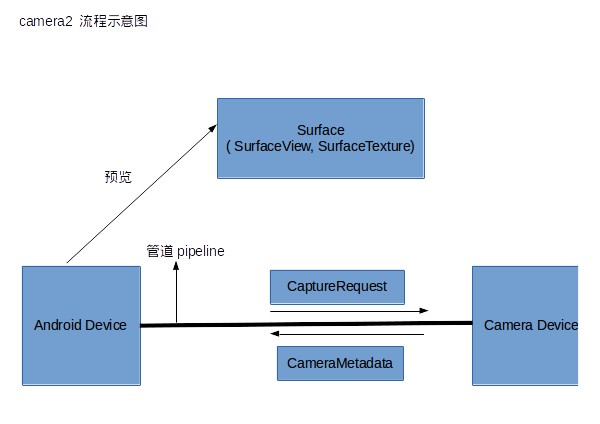
Camera2 拍照示意圖
Camera2 引入了「管線」的概念,把 Android 設備與攝像頭聯通起來:系統向攝像頭發送 Capture 請求,攝像頭返回 CameraMetadata。這一切建立在一個稱作 CameraCaptureSession 的會話之中。
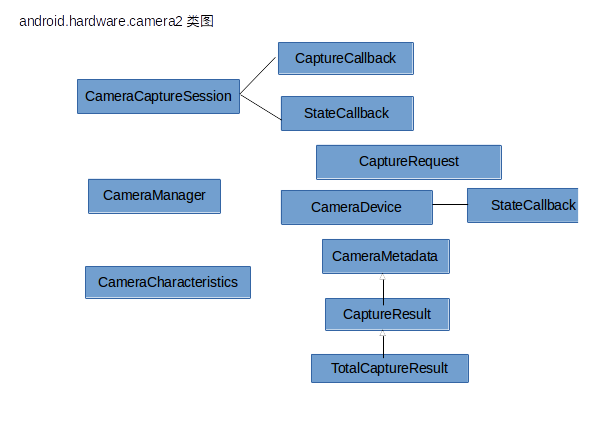
Camera2 中的主要類別
幾個核心角色:
· CameraManager:攝像頭管理器,負責檢測攝像頭、打開系統攝像頭。getCameraCharacteristics(String) 可取得指定攝像頭的特性;
· CameraCharacteristics:攝像頭特性描述;
· CameraDevice:攝像頭本身,地位相當於 Camera1 裡的 Camera;
· CameraCaptureSession:控制預覽與拍照。setRepeatingRequest() 開啟預覽,capture() 拍照;它提供 StateCallback 與 CaptureCallback 兩個介面來監聽會話建立與拍照過程;
· CaptureRequest 及其 Builder:預覽或拍照都需要一個 CaptureRequest,它表示一次捕獲請求,用來設定對焦模式、曝光模式等參數,由 Builder 負責生成。
展示方式沿用 SurfaceView。整體思路:
1)取得 CameraManager,呼叫 openCamera() 打開指定攝像頭,並提供一個 CameraDevice.StateCallback;
2)在 StateCallback 的 onOpened 中呼叫 takePreview():用 CaptureRequest.Builder 建立預覽請求、初始化 CameraCaptureSession,最後呼叫 setRepeatingRequest() 開始預覽;
3)點擊螢幕觸發 takePicture(),最終呼叫 capture();
4)在 ImageReader.OnImageAvailableListener 回呼中拿到圖片並展示。
public class Camera2Activity extends AppCompatActivity implements View.OnClickListener {

    // 為了使照片豎直顯示
    private static final SparseIntArray ORIENTATIONS = new SparseIntArray();
    static {
        ORIENTATIONS.append(Surface.ROTATION_0, 90);
        ORIENTATIONS.append(Surface.ROTATION_90, 0);
        ORIENTATIONS.append(Surface.ROTATION_180, 270);
        ORIENTATIONS.append(Surface.ROTATION_270, 180);
    }

    private SurfaceView mSurfaceView;
    private SurfaceHolder mSurfaceHolder;
    private ImageView iv_show;
    private CameraManager mCameraManager;      // 攝像頭管理器
    private Handler childHandler, mainHandler;
    private String mCameraID;                  // 0 為後,1 為前
    private ImageReader mImageReader;
    private CameraCaptureSession mCameraCaptureSession;
    private CameraDevice mCameraDevice;

    @Override
    protected void onCreate(Bundle savedInstanceState) {
        super.onCreate(savedInstanceState);
        setContentView(R.layout.activity_camera2);
        initVIew();
    }

    private void initVIew() {
        iv_show = (ImageView) findViewById(R.id.iv_show_camera2_activity);
        mSurfaceView = (SurfaceView) findViewById(R.id.surface_view_camera2_activity);
        mSurfaceView.setOnClickListener(this);
        mSurfaceHolder = mSurfaceView.getHolder();
        mSurfaceHolder.setKeepScreenOn(true);
        mSurfaceHolder.addCallback(new SurfaceHolder.Callback() {
            @Override
            public void surfaceCreated(SurfaceHolder holder) {
                initCamera2();
            }
            @Override
            public void surfaceChanged(SurfaceHolder holder, int format, int w, int h) { }
            @Override
            public void surfaceDestroyed(SurfaceHolder holder) {
                if (null != mCameraDevice) {
                    mCameraDevice.close();
                    Camera2Activity.this.mCameraDevice = null;
                }
            }
        });
    }

    @RequiresApi(api = Build.VERSION_CODES.LOLLIPOP)
    private void initCamera2() {
        HandlerThread handlerThread = new HandlerThread("Camera2");
        handlerThread.start();
        childHandler = new Handler(handlerThread.getLooper());
        mainHandler = new Handler(getMainLooper());

        mCameraID = "" + CameraCharacteristics.LENS_FACING_FRONT;   // 前置
        mImageReader = ImageReader.newInstance(1080, 1920, ImageFormat.JPEG, 1);
        mImageReader.setOnImageAvailableListener(new ImageReader.OnImageAvailableListener() {
            @Override
            public void onImageAvailable(ImageReader reader) {
                mCameraDevice.close();
                mSurfaceView.setVisibility(View.GONE);
                iv_show.setVisibility(View.VISIBLE);
                // 拿到拍照照片資料
                Image image = reader.acquireNextImage();
                ByteBuffer buffer = image.getPlanes()[0].getBuffer();
                byte[] bytes = new byte[buffer.remaining()];
                buffer.get(bytes);
                final Bitmap bitmap = BitmapFactory.decodeByteArray(bytes, 0, bytes.length);
                if (bitmap != null) {
                    iv_show.setImageBitmap(bitmap);
                }
            }
        }, mainHandler);

        mCameraManager = (CameraManager) getSystemService(Context.CAMERA_SERVICE);
        try {
            if (ActivityCompat.checkSelfPermission(this, Manifest.permission.CAMERA)
                    != PackageManager.PERMISSION_GRANTED) {
                return;
            }
            mCameraManager.openCamera(mCameraID, stateCallback, mainHandler);
        } catch (CameraAccessException e) {
            e.printStackTrace();
        }
    }

    private CameraDevice.StateCallback stateCallback = new CameraDevice.StateCallback() {
        @Override
        public void onOpened(CameraDevice camera) {
            mCameraDevice = camera;
            takePreview();
        }
        @Override
        public void onDisconnected(CameraDevice camera) {
            if (null != mCameraDevice) {
                mCameraDevice.close();
                Camera2Activity.this.mCameraDevice = null;
            }
        }
        @Override
        public void onError(CameraDevice camera, int error) {
            Toast.makeText(Camera2Activity.this, "攝像頭開啟失敗", Toast.LENGTH_SHORT).show();
        }
    };

    private void takePreview() {
        try {
            final CaptureRequest.Builder previewRequestBuilder =
                    mCameraDevice.createCaptureRequest(CameraDevice.TEMPLATE_PREVIEW);
            // 將 SurfaceView 的 surface 作為目標
            previewRequestBuilder.addTarget(mSurfaceHolder.getSurface());
            mCameraDevice.createCaptureSession(
                    Arrays.asList(mSurfaceHolder.getSurface(), mImageReader.getSurface()),
                    new CameraCaptureSession.StateCallback() {
                @Override
                public void onConfigured(CameraCaptureSession cameraCaptureSession) {
                    if (null == mCameraDevice) return;
                    mCameraCaptureSession = cameraCaptureSession;
                    try {
                        // 自動對焦
                        previewRequestBuilder.set(CaptureRequest.CONTROL_AF_MODE,
                                CaptureRequest.CONTROL_AF_MODE_CONTINUOUS_PICTURE);
                        // 自動閃光燈
                        previewRequestBuilder.set(CaptureRequest.CONTROL_AE_MODE,
                                CaptureRequest.CONTROL_AE_MODE_ON_AUTO_FLASH);
                        CaptureRequest previewRequest = previewRequestBuilder.build();
                        mCameraCaptureSession.setRepeatingRequest(previewRequest, null, childHandler);
                    } catch (CameraAccessException e) {
                        e.printStackTrace();
                    }
                }
                @Override
                public void onConfigureFailed(CameraCaptureSession cameraCaptureSession) {
                    Toast.makeText(Camera2Activity.this, "配置失敗", Toast.LENGTH_SHORT).show();
                }
            }, childHandler);
        } catch (CameraAccessException e) {
            e.printStackTrace();
        }
    }

    @Override
    public void onClick(View v) {
        takePicture();
    }

    private void takePicture() {
        if (mCameraDevice == null) return;
        final CaptureRequest.Builder captureRequestBuilder;
        try {
            captureRequestBuilder = mCameraDevice.createCaptureRequest(
                    CameraDevice.TEMPLATE_STILL_CAPTURE);
            // 將 imageReader 的 surface 作為目標
            captureRequestBuilder.addTarget(mImageReader.getSurface());
            captureRequestBuilder.set(CaptureRequest.CONTROL_AF_MODE,
                    CaptureRequest.CONTROL_AF_MODE_CONTINUOUS_PICTURE);
            captureRequestBuilder.set(CaptureRequest.CONTROL_AE_MODE,
                    CaptureRequest.CONTROL_AE_MODE_ON_AUTO_FLASH);
            // 根據設備方向計算照片方向
            int rotation = getWindowManager().getDefaultDisplay().getRotation();
            captureRequestBuilder.set(CaptureRequest.JPEG_ORIENTATION,
                    ORIENTATIONS.get(rotation));
            CaptureRequest mCaptureRequest = captureRequestBuilder.build();
            mCameraCaptureSession.capture(mCaptureRequest, null, childHandler);
        } catch (CameraAccessException e) {
            e.printStackTrace();
        }
    }
}
布局與權限和 Camera1 完全一致,效果也一樣。要記住的一組對照是:預覽時把 mSurfaceHolder.getSurface() 作為目標;顯示拍照結果時,把 mImageReader.getSurface() 作為目標。這正是 createCaptureSession 裡同時傳入兩個 Surface 的原因。
Camera2 的設計明顯更工程化:所有參數都收攏到 CaptureRequest 裡,所有輸出都變成 Surface,請求與結果通過會話統一管理。功能確實強大,本文也只覆蓋了最基礎的思路,曝光補償、手動對焦、RAW 輸出、連拍等還需要更多實踐。
 Android 天氣預報應用實作解析
這是一個以 Android 原生方式實作的天氣預報範例,涵蓋城市切換、側滑選單、下拉更新、天氣列表與本機儲存等功能。整體結構適合作為中小型資訊應用的練習題。 主要功能 首
 自定義 ListView 高仿 QQ:可拖拽排序列表的完整實作
做好友列表或商品列表時,很常遇到的需求就是拖拽排序。之所以選 ListView,一方面是熟,另一方面也確實對它有感情。以下記錄一次實作過程,思路可以借鑒。 整體構想是:先
 Android 網路效能分析與優化實錄:從抓包到落地
近期針對公司 Android 端 SDK 進行實測,暴露出「網路資源載入緩慢」的問題。在已知 CDN 可能不穩定的前提下,我們把 SDK 自身的網路模組拆開來分析,整理成
 Android 進階:BroadcastReceiver 靜態與動態註冊實例詳解
前面幾篇分別談了 Activity 和 Service,這次輪到第三大組件 BroadcastReceiver。廣播是 Android 應用之間互通消息的機制,它和 In