

編輯:關於 Android 程式設計
Android Studio 的效率差距,往往不在於你會不會寫程式,而在於你熟不熟這套工具。以下依「入門 → 進階 → 新功能 → 外掛 → 資源站」的順序整理,篇幅較長,建議挑需要的段落看。
一、使用初探:Project 面板、Structure 面板、Android Monitor、Keymap、Tip of the Day、快速查找、Search Action、演示模式
二、使用進階:操作與導航、快速重構、程式碼模板、程式碼分析、版本管理
三、值得注意的新功能:專案範本、Theme Editor、Image / Vector Asset、Instant Run
四、常用外掛與資源網站
對剛上手的人來說,這一節最實用。內容多數要靠自己摸索,但養成用快捷鍵的習慣,長期看下來對產能的幫助非常可觀。以下以 macOS 的按鍵為例,文末另有說明。
視窗最左側的 Project 分頁是管理專案的地方,標籤右側的箭頭可以切換不同的檢視模式。
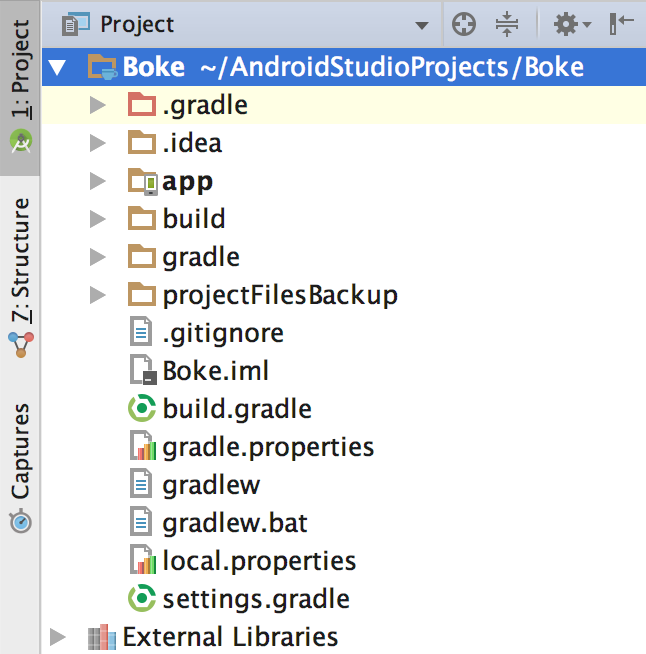
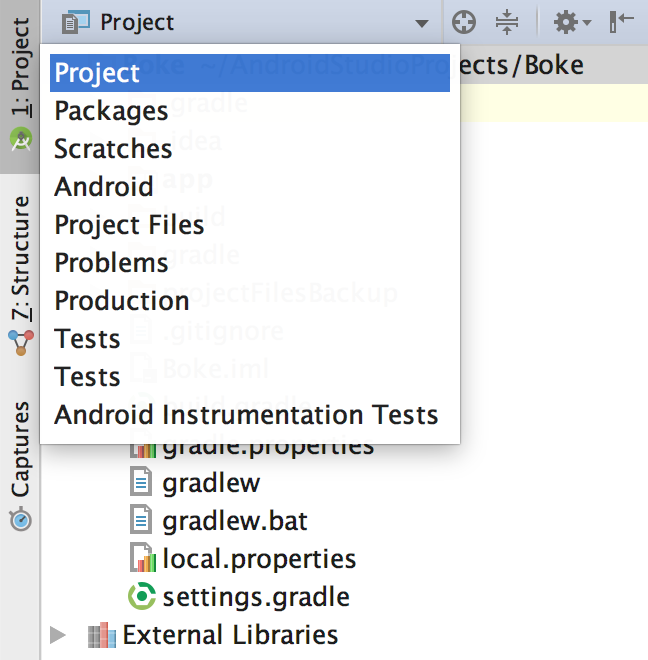
Project 模式完全按檔案系統的目錄結構呈現整個專案;而日常開發最常用的其實是 Android 模式。
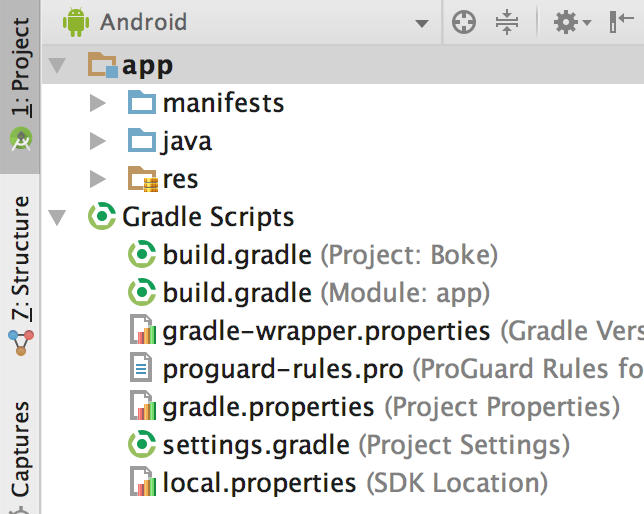
Android 模式不按檔案目錄整理,而是按 module 分組。每個 module 無論是主專案或函式庫專案,都是獨立資料夾,所有 Gradle 腳本則集中在 Gradle Scripts 目錄裡。
這個面板從 Eclipse 時代就是標配,Android Studio 同樣整合了進來。
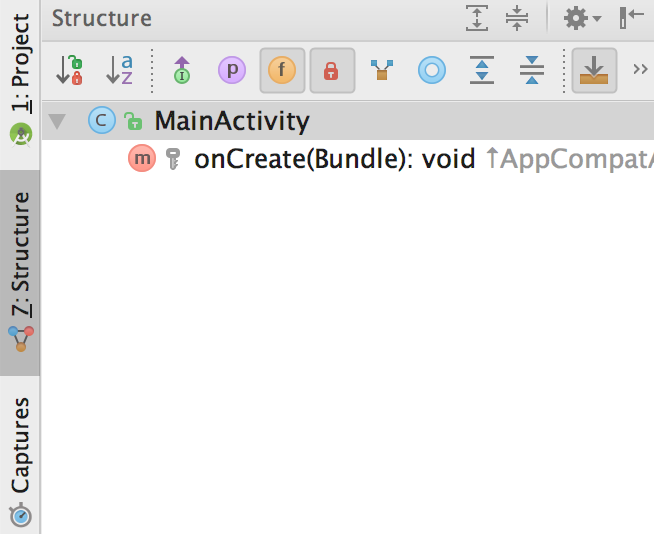
它不只顯示程式碼結構,也能列出成員變數、靜態常數與方法;在 Android Studio 中,XML 版面與腳本檔同樣可以查看 Structure 資訊。
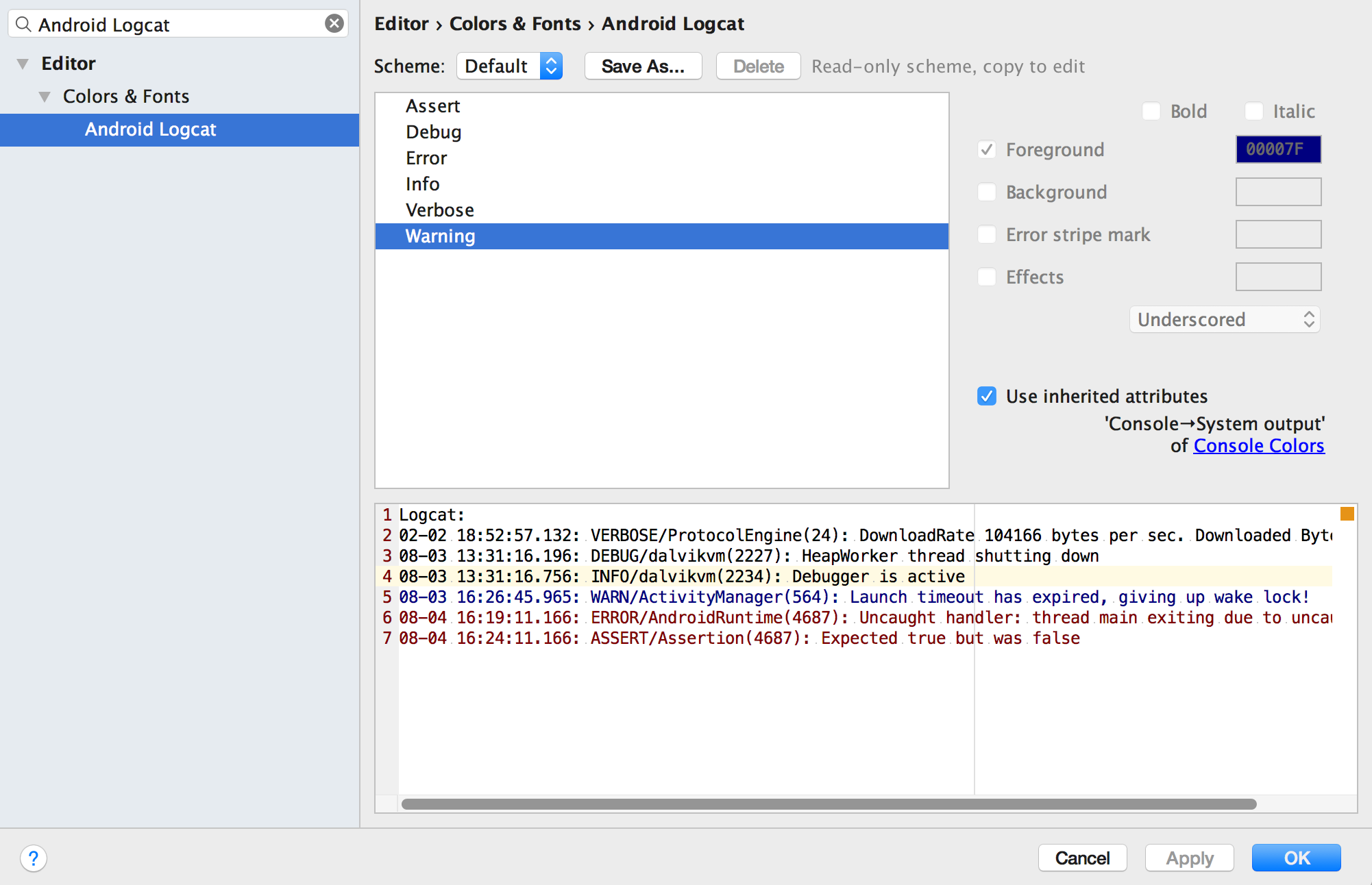
日常開發使用頻率最高的面板之一,這裡會顯示除錯過程的 Log。設定中還能依 Log 等級指定不同顏色,讓關鍵資訊一眼可辨。
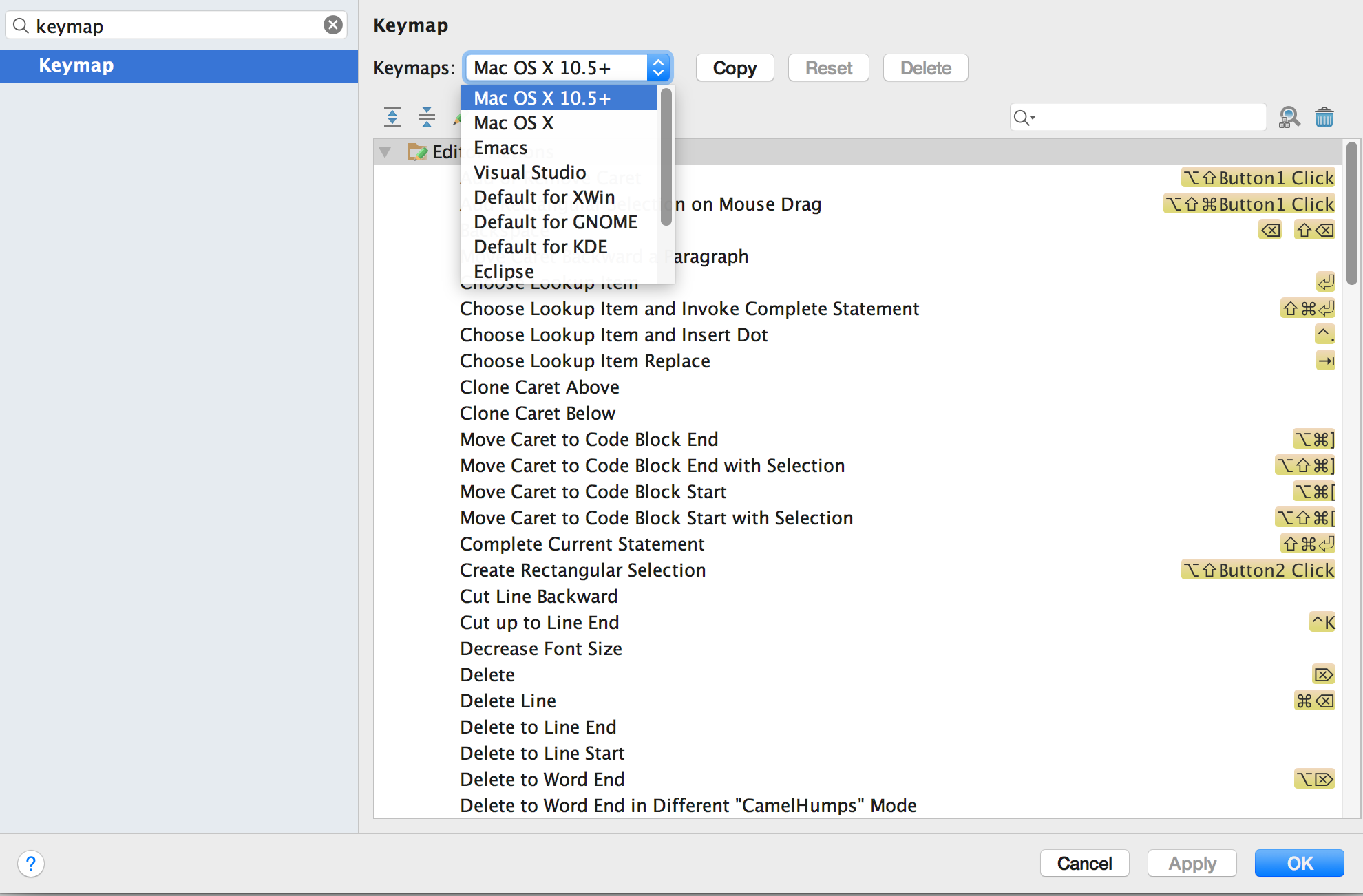
在 Settings 中找到 Keymap 分頁,可以從下拉選單挑選內建鍵位配置,也能自行調整任何一個動作。本文提到的快捷鍵一律以預設配置為準。
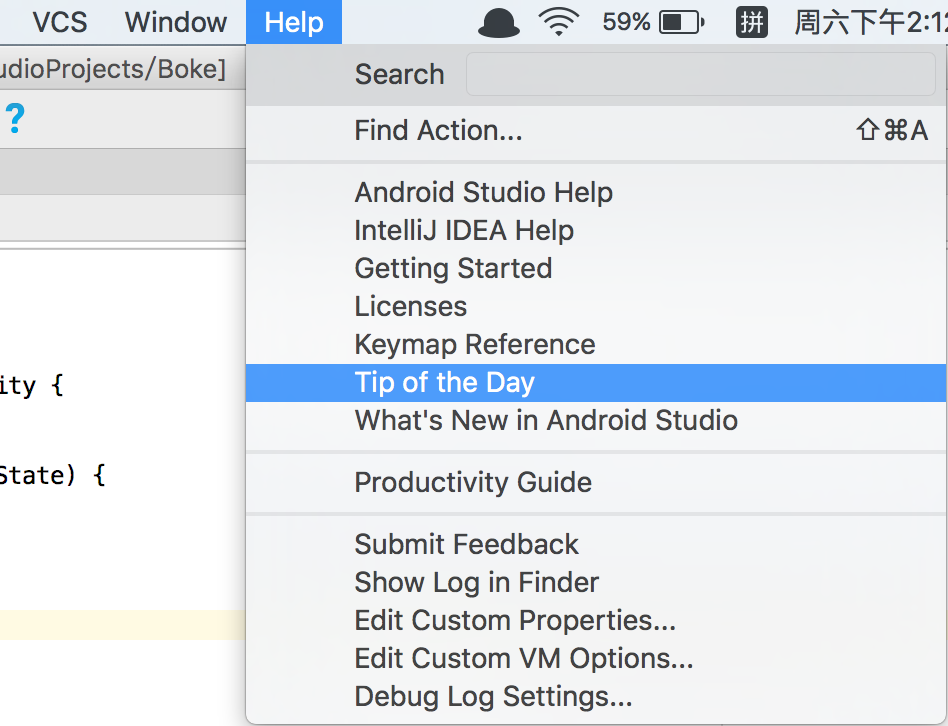
在 Help 選單中打開 Tip of the Day,會隨機顯示一則使用提示。它預設在啟動時彈出,很多人順手就關掉了——但這裡其實是官方技巧的精華彙編,每則都非常實用。
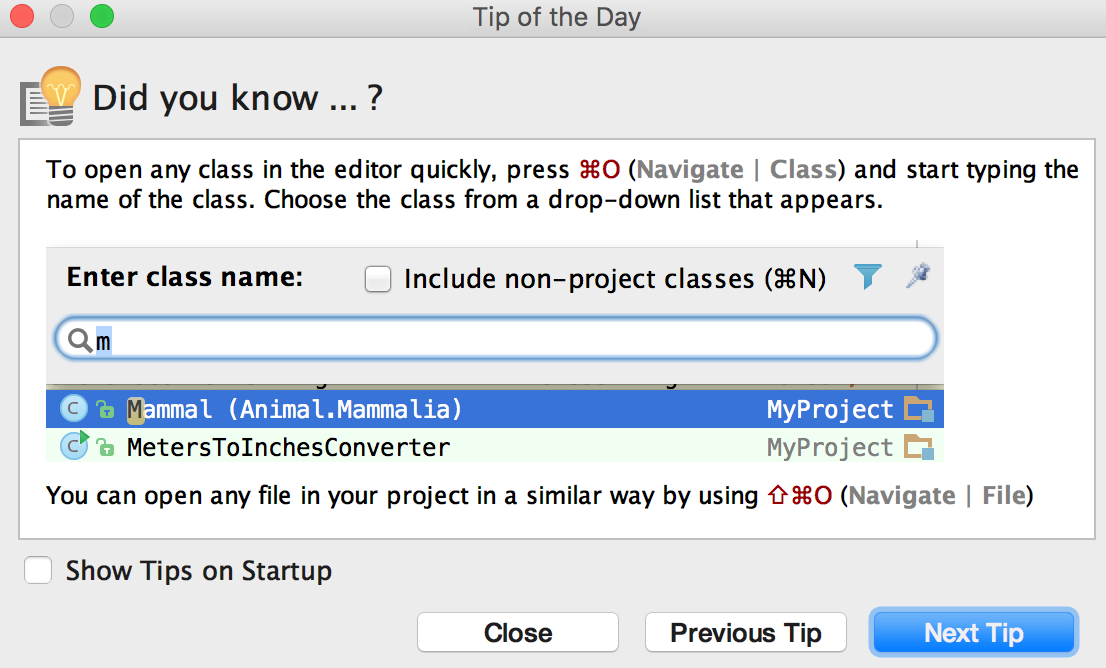
每天花幾分鐘翻一則,累積下來省下的時間遠遠超過你投入的幾分鐘。另外,IntelliJ IDEA 官方網站的功能介紹也值得定期關注:https://www.jetbrains.com/idea/whatsnew/
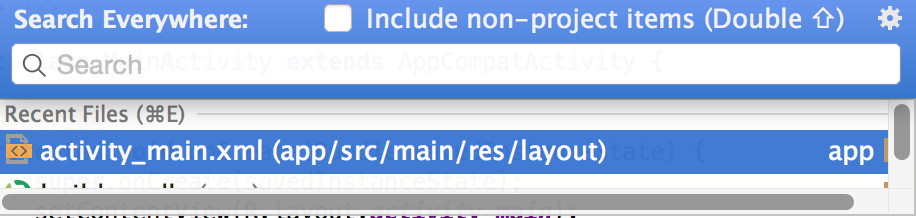
Android Studio 內建強大的全域搜尋,只要連按兩下 Shift 就能叫出。輸入部分關鍵字即可模糊比對,結果即時出現。勾選上方的 Include non-project items 後,連專案外的內容(例如引用的 jar 包內部)也能一起搜。
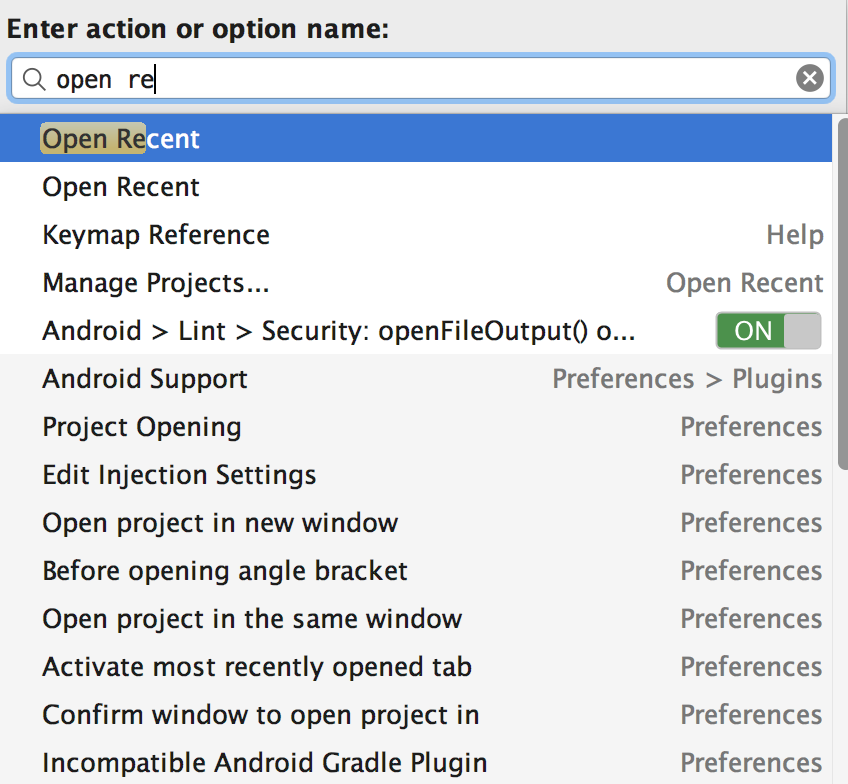
快捷鍵太多記不住?這個入口可以當成指令搜尋器用。例如想找「開啟最近專案」,直接輸入 Open Recent 後按 Enter 就能執行。
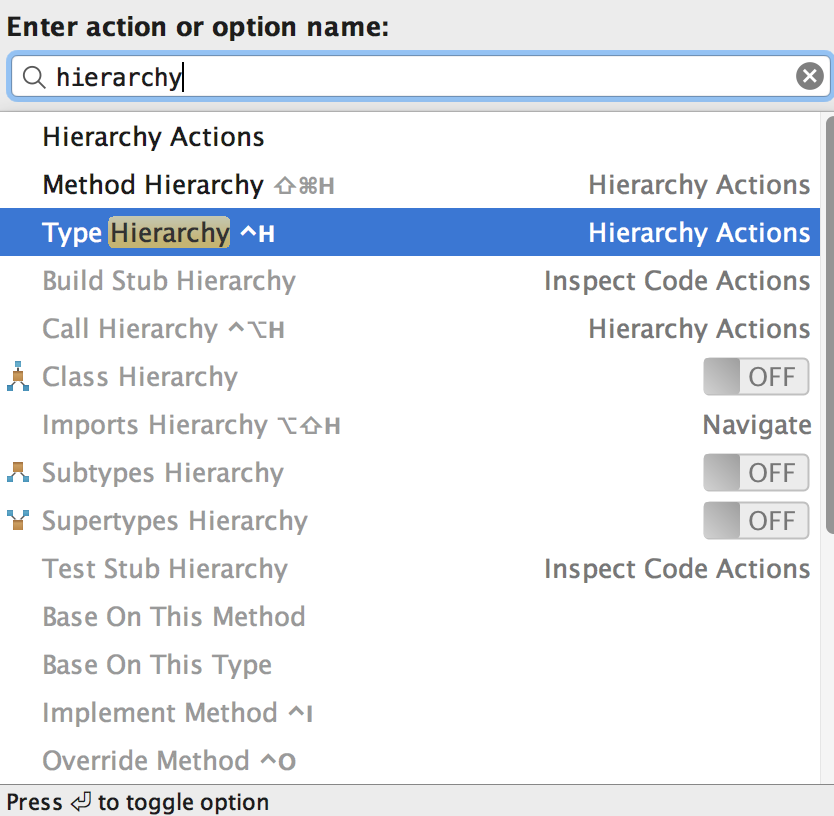
臨時想不起某個功能的按鍵時也一樣,例如輸入 hier 就能找到查看方法呼叫階層的指令與對應快捷鍵。
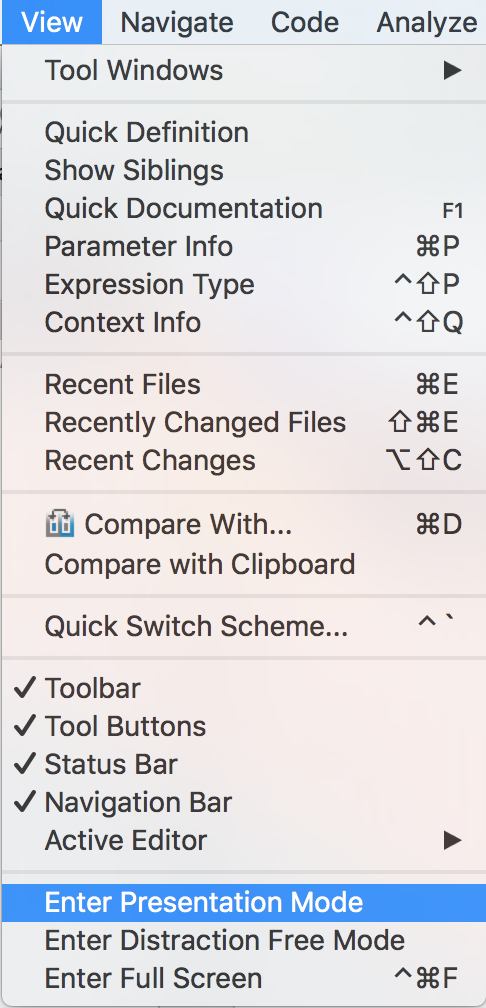
View 選單最下方提供了幾種演示模式,接上投影機時可以隱去多餘資訊、讓程式碼區填滿整個螢幕,簡報或教學時非常好用。
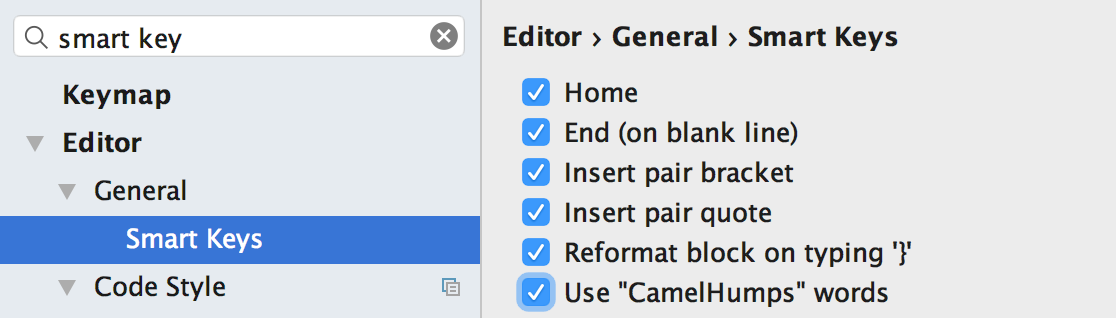
Option + ←/→ 可以按單詞移動光標。若你的命名走駝峰式,到設定中開啟 Use CamelHumps words,之後光標就會照著駝峰切分移動。
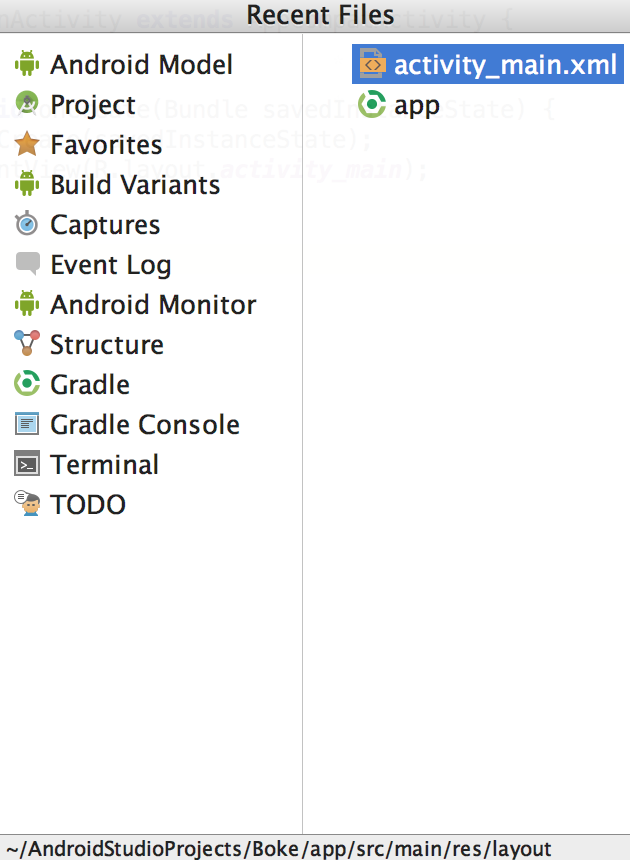
Command + E 列出最近瀏覽過的檔案。
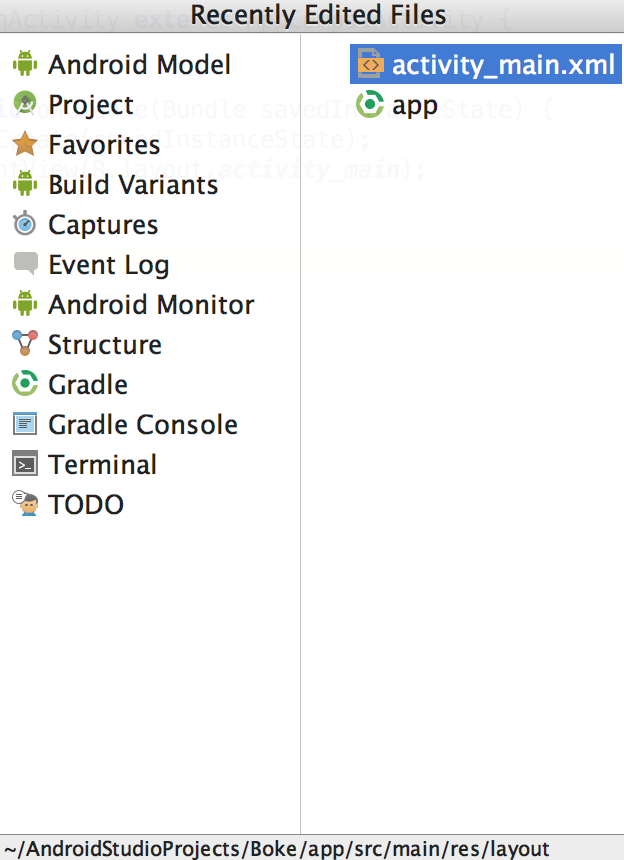
Command + Shift + E 列出最近編輯過的檔案,搭配 Control + Tab 在多個分頁之間切換。
讀程式碼時常在檔案之間跳來跳去,想回到上一個位置就很麻煩。Android Studio 會保存每次操作的歷史,用 Command + Option + ←/→ 就能在瀏覽位置之間往返。
Option + Shift + ↑/↓ 可以把目前這一行往上或往下搬。
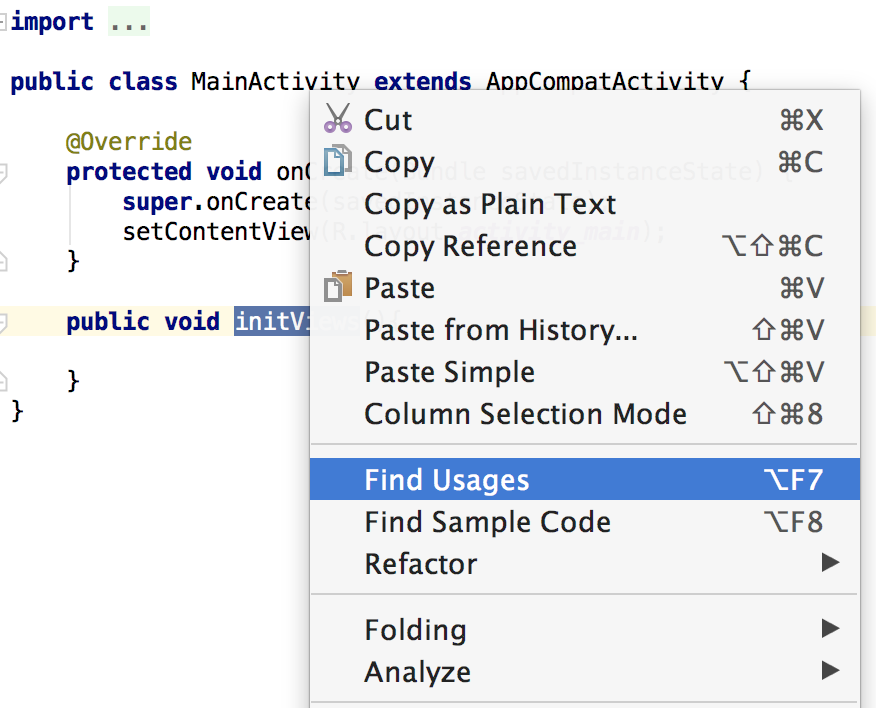
想知道某個方法在哪裡被呼叫、某個 ID 在哪裡被引用,右鍵選擇 Find Usages,或直接按 Option + F7。
按住 Command 並點擊方法名即可進入定義,也可以直接用 Command + B。這是理解陌生專案架構時最常用到的動作。
Shift + F6 可以重新命名,而且會同步更新所有參照處;把一段程式碼包成方法、條件式或 try-catch,則可以靠 Command + Option + T 叫出選單。與其手動複製貼上改名字,交給重構功能安全得多。
Live Templates 能讓你打幾個字就展開一整段骨架。介面 iterate、logm 這類內建模板值得先背起來;寫出自己常用的模板後,像 RecyclerView 的 Adapter 這種反覆出現的樣板程式就能幾秒完成。
在 Settings 的 Editor → File and Code Templates 中,可以預先寫好類別與檔案的註解頭。搭配變數(如 ${USER}、${DATE})就能自動帶入作者與日期,團隊規範容易維持一致。
Android Studio 的靜態分析相當敏銳:未使用的方法、永遠為 false 的條件、可簡化的運算式都會被標記。Code → Inspect Code 可以對整個專案跑一次完整檢查明細,用在 code review 前置作業很合適。
VCS 相關操作大多可以在 Commit 對話框內一次做完:檢視差異、選擇要提交的檔案、寫入訊息。Local History 更是被低估的功能——即使尚未 commit,IDE 也會保留檔案的修改歷史,誤刪或改壞時能直接還原。
Android Studio 迭代快速,幾個對日常開發影響明顯的功能包含:專案範本(快速產生符合現行規範的骨架)、Theme Editor(所見即所得調整配色)、Image Asset 與 Vector Asset Studio(把素材轉成向量圖,同時解決多解析度問題)、Instant Run(免去每次完整安裝的等待),以及 Productivity Guide(列出你還沒用過的高價值快捷操作,並標示建議鍵位)。
幾個常見取向的外掛類型:
資源方面,除了官方文件,中文社群與問答社區累積了不少實戰經驗;遇到官方文件講不清楚的邊角問題時,搜尋社群討論往往更快找到答案。
 Android 筆記(四):Fragment 的基本用法與 Activity 通訊
前置說明一:照前面的方式建立專案時,如果用的是較新的 ADT,而 Minimum SDK 選了 Android 2.* 或 1.*,系統會自動產生一個相容用的附屬專案 a
 Android KitKat 4.4 平台開發:啟用 USB ADB 與 MTP 支援
ADB 與 MTP 的基礎ADB 與 MTP 是 Android 透過 USB 與電腦互動的重要功能。ADB 主要用於開發與除錯,MTP 則常用於檔案傳輸。要在特定硬體平
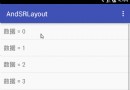 Android-PullRefreshLayout:一套搞定 AbsListView 與 RecyclerView
專案地址:Android-PullRefreshLayout 簡介:以 SwipeRefreshLayout 為基礎封裝,同時支援下拉刷新與上拉載入,且通吃所有 AbsL
 Android 自定義 EditTextWithDel:帶一鍵清除功能的輸入框
做了一個很實用的小控制項 EditTextWithDel:在系統輸入框右側加一個小圖示,點一下就清空已輸入的內容。Android 原生的 EditText 沒有這個能力,