

編輯:關於 Android 程式設計
Activity 的行為很大程度由「任務堆疊(Task)」與 manifest 中的屬性共同決定。搞懂這些旗標,才能預測按 Back、按 Home、再按圖示時畫面會回到哪裡。以下把常見屬性逐一梳理。
當 A 應用啟動了瀏覽器,而瀏覽器的 Activity 標了 android:allowTaskReparenting="true",那麼下次再從 launcher 開啟瀏覽器時,它會被「 reparent 」回原本那個 task,畫面仍停在上次的頁面,而不是重新建立一份。
設為 true 時,A 啟動 B,切到 Home 後再點圖示回來,只會看到 A,A 之上的所有 Activity(含 B)都會被清出堆疊。等於每次從桌面進入都是一個乾淨的入口。
A 啟動 B,切到 Home 再點圖示回來時顯示 A;由於 B 已經被標記為該 task 結束即銷毀,因此它會被從堆疊中移除。(此屬性拼寫常被誤寫為 finishOnTaskLanch,正確名稱是 finishOnTaskLaunch。)
標了這個屬性的 Activity,一旦離開螢幕(不再可見)就會被自動 finish 並移出堆疊,適合登入頁、一次性授權頁這類不該被 Back 回到的畫面。
設定後,這個 Activity 所屬的 task 不會出現在「最近使用應用」清單中,長按 Home 鍵也看不到它。適合掃碼、支付等隱私性高的流程。
android:process:為元件指定行程名稱,讓它跑在自訂的行程裡。android:stateNotNeeded:為 true 時,即使被系統回收也不必理會 onSaveInstanceState 傳入的 bundle,可略過狀態還原。android:screenOrientation:決定螢幕方向依據感測器、使用者設定或固定方向。android:exported:是否允許其他應用啟動此元件。每次被 Intent 觸發都建立新實例,不做任何去重。
堆疊序列 A → A → B → B,此時再按 B 開啟 B,因為 B 已位於堆疊頂端,會直接呼叫 onNewIntent() 而不重跑 onCreate()。最終堆疊內容為 A、A、B。
系統中同一時刻只允許一個該 Activity 的實例存在於同一個 task。序列 A → B → A → B,最後執行 B 時不會重新 onCreate(),而是把 B 之上的 A 一併清出堆疊,最終堆疊為 A、B。
該 Activity 獨占一個 task,與其他 Activity 完全隔離。A → B → A → B 之後會產生兩個獨立 task:一個裝 A 系列,另一個只裝 B。此時按 Back 會回到哪一個,取決於最後一次 moveTaskToBack 的順序與 Task ID,實測時建議用 ActivityManager.getRunningTasks() 觀察 taskId 變化。
單頁應用(Single Activity + Fragment)興起後,多數情境其實用 standard 加上清楚的 Intent.FLAG_ACTIVITY_* 旗標就足夠;只有在需要「唯一登入頁」「唯一掃碼頁」這類語意時,才動用 singleTask / singleInstance,因為這兩者最容易引發生命週期與回傳結果(startActivityForResult)的疑難雜症。
 高通 Quick Charge 2.0 快充原理完整解析:從誕生背景到握手協議
高通 Quick Charge 2.0(以下簡稱 QC2.0)曾經是業界熱議的焦點。在它之前,快充只能靠提高電流來達成,但 MicroUSB 介面在 5V/2A(10W)
 Android 自定義時光軸:手把手實現中間圓點時間線
ps:好久沒寫博客了,今天難得清靜,就來水一篇——仔細一數,這好像才第二篇,不過這些細枝末節就先不計較了。效果圖: 美女圖片都是從熊(百)掌(度)上找的,若有涉及您的權益
 Android 控制元件自學系列:建立練習框架
本系列以重新整理 Android 常用控制元件為目標,從最基礎的 TextView 開始,逐步涵蓋 Button、EditText、AutoCompleteTextVie
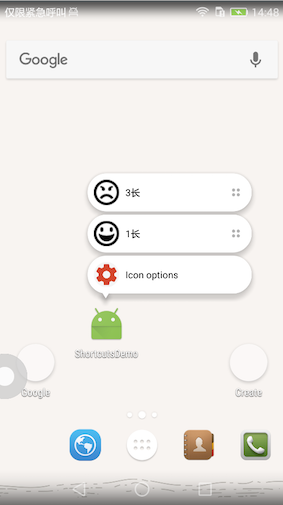 Android 7.1 快捷方式 Shortcuts 完全使用指南
长按桌面图标弹出的那排快捷入口,就是 Android 7.1 引入的 Shortcuts 功能。它允许用户在不打开应用的情况下直达常用操作。 官方文档:https://