

編輯:關於 Android 程式設計
專案地址:https://github.com/mcxtzhang/SwipeDelMenuLayout (覺得不錯的話,歡迎隨手點個 star。)
Not for the RecyclerView or ListView, for the Any ViewGroup.
這個控制項不依賴任何特定的父容器。它不是為 RecyclerView 或 ListView 量身打造的,而是任何 ViewGroup 裡的 childView 都能套用側滑(刪除)菜單。
從寫出來到實際在專案中沿用了七個月,第一次推上 GitHub 至今也過了兩個多月。期間不少朋友在評論與 issue 中提出改進建議,例如可設定滑動方向(左右)、高仿 QQ 的互動方式、支援 GridLayoutManager 等,也回報了一些 bug。這些需求與問題如今都已實作與修復,並打包上 JitPack,引入方式比以前方便許多。改動幅度不小,因此重新整理成新的一版。
本文先談怎麼用,接著說明支援的特性與屬性,最後拆解幾個難點與衝突的解法。
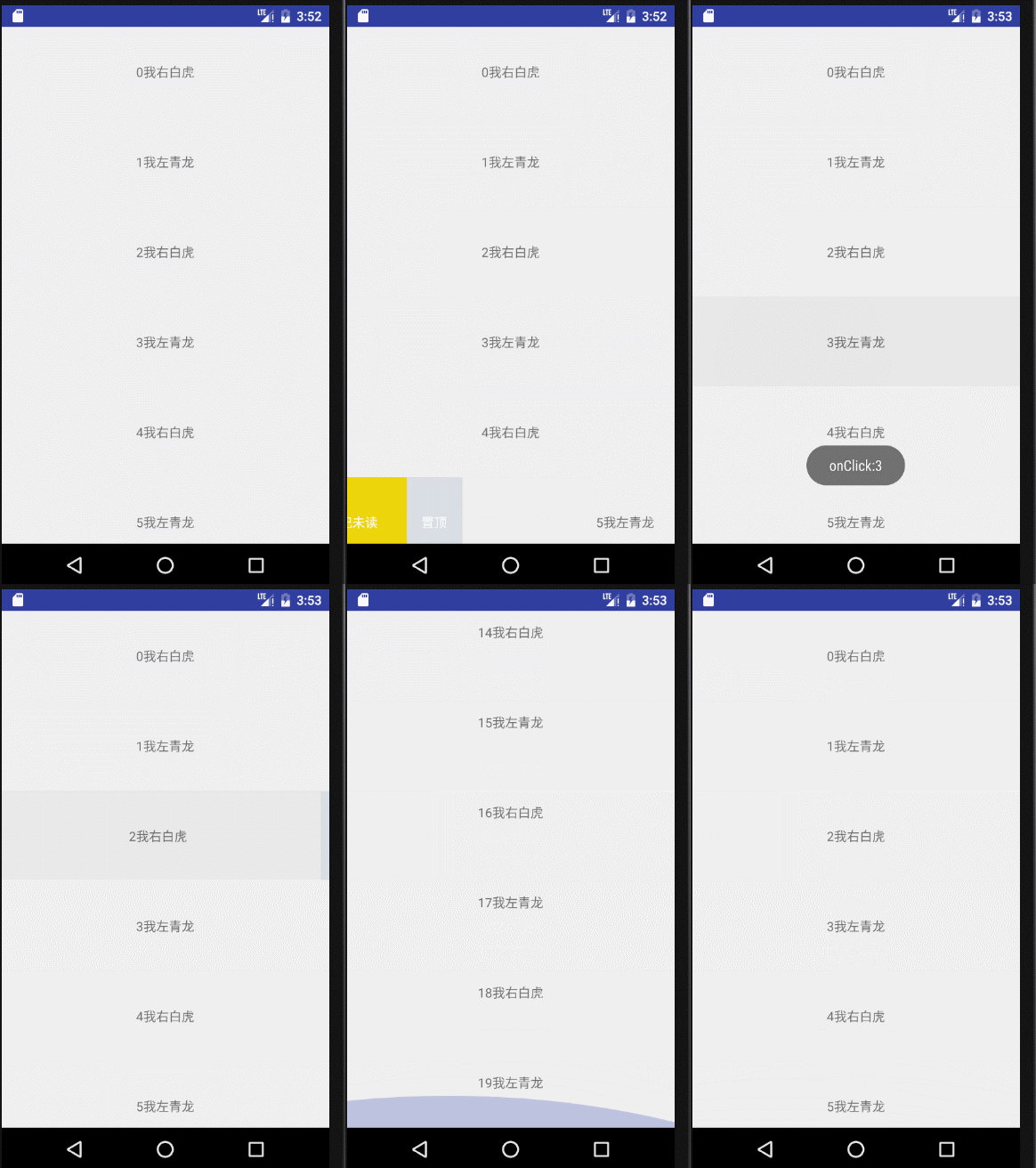
先來看幾個實際效果(皆為可選的雙向滑動):
Android 特色版本(無阻塞式:側滑菜單展開時仍可展開其他項目的菜單,但上一個會自動關閉):
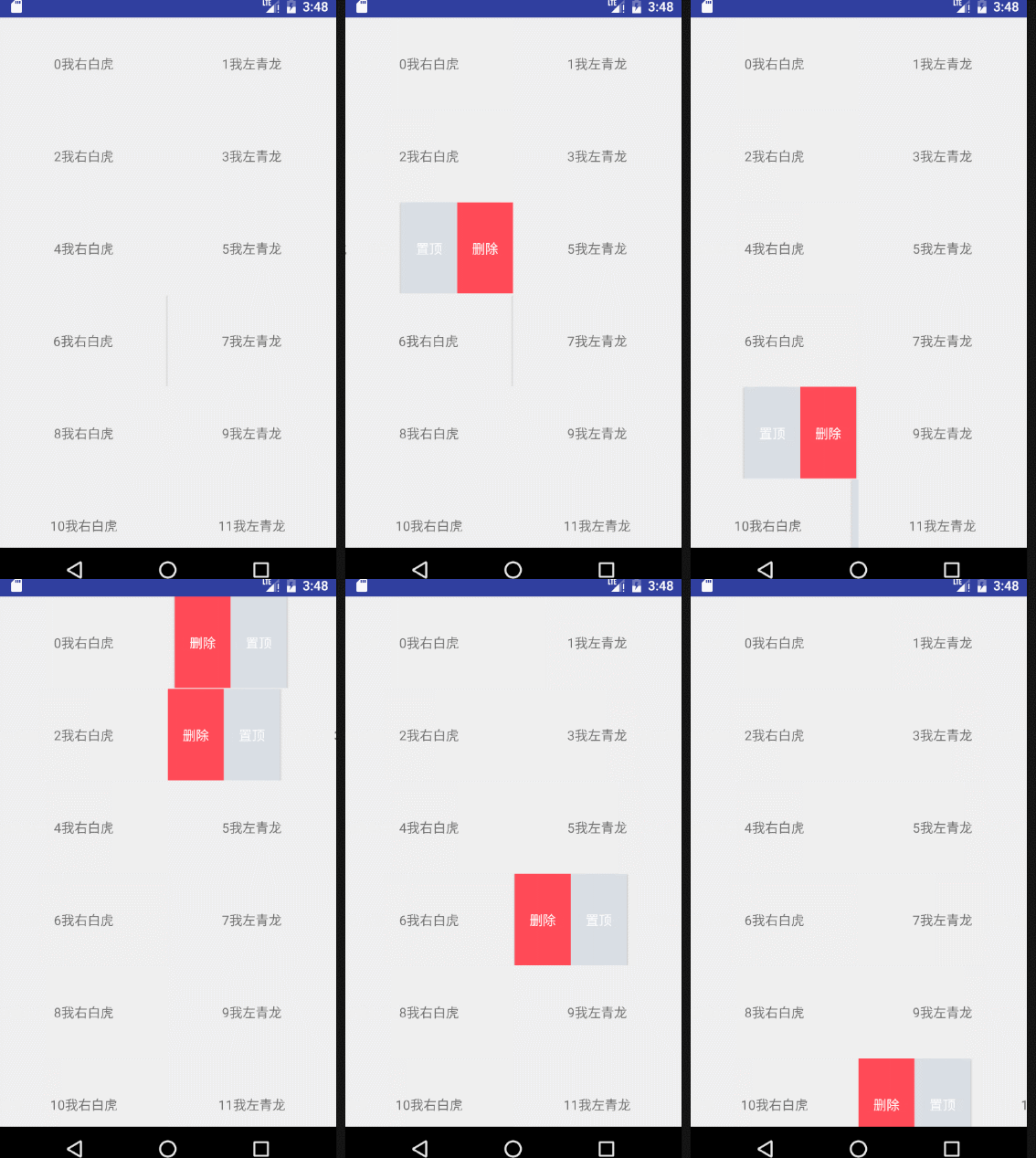
搭配 GridLayoutManager(與上圖相比,只需替換 RecyclerView 的 LayoutManager):
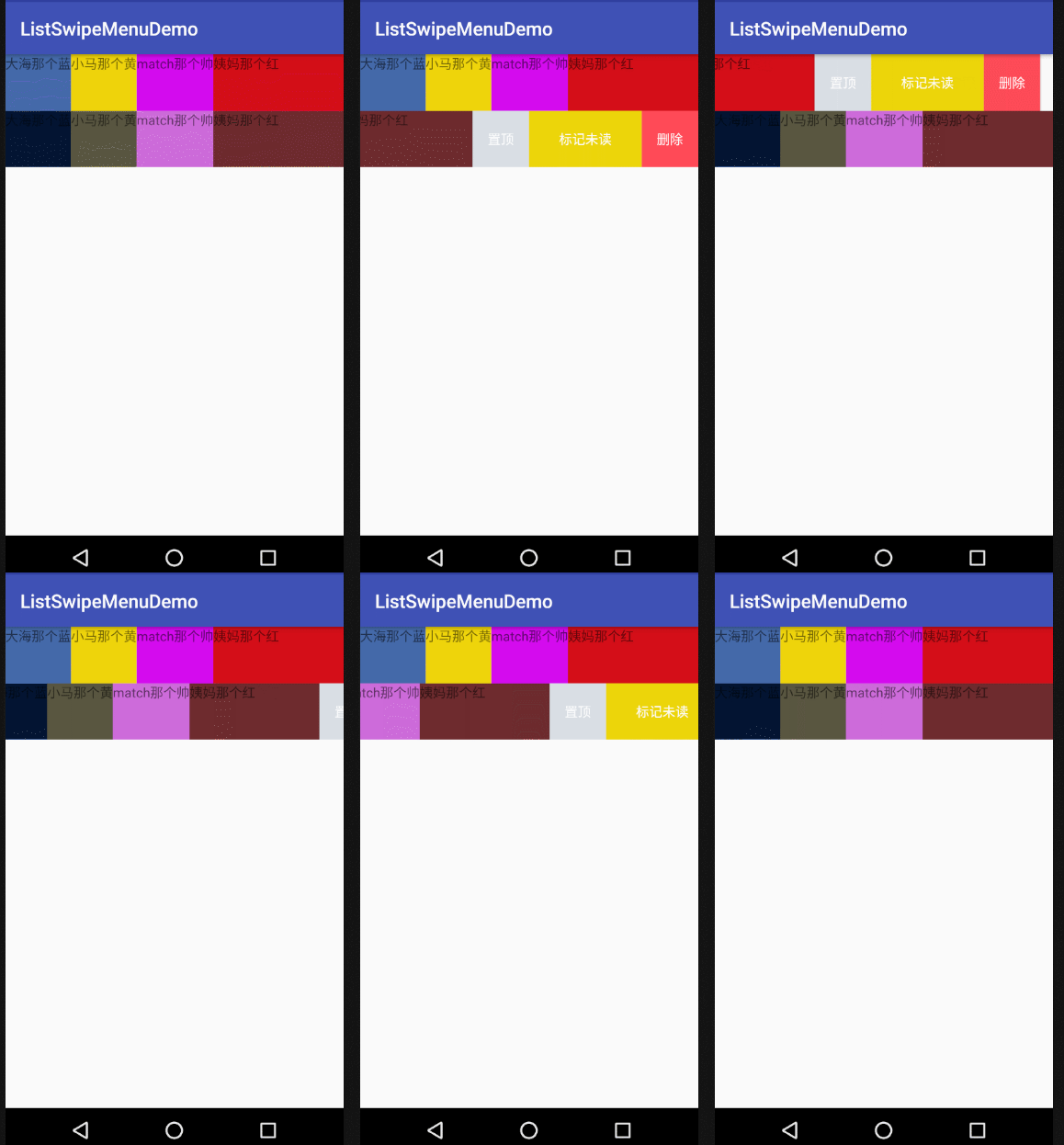
搭配 LinearLayout(不需任何改動,連 LinearLayout 也能簡單做到側滑菜單):
iOS 互動風格(阻塞式:菜單展開時屏蔽該項目其他所有操作,高仿 QQ)。
Step 1. 在專案層級的 build.gradle 中加入 JitPack 倉庫。
allprojects {
    repositories {
        ...
        maven { url "https://jitpack.io" }
    }
}
Step 2. 加入依賴。
dependencies {
    compile 'com.github.mcxtzhang:SwipeDelMenuLayout:V1.2.1'
}
Step 3. 在需要側滑刪除的 ContentItem 外層包上這個控制項,並在控制項內部依序排列 ContentItem 與菜單項目。
做到這裡,高仿 iOS/QQ 的側滑刪除菜單就能運作。菜單的點擊事件一如往常,透過設定的 id 取得即可。
以 Demo 為例,ContentItem 是一個 TextView,於是就在它外層包上本控制項,並依菜單出現的順序往下排列各個按鈕:
<com.mcxtzhang.swipemenulib.SwipeMenuLayout
    xmlns:android="https://schemas.android.com/apk/res/android"
    android:layout_width="match_parent"
    android:layout_height="100dp"
    android:clickable="true"
    android:paddingBottom="1dp">

    <TextView
        android:id="@+id/content"
        android:layout_width="match_parent"
        android:layout_height="match_parent"
        android:background="?android:attr/selectableItemBackground"
        android:gravity="center"
        android:text="這裡放原本任意複雜的 ContentItem 版面" />

    <!-- 以下依序都是側滑菜單內容 -->
    <Button
        android:id="@+id/btnTop"
        android:layout_width="60dp"
        android:layout_height="match_parent"
        android:background="#d9dee4"
        android:text="置頂"
        android:textColor="@android:color/white" />

    <Button
        android:id="@+id/btnUnRead"
        android:layout_width="120dp"
        android:layout_height="match_parent"
        android:background="#ecd50a"
        android:text="標記未讀"
        android:textColor="@android:color/white" />

    <Button
        android:id="@+id/btnDelete"
        android:layout_width="60dp"
        android:layout_height="match_parent"
        android:background="@color/red_ff4a57"
        android:text="刪除"
        android:textColor="@android:color/white" />
</com.mcxtzhang.swipemenulib.SwipeMenuLayout>
兩種設定方式。XML:
<com.mcxtzhang.swipemenulib.SwipeMenuLayout
    xmlns:app="https://schemas.android.com/apk/res-auto"
    app:ios="false"
    app:leftSwipe="true"
    app:swipeEnable="true" />
Java 程式碼:
// 關掉 iOS 阻塞式互動,同時開啟左滑右滑、停用側滑菜單
((SwipeMenuLayout) holder.itemView)
        .setIos(false)
        .setLeftSwipe(position % 2 == 0)
        .setSwipeEnable(false);
由於持續迭代,完成一個 feature 或修好一個 bug 都可能引入新問題。因此整理了一份 checklist,每次全部通過才會推到 GitHub:
一開始沿用舊思路:靠手指起始落點的座標判斷位置,再決定屏蔽哪些操作。隨著功能變多,計算越來越複雜也越容易出錯。後來換了個角度——直接操作子 View 的 longClickable 屬性。重構後,只需在菜單展開與收起的函式中各加一段:
// 菜單展開時屏蔽 ContentItem 長按
if (null != mContentView) {
    mContentView.setLongClickable(true);
}
就這麼簡單。這也是促使我重新寫一篇記錄本次改動的原因之一。
這是本控制項最實用的一點。做法是維護一個 static 變數保存「目前正展開的 View」,各項操作前先判斷是否會衝突(例如畫面上冒出兩個側滑菜單),若是就自動收起上一個。
// 保存當前正展開的 View
private static SwipeMenuLayout mViewCache;
dispatchTouchEvent() 的 ACTION_DOWN 分支:
// 若 down 事件的目標與 cacheView 不同,立刻讓它復原並清空
if (mViewCache != null) {
    if (mViewCache != this) {
        mViewCache.smoothClose();
    }
    // 只要有側滑菜單處於展開狀態,就不讓外層版面上下滑動
    getParent().requestDisallowInterceptTouchEvent(true);
}
展開/收起的函式中:
// 展開時加入 ViewCache
mViewCache = SwipeMenuLayout.this;

// 收起時清空
mViewCache = null;
onDetachedFromWindow() 中:
@Override
protected void onDetachedFromWindow() {
    // View 被回收時判斷 cache 是否為自己,若是則收起並清空。
    // 理由一:避免記憶體洩漏(ViewCache 是靜態變數)
    // 理由二:側滑刪除後此 View 被 RecyclerView 回收複用,
    //        下一個進螢幕的項目應該是普通狀態,而不是展開狀態
    if (this == mViewCache) {
        mViewCache.smoothClose();
        mViewCache = null;
    }
    super.onDetachedFromWindow();
}
用一個 boolean 旗標在 ACTION_DOWN 時決定是否繼續接收觸摸事件:
// 防止多根手指一起滑;每次 down 時判斷,touch 事件結束時清空
private static boolean isTouching;
// dispatchTouchEvent() 的 ACTION_DOWN 分支
if (isTouching) {
    // 已經有別的手指摸過了,直接 return false,
    // 後續的 move 等事件也不會再來找這個 View
    return false;
} else {
    // 第一根手指,趕緊改變旗標
    isTouching = true;
}
// ACTION_UP 分支
isTouching = false;
網格版面中使用側滑菜單的情境相對少見,所以最初我把場景簡化了,控制項寬度一律設成「父容器寬度 − padding」。後來有同學希望能支援網格,我一開始也走了彎路,想著建構一個 MATCH_PARENT 的 MeasureSpec 傳給父容器去測量。
正確思路其實很單純:取第一個子 View(ContentView)的寬度作為本控制項的寬度即可。這樣在 layout 時,側滑菜單自然會被排到不可見的區域,只有滑動才會露出來。
@Override
protected void onMeasure(int widthMeasureSpec, int heightMeasureSpec) {
    super.onMeasure(widthMeasureSpec, heightMeasureSpec);
    // 適配 GridLayoutManager:以第一個子項目(ContentItem)的寬度作為控制項寬度
    int contentWidth = 0;
    int childCount = getChildCount();
    for (int i = 0; i < childCount; i++) {
        View childView = getChildAt(i);
        if (childView.getVisibility() != GONE) {
            measureChildWithMargins(childView, widthMeasureSpec, 0, heightMeasureSpec, 0);
            final MarginLayoutParams lp = (MarginLayoutParams) childView.getLayoutParams();
            mHeight = Math.max(mHeight,
                    childView.getMeasuredHeight() + lp.topMargin + lp.bottomMargin);
            if (i > 0) {
                // 第一個是 ContentItem,從第二個開始才是 RightMenu
                mRightMenuWidths += childView.getMeasuredWidth();
            } else {
                contentWidth = childView.getMeasuredWidth();
            }
        }
    }
    setMeasuredDimension(contentWidth, mHeight);
}
onLayout() 中依序 layout 各個 childView 即可。
以上是近期迭代與大家比較關注的幾個重點。更詳細的說明可以參考前一篇文章,或直接到 GitHub 下載源碼瀏覽。使用中遇到問題,歡迎多回饋。
 微信支付怎麼用?綁定銀行卡與紅包付款教學
微信支付整合於微信客戶端,可用於紅包、轉帳與線上付款。以下以發送紅包為例說明。1. 先綁定銀行卡並設定支付密碼。2. 開啟與朋友的聊天視窗,點擊「+」選擇紅包。3. 輸入
 交叉編譯可在 Android 上運行的 qemu user mode(實作與錯誤排除)
前言 本文記錄在 Ubuntu 64 位元系統上對 qemu 專案進行交叉編譯的過程,並且只編譯與 qemu user mode 相關的程式碼。 下文中提到的「NDK」若
 Android 讓 AlertDialog 點擊外部或返回鍵不消失
有些對話框需要強制使用者做出選擇,例如未建立專案時的提示、重要確認或不可跳過的引導。這時候,若使用者點擊外部或按返回鍵就關閉,容易造成流程中斷。 使用 setCance
 自定義 Android 圓形進度條:從自定義屬性到 onDraw 繪製
系統自帶的 ProgressBar 樣式有限,很多設計稿要求的圓環進度條需要自己畫。本文從零實現一個可定製顏色、線寬、字號並支持實心/空心兩種風格的 RoundProgr