

編輯:關於 Android 程式設計
先來看要達成的效果:點一下輸入框就跳出提示清單,即使還沒輸入任何內容也一樣會顯示。這裡主要目的是熟悉用法,AutoCompleteTextView 還有許多 API 值得自行探索。
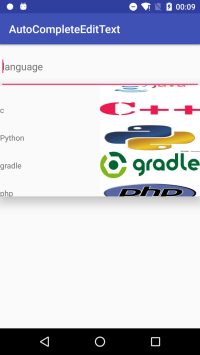
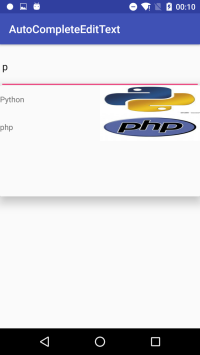
提示內容是程式語言清單,所以先建一個簡單的模型類別:
public class Language {
    public String name;
    public int icon;
}
下拉項目的版面 item.xml:
<LinearLayout
    xmlns:android="https://schemas.android.com/apk/res/android"
    android:layout_width="match_parent"
    android:layout_height="match_parent"
    android:orientation="horizontal">

    <TextView
        android:id="@+id/name"
        android:layout_width="0dp"
        android:layout_height="50dp"
        android:layout_weight="1"
        android:gravity="center_vertical" />

    <ImageView
        android:id="@+id/icon"
        android:layout_width="0dp"
        android:layout_height="50dp"
        android:layout_weight="1" />
</LinearLayout>
系統內建的 AutoCompleteTextView 有個限制:輸入內容的長度必須大於 1 個字,才會觸發過濾並顯示提示。但有些情境我們希望「還沒打字就先把選項列出來」。因此要自訂一個子類別,把 enoughToFilter() 強制回傳 true。
Activity 版面中直接使用這個自訂控制項:
<com.test.myautocompletetextview.MyAutoCompleteTextView
    xmlns:android="https://schemas.android.com/apk/res/android"
    android:id="@+id/tv_test"
    android:layout_width="match_parent"
    android:layout_height="80dp"
    android:hint="language"
    android:dropDownHeight="200dp" />
public class MyAutoCompleteTextView extends AppCompatAutoCompleteTextView {

    public MyAutoCompleteTextView(Context context) {
        super(context);
    }

    public MyAutoCompleteTextView(Context context, AttributeSet attrs) {
        super(context, attrs);
    }

    public MyAutoCompleteTextView(Context context, AttributeSet attrs, int defStyleAttr) {
        super(context, attrs, defStyleAttr);
    }

    @Override
    public boolean enoughToFilter() {
        return true;
    }
}
這個類別看起來有點多餘,實際上就是覆寫了一個方法。有興趣可以去看內建實作預設回傳什麼。
這裡直接用 ArrayAdapter。它本身已經實作了 Filterable 介面,不過為了清楚說明流程,我還是顯式宣告並自行實作過濾邏輯。
兩個核心變數:languages 是「過濾後」的清單,origin 是「未過濾」的原始清單。少了後者,每次過濾都會在已篩減的結果上繼續篩,越篩越少。
public class MyAdapter extends ArrayAdapter implements Filterable {

    private ArrayList<Language> languages; // 經過過濾的陣列
    private ArrayList<Language> origin;    // 未經過過濾的陣列
    private Context context;
    private int layoutId;

    public MyAdapter(Context context, int resource, ArrayList<Language> languages) {
        super(context, resource);
        this.languages = languages;
        this.origin = languages;
        this.context = context;
        this.layoutId = resource;
    }

    // 建議覆寫這兩個方法,否則可能導致不顯示
    @Override
    public Language getItem(int position) {
        return languages == null ? null : languages.get(position);
    }

    @Override
    public int getCount() {
        return languages == null ? 0 : languages.size();
    }

    private class ViewHolder {
        TextView name;
        ImageView icon;
    }

    @NonNull
    @Override
    public View getView(int position, View convertView, @NonNull ViewGroup parent) {
        ViewHolder holder;
        if (null == convertView) {
            convertView = LayoutInflater.from(context).inflate(layoutId, parent, false);
            holder = new ViewHolder();
            holder.name = (TextView) convertView.findViewById(R.id.name);
            holder.icon = (ImageView) convertView.findViewById(R.id.icon);
            convertView.setTag(holder);
        } else {
            holder = (ViewHolder) convertView.getTag();
        }
        holder.name.setText(languages.get(position).name);
        holder.icon.setBackgroundResource(languages.get(position).icon);
        return convertView;
    }
}
用 setTag/getTag 達成檢視復用,是列表類元件的標準做法。
private class MyFilter extends Filter {

    @Override
    protected FilterResults performFiltering(CharSequence constraint) {
        FilterResults results = new FilterResults();
        if (null == constraint || 0 == constraint.length()) {
            constraint = "";
        }
        String condition = String.valueOf(constraint).toLowerCase();
        List<Language> temp = new ArrayList<>();
        for (Language language : origin) {
            if (language.name.toLowerCase().contains(condition)) {
                temp.add(language);
            }
        }
        results.values = temp;
        results.count = temp.size();
        // 這裡回傳的 results 會在 publishResults() 中取得
        return results;
    }

    @Override
    protected void publishResults(CharSequence constraint, FilterResults results) {
        languages = (ArrayList<Language>) results.values;
        notifyDataSetChanged();
    }
}

@Override
public Filter getFilter() {
    return new MyFilter();
}
要注意 performFiltering() 是在背景執行緒上跑的,publishResults() 才回到 UI 執行緒,所以更新資料與刷新檢視要放在後者。
// 初始化資料
final ArrayList<Language> languages = new ArrayList<>();

Language one = new Language(); one.name = "Java";   one.icon = R.mipmap.java;    languages.add(one);
Language two = new Language(); two.name = "c";      two.icon = R.mipmap.c;       languages.add(two);
Language three = new Language(); three.name = "Python"; three.icon = R.mipmap.python; languages.add(three);
Language four = new Language(); four.name = "gradle"; four.icon = R.mipmap.gradle; languages.add(four);
Language five = new Language(); five.name = "php";   five.icon = R.mipmap.php;    languages.add(five);
Language six = new Language(); six.name = "groovy";  six.icon = R.mipmap.groovy;  languages.add(six);

MyAdapter myAdapter = new MyAdapter(this, R.layout.item, languages);
final MyAutoCompleteTextView textView =
        (MyAutoCompleteTextView) findViewById(R.id.tv_test);
textView.setAdapter(myAdapter);

// 點擊輸入框時主動展開提示
textView.setOnClickListener(new View.OnClickListener() {
    @Override
    public void onClick(View v) {
        textView.showDropDown();
    }
});

// 點選項目後回填文字
textView.setOnItemClickListener(new AdapterView.OnItemClickListener() {
    @Override
    public void onItemClick(AdapterView<?> parent, View view, int position, long id) {
        Language language = languages.get(position);
        textView.setText(language.name);
    }
});
這裡選 AppCompatAutoCompleteTextView 而非 AutoCompleteTextView,理由是前者對舊版本系統的相容性更好。
另外值得知道的是:AutoCompleteTextView 內部其實有一個 ListPopupWindow,提示清單就是用它實作的。而 ListPopupWindow 可以理解為 ListView + PopupWindow 的組合。換句話說,若不考慮相容性問題,你完全可以自己組一個「輸入框 + PopupWindow(內含 ListView)」來取代它,實作難度並不高,自由度卻大得多。
 Android XML Shape 深入解析:漸層、描邊、圓角與內距
Shape 的基本用途Shape 是 Android 中常用的 XML Drawable,可用來定義背景、邊框、漸層與圓角,不必額外準備圖片資源。常用標籤solid 負責
 自定義控件實戰:在 Android 中手繪圖片驗證碼
自繪控件的內容全靠代碼畫出來,整體流程大致是這樣三步:1. 定義一個類繼承 View 1. 用 TypedArray 讀取自定義屬性。View 構造方法裡有一
 Android 平台搖一搖切歌功能的完整實作(高通平台)
客戶要求在高通 7251 平台上為音樂播放器加上「搖一搖切歌」功能。查了些資料後基本實現,這裡把完整改動記錄下來,其他平台(展訊、MTK)也能類推。 一、先看改動範圍
 電池越做越大安卓卻還是不夠耐用 原因在這
相信很多人都有同樣的疑惑:我的安卓手機電池已達3000mAh,而iPhone 6只有1810mAh,續航卻不如對方,這是為什麼?下面我們就來聊聊決定安卓手機續航的那些因素