

編輯:關於 Android 程式設計
客戶要求在高通 7251 平台上為音樂播放器加上「搖一搖切歌」功能。查了些資料後基本實現,這裡把完整改動記錄下來,其他平台(展訊、MTK)也能類推。
直接用 svn 檢視修改點最直觀:
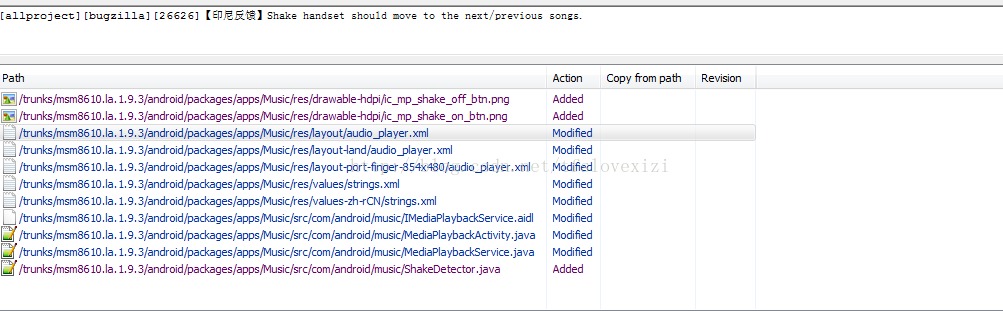
其中 ic_mp_shake_off_btn 與 ic_mp_shake_on_btn 是兩張狀態圖,讓 UI 提供即可。
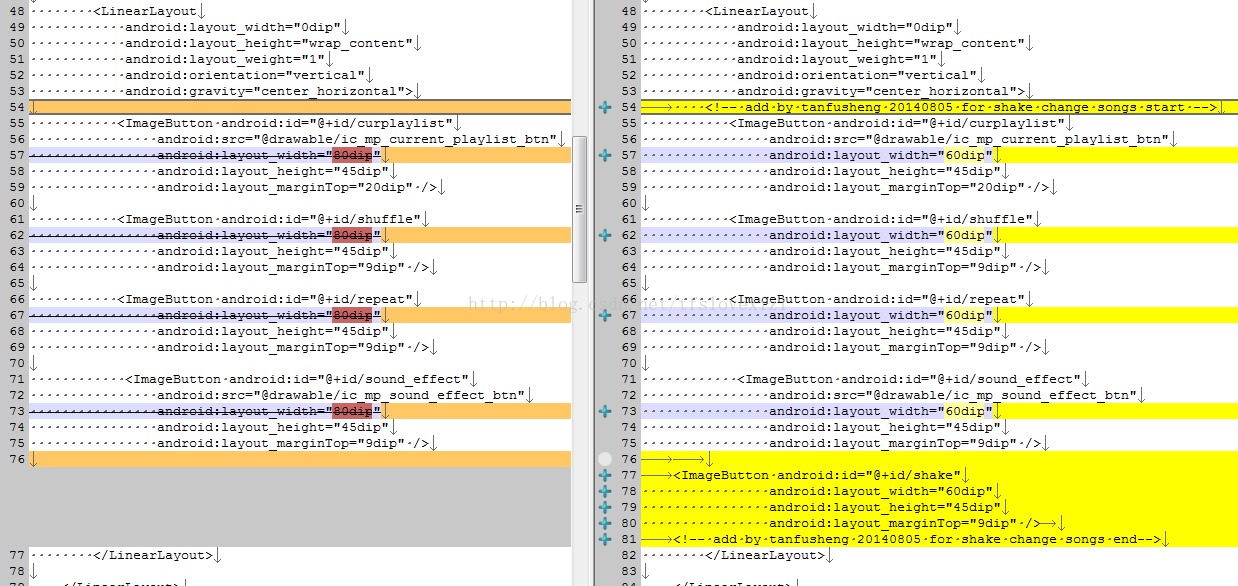
決定按鈕放在哪個位置,並記得同步修改其他解析度的佈局檔:
<string name="shake_on_notif">搖一搖換歌功能已開啟.</string>
<string name="shake_off_notif">搖一搖換歌功能已關閉.</string>
各國語言的翻譯也記得補上。
先宣告變數:
private ImageButton mShakeButton;
接著透過 findViewById 實例化並掛上監聽:
mShakeButton = ((ImageButton) findViewById(R.id.shake));
mShakeButton.setOnClickListener(mShakeListener);
在 onConfigurationChanged 中也要做同樣的處理,否則旋轉螢幕後按鈕會失去監聽。
實作監聽方法與切換邏輯:
private View.OnClickListener mShakeListener = new View.OnClickListener() {
    public void onClick(View v) {
        shakeEnable();
    }
};

private void shakeEnable() {
    if (mService == null) {
        return;
    }
    try {
        if (mService.getShakeFlag() == false) {
            mService.setShakeFlag(true);
            showToast(R.string.shake_on_notif);
        } else {
            mService.setShakeFlag(false);
            showToast(R.string.shake_off_notif);
        }
        setShakeButtonImage();
    } catch (RemoteException ex) {
    }
}
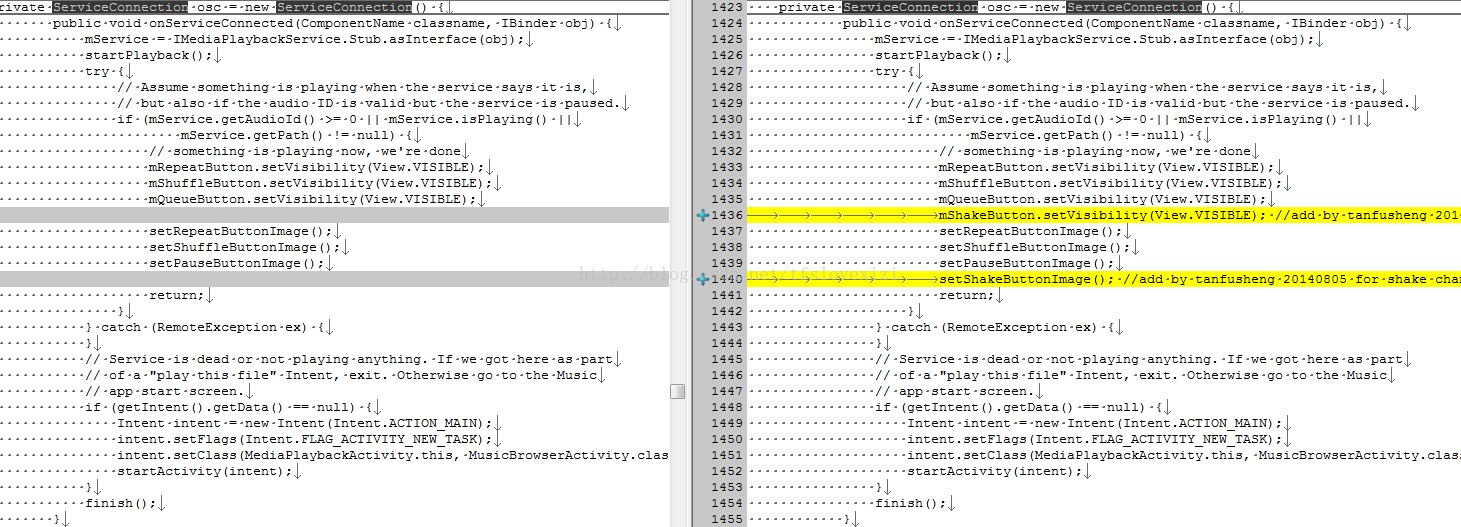
在 ServiceConnection 中同步按鈕的可用狀態與圖示:
private void setShakeButtonImage() {
    if (mService == null) return;
    try {
        if (mService.getShakeFlag() == false) {
            mShakeButton.setImageResource(R.drawable.ic_mp_shake_off_btn);
        } else {
            mShakeButton.setImageResource(R.drawable.ic_mp_shake_on_btn);
        }
    } catch (RemoteException ex) {
    }
}
先 import 監聽介面:
import com.android.music.ShakeDetector.onShakeListener;
宣告變數:
private boolean mShakeFlag = false;
ShakeDetector mShakeDetector = null;
在 onCreate() 中從 SharedPreferences 讀取值,決定是否開啟搖搖功能:
mShakeFlag = mPreferences.getBoolean("shakeflag", false);
setShakeOnorOff();
在 onDestroy() 中取消註冊,避免感測器洩漏:
if (mShakeDetector != null) {
    mShakeDetector.unRegisterListener();
}
核心實作:
private void setShakeOnorOff() {
    if (mShakeFlag == true) {
        mShakeDetector = new ShakeDetector(this);
        mShakeDetector.registerListener();
        mShakeDetector.setOnShakeListener(new onShakeListener() {
            @Override
            public void onShake() {
                if (isPlaying()) {
                    gotoNext(true);
                }
            }
        });
    } else {
        if (mShakeDetector != null) {
            mShakeDetector.unRegisterListener();
        }
    }
    Editor ed = mPreferences.edit();
    ed.putBoolean("shakeflag", mShakeFlag);
    SharedPreferencesCompat.apply(ed);
}

public void setShakeFlag(boolean shakeflag) {
    synchronized (this) {
        mShakeFlag = shakeflag;
        setShakeOnorOff();
    }
}

public boolean getShakeFlag() {
    return mShakeFlag;
}
在 IMediaPlaybackService.Stub 中把開關暴露出給 Activity:
public void setShakeFlag(boolean shakeflag) {
    mService.get().setShakeFlag(shakeflag);
}

public boolean getShakeFlag() {
    return mService.get().getShakeFlag();
}
並在 IMediaPlaybackService.aidl 中補上對應宣告:
void setShakeFlag(boolean shakeflag);
boolean getShakeFlag();
這是最後一塊拼圖:實作 SensorEventListener,以加速度值的變化速率判斷是否為一次搖動。
package com.android.music;

import android.content.Context;
import android.hardware.Sensor;
import android.hardware.SensorEvent;
import android.hardware.SensorEventListener;
import android.hardware.SensorManager;

public class ShakeDetector implements SensorEventListener {
    private static final String TAG = "ShakeDetector";
    private Context mContext;
    private long lastTime;
    private float last_x;
    private float last_y;
    private float last_z;
    // 這個閾值可依 sensor 靈敏度調整
    private static final double SHAKE_SHRESHOLD = 3000d;
    private Sensor sensor;
    private SensorManager sensorManager;
    public onShakeListener shakeListener;

    public ShakeDetector(Context context) {
        mContext = context;
        sensorManager = (SensorManager) context.getSystemService(Context.SENSOR_SERVICE);
    }

    public boolean registerListener() {
        if (sensorManager != null) {
            sensor = sensorManager.getDefaultSensor(Sensor.TYPE_ACCELEROMETER);
            if (sensor != null) {
                this.sensorManager.registerListener(
                        this, sensor, SensorManager.SENSOR_DELAY_GAME);
                return true;
            }
        }
        return false;
    }

    public void unRegisterListener() {
        if (sensorManager != null && sensor != null) {
            sensorManager.unregisterListener(this, sensor);
        }
    }

    public void setOnShakeListener(onShakeListener listener) {
        shakeListener = listener;
    }

    @Override
    public void onAccuracyChanged(Sensor sensor, int accuracy) {
    }

    @Override
    public void onSensorChanged(SensorEvent event) {
        long curTime = System.currentTimeMillis();
        // 50ms 內的資料視為同一批,避免重複觸發
        if ((curTime - lastTime) > 50) {
            long diffTime = (curTime - lastTime);
            lastTime = curTime;
            float x = event.values[0];
            float y = event.values[1];
            float z = event.values[2];
            float speed = Math.abs(x + y + z - last_x - last_y - last_z)
                    / diffTime * 10000;
            if (speed > SHAKE_SHRESHOLD) {
                shakeListener.onShake();
            }
            last_x = x;
            last_y = y;
            last_z = z;
        }
    }

    public interface onShakeListener {
        void onShake();
    }
}
完成以上六步,搖一搖切歌就能正常工作了。實作時有兩個細節值得注意:SHAKE_SHRESHOLD 需依實際機型與使用習慣調整,太小容易誤觸、太大則要用力甩;另外務必在 Activity 或 Service 銷毀時呼叫 unRegisterListener(),否則感測器回呼會造成記憶體洩漏與電力浪費。
 Android 多行水平滚动分页 GridView 实例源码详解
GridView 默认是垂直滚动的,但很多应用场景需要实现多行、水平滚动的分页效果,比如首页的运营位轮播。本文将带大家一起实现一个这样的自定义分页 GridView。
 Android 截屏方案橫評:六種實現路徑與適用場景
「截屏」聽起來是個簡單需求,真正動手才發現路徑差別很大:有的只能截應用界面,有的能拿到狀態欄,有的必須系統權限。下面把六種常見方案逐一梳理,並附上關鍵代碼。 方案一:g
 高德地圖定位接入實戰:從申請 Key 到顯示與定位全流程
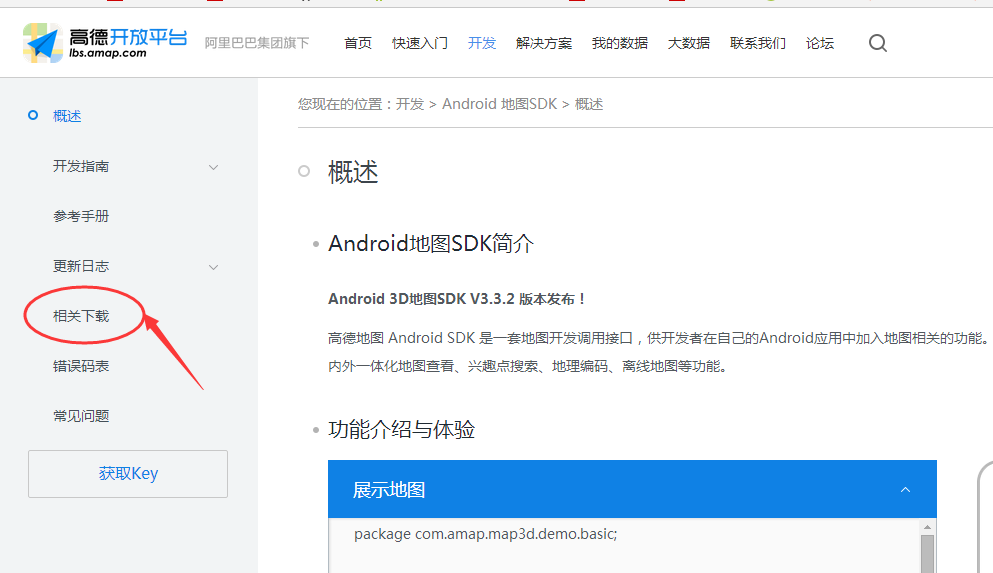
一、前期準備 1. 註冊高德開放平台帳號 地址:https://lbs.amap.com 2. 下載 SDK 在開發者文檔中選擇 Android 平台,按需下載地圖 SD
 Android 網絡編程入門(一):HTTP 協議原理透解
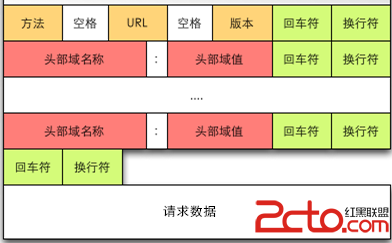
前言 這是該系列的首篇。身為移動開發者,開發的應用難免要訪問網絡。如今已有大量開源庫讓我們輕鬆完成網絡請求,但我們仍需理解網絡訪問背後的原理,這是優秀開發者的必備素養。這