

編輯:關於 Android 程式設計
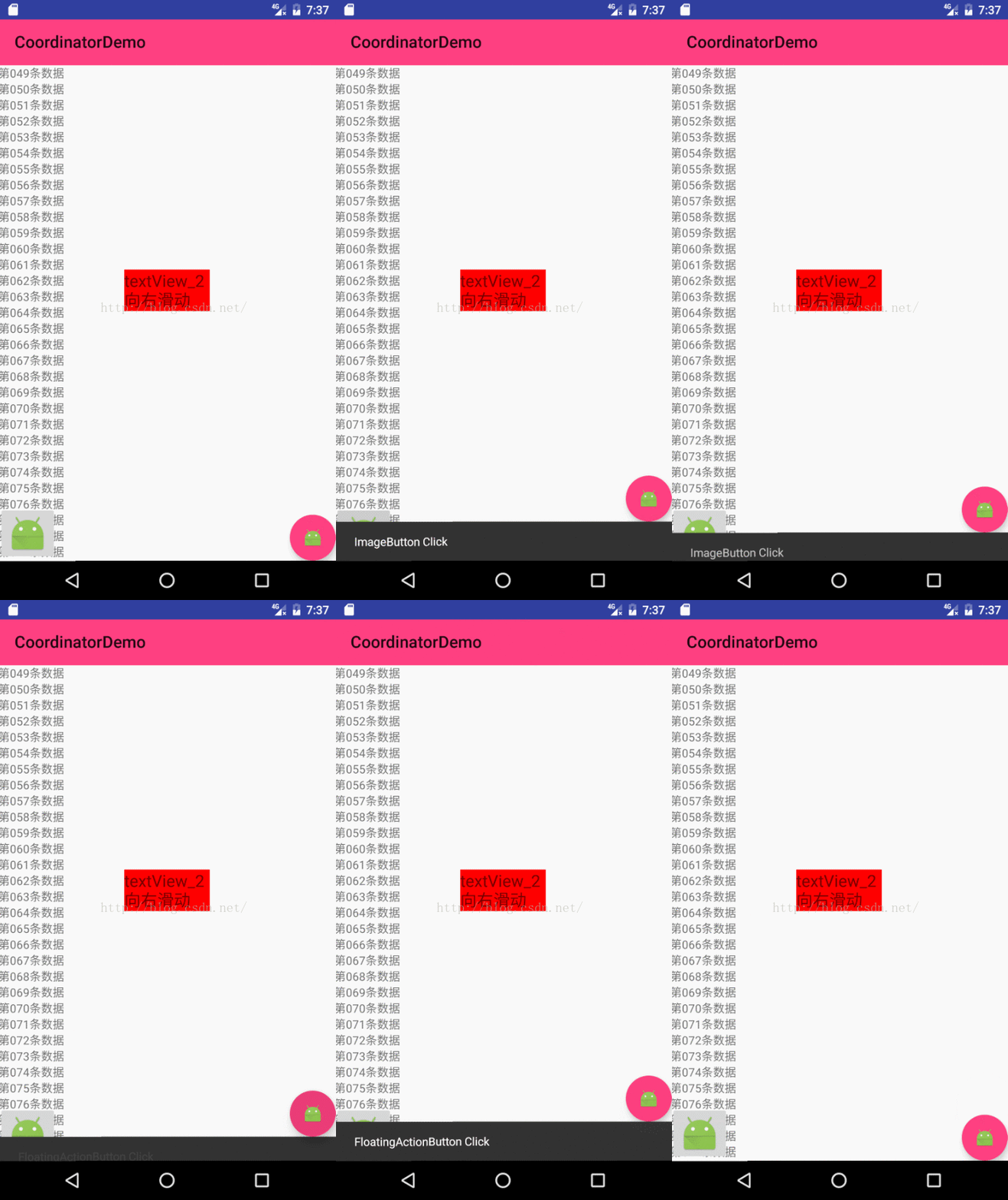
先看 FloatingActionButton 和 ImageButton 的直观差别:左边是 ImageButton,右边是 FloatingActionButton。前者就是一个普通图片按钮,后者自带阴影、悬浮定位以及和 CoordinatorLayout 配合时的交互能力。
<?xml version="1.0" encoding="utf-8"?>
<!-- layout_scrollFlags enterAlwaysCollapsed:第一条上拉至第一条数据才出现 ActionBar -->
<!-- layout_scrollFlags enterAlways:只要上拉就出现 ActionBar -->
<!-- contentScrim:折叠时的遮蔽颜色 -->
<!-- layout_collapseMode parallax:视差效果 -->
<android.support.design.widget.CoordinatorLayout>

    <android.support.design.widget.AppBarLayout>

        <ImageView
            android:layout_width="match_parent"
            android:layout_height="200dp"
            android:src="@mipmap/ic_launcher"
            app:layout_collapseMode="parallax" />

        <TextView
            android:id="@+id/textView_2"
            android:layout_width="wrap_content"
            android:layout_height="wrap_content"
            android:layout_gravity="center"
            android:background="#f00"
            android:clickable="true"
            android:text="textView_2\n向右滑动"
            android:textSize="20sp" />

        <TextView
            android:id="@+id/textView_3"
            android:layout_width="wrap_content"
            android:layout_height="wrap_content"
            android:layout_gravity="center|bottom"
            android:background="#f00"
            android:clickable="true"
            android:text="textView_3\nlist 上下滚动显示隐藏\n指定 layout_behavior 实现"
            android:textSize="20sp"
            app:layout_behavior="com.iwanghang.coordinatordemo.MyBehavior" />

    </android.support.design.widget.AppBarLayout>

    <!-- 右下角 FloatingActionButton -->
    <android.support.design.widget.FloatingActionButton
        android:id="@+id/fab"
        android:layout_width="wrap_content"
        android:layout_height="wrap_content"
        android:layout_gravity="end|bottom" />

    <!-- 左下角 ImageButton -->
    <ImageButton
        android:id="@+id/imageBtn"
        android:layout_width="wrap_content"
        android:layout_height="wrap_content"
        android:layout_gravity="start|bottom"
        android:src="@mipmap/ic_launcher" />

</android.support.design.widget.CoordinatorLayout>
public class MainActivity extends AppCompatActivity {

    private TextView textView_2;

    @Override
    protected void onCreate(Bundle savedInstanceState) {
        super.onCreate(savedInstanceState);
        setContentView(R.layout.activity_main);

        textView_2 = (TextView) findViewById(R.id.textView_2);

        // 手动强转控件类型后才能设置 Behavior
        CoordinatorLayout.LayoutParams params_2 =
                (CoordinatorLayout.LayoutParams) textView_2.getLayoutParams();

        // SwipeDismissBehavior:滑动删除行为
        SwipeDismissBehavior<View> behavior = new SwipeDismissBehavior<>();
        behavior.setListener(new SwipeDismissBehavior.OnDismissListener() {
            @Override
            public void onDismiss(View view) {
                // 注意:此时控件只是透明,还能滑回来,需要显式隐藏
                view.setVisibility(View.GONE);
                Snackbar.make(view, "删除控件", Snackbar.LENGTH_LONG)
                        .setAction("撤销", new View.OnClickListener() {
                            @Override
                            public void onClick(View view) {
                                textView_2.setVisibility(View.VISIBLE);
                                ViewCompat.animate(textView_2).alpha(1).start();
                            }
                        }).show();
            }

            @Override
            public void onDragStateChanged(int state) {
                // 拖动状态变化回调
            }
        });
        params_2.setBehavior(behavior);

        RecyclerView recycler_1 = (RecyclerView) findViewById(R.id.recycler_1);
        List<String> list = new ArrayList<>();
        for (int i = 0; i < 100; i++) {
            list.add(String.format(Locale.CHINA, "第%03d条数据", i + 1));
        }
        recycler_1.setAdapter(new MyAdapter(this, list));

        Toolbar toolbar = (Toolbar) findViewById(R.id.toolbar);
        setSupportActionBar(toolbar);

        // 右下角悬浮按钮点击
        findViewById(R.id.fab).setOnClickListener(new View.OnClickListener() {
            @Override
            public void onClick(View view) {
                Snackbar.make(view, "FloatingActionButton Click", Snackbar.LENGTH_LONG).show();
            }
        });

        // 左下角按钮点击
        findViewById(R.id.imageBtn).setOnClickListener(new View.OnClickListener() {
            @Override
            public void onClick(View view) {
                Snackbar.make(view, "ImageButton Click", Snackbar.LENGTH_LONG).show();
            }
        });
    }
}
 Android AsyncTask 原始碼解析:執行流程、執行緒池與注意事項
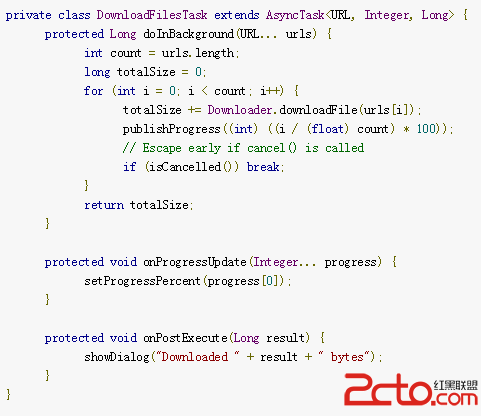
AsyncTask 是 Android 早期常見的異步任務工具,讓開發者能在背景執行工作,並把結果回傳到 UI 執行緒。它本質上是 FutureTask 與 Handle
 Android 下拉刷新與輪播圖的滑動衝突怎麼解
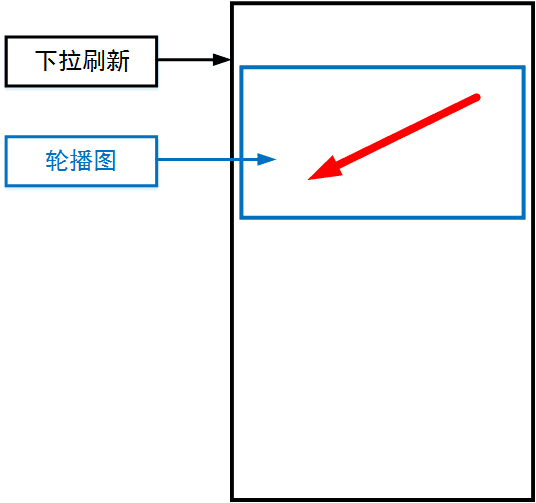
最近在專案中遇到一個惱人的問題:下拉刷新元件裡包了一個輪播圖,當我想左右滑動切換圖片時,很容易誤觸下拉刷新。 如上圖紅色箭頭所示的方向切換輪播圖時,下拉刷新幾乎每次
 Android Bitmap 顏色替換:保留透明度的圖片處理技巧
在 Android 中製作觸控特效或圖示變化時,常需要將一張圖片重新上色。若原圖只是白色與透明度構成的遮罩,就能利用像素處理保留透明資訊,替換成不同顏色。 處理原理
 Android RecyclerView 多布局實作:依位置載入不同 ViewHolder
RecyclerView 的強大之處,在於它能以統一列表框架呈現多種內容。若每個位置的樣式不同,可以透過 getItemViewType 與多個 ViewHolder 子