

編輯:關於 Android 程式設計
Google 已確認 Android L 就是 Android Lollipop(5.0)。正式版 SDK 開放下載後,首批搭載的 Nexus 6 與 Nexus 9 也隨之登場,是時候認真學一學了。
關於 Android L 的模擬器配置與專案建立,可以參考我在系列前文中寫過的〈模擬器配置及創建項目〉。
Material Design 是 Google 推出的全新設計語言,特色是「擬物扁平化」——保留實體世界的材質與光影邏輯,但用扁平的數位手法呈現。我大致把它拆成四部分:
主題和布局——Material Theme、Toolbar、Palette 與全新的版面結構
視圖和陰影——Elevation、Z 軸高度與陰影的階層表達
UI 控件——FloatingActionButton、Snackbar、CardView、RecyclerView 等
動畫——本篇文章的主題
Touch feedback(觸摸回饋)
Reveal effect(揭露效果)
Activity transitions(Activity 轉場)
Curved motion(曲線運動)
View state changes(視圖狀態改變)
Animate Vector Drawables(矢量動畫)
本文先介紹前三種最常用的,後三種待資料充足後再補上。
5.0 加入了觸摸回饋動畫,其中最最具代表性的就是漣漪(Ripple)——點擊按鈕時,會從按下的位置向外擴散出一圈水波般的效果。
使用 Material 主題後,漣orp動畫會自動套用到所有控件上,當然也可以透過屬性調整成需要的效果。
設定漣orp背景:
// 漣orp被限制在控件邊界內
android:background="?android:attr/selectableItemBackground"

// 漣orp可以超出控件邊界
android:background="?android:attr/selectableItemBackgroundBorderless"
效果對比如下:
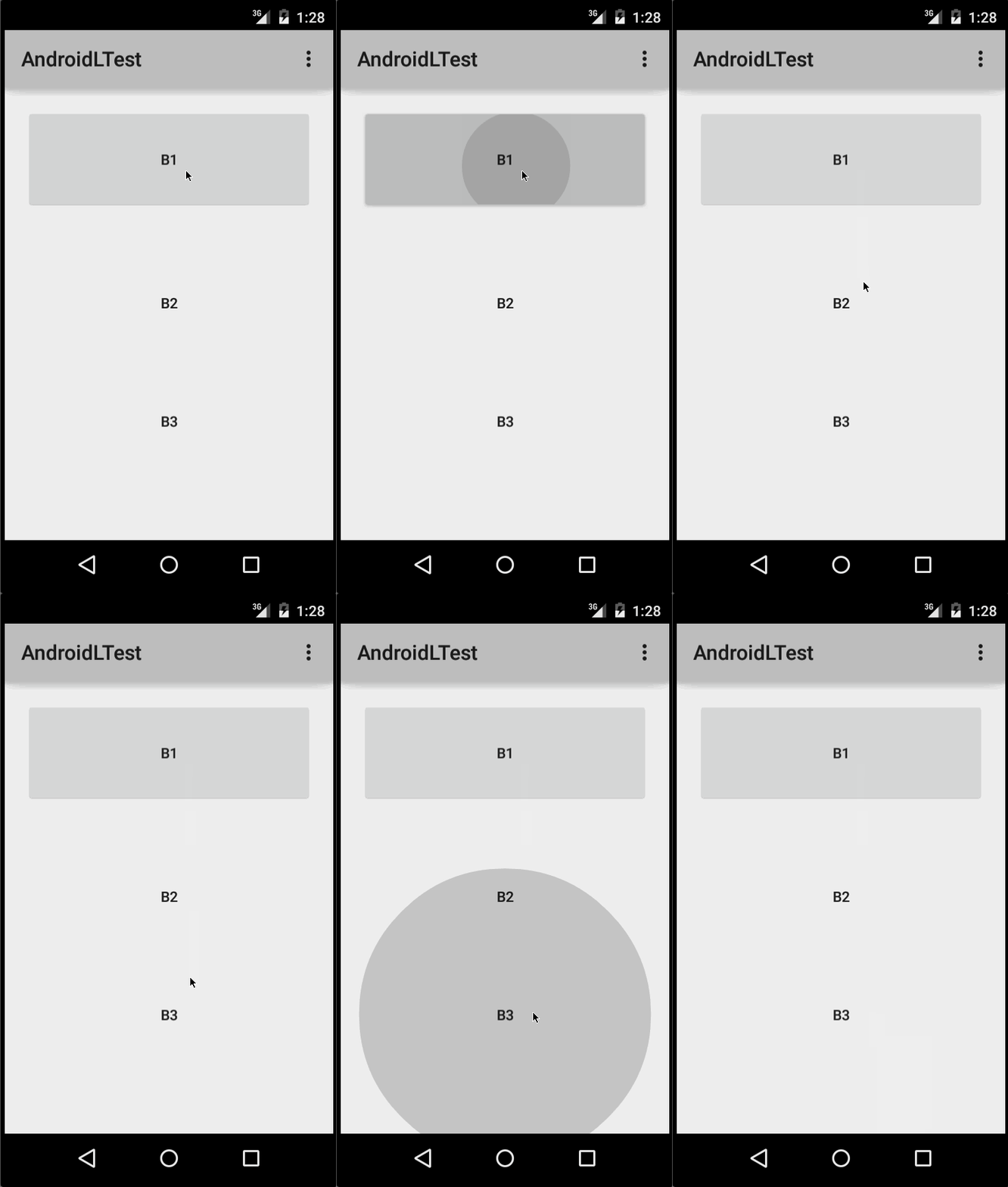
B1 未設任何背景;B2 設定了 ?android:attr/selectableItemBackground;B3 設定了 ?android:attr/selectableItemBackgroundBorderless。
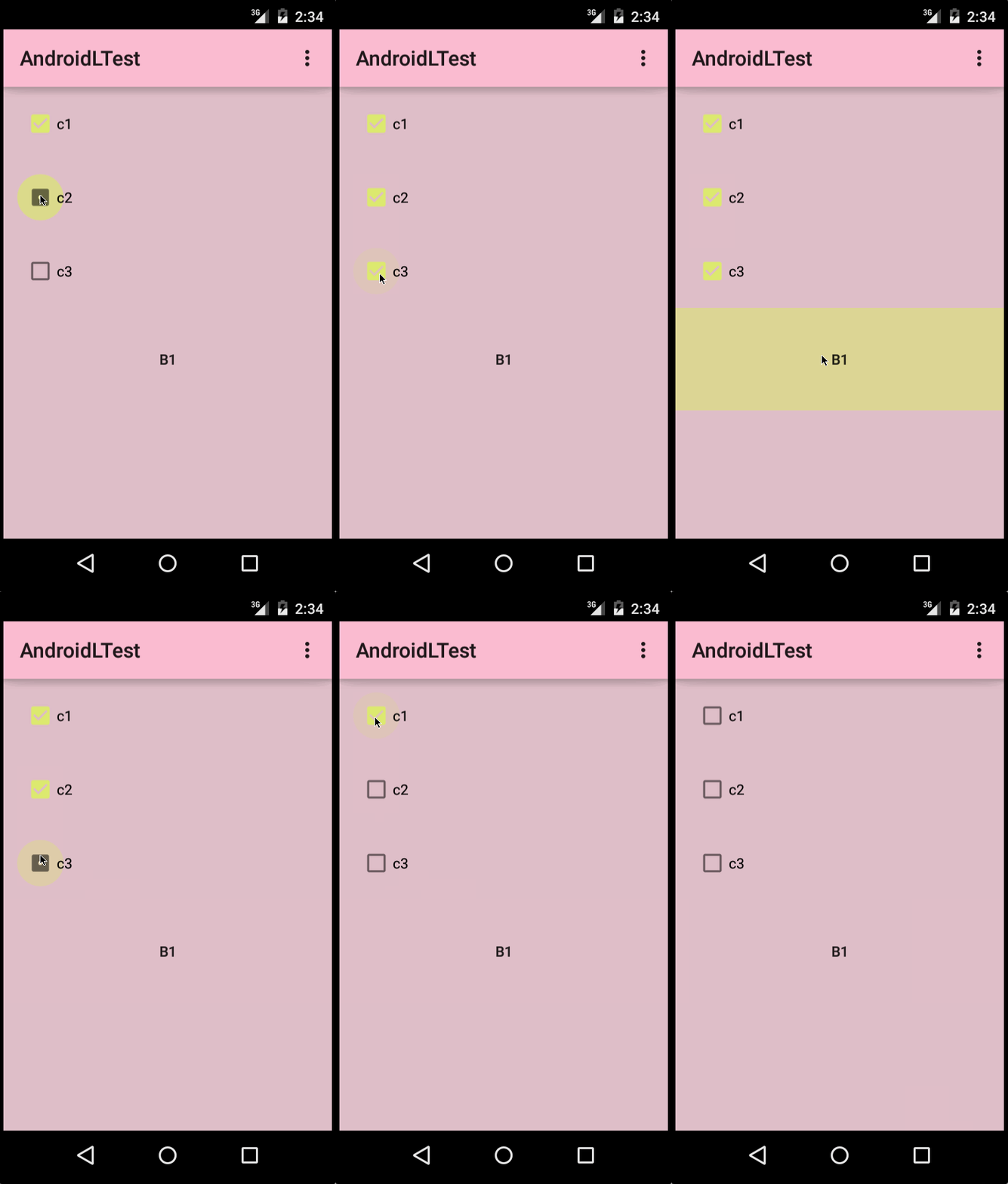
也可以透過 XML 屬性調整動畫顏色,以適配不同主題:
android:colorControlHighlight:設定漣orp顏色
android:colorAccent:設定 checkbox 等控件的選中顏色
比如下面這個偏粉的主題,就需要改動畫顏色來搭配(主題顏色的設定請參考系列第一篇):
如果想完全自訂漣orp的外觀(例如指定起點座標、半徑、顏色),可以直接使用 RippleDrawable:
<ripple xmlns:android="https://schemas.android.com/apk/res/android"
    android:color="#FF4081EF">      <!-- 漣orp顏色 -->
    <item android:id="@android:id/mask">
        <color android:color="#FFFFFF" />   <!-- 遮罩形狀,決定漣orp的邊界 -->
    </item>
    <item>
        <shape>                          <!-- 未按下時的正常外觀 -->
            <corners android:radius="4dp" />
            <solid android:color="#EEEEEE" />
        </shape>
    </item>
</ripple>
mask 那個 item 相當關鍵:它不會被畫出來,但會定義漣orp擴散的形狀邊界。少了它,漣orp會溢出成一個方框。
Circular Reveal 是 Android L 新增的動畫效果,以一個圓為遮罩,從指定的圓心與半徑逐漸揭露或遮蔽視圖。
呼叫 ViewAnimationUtils.createCircularReveal() 即可建立一個 RevealAnimator:
public static Animator createCircularReveal(View view, int centerX, int centerY,
                                          float startRadius, float endRadius) {
    return new RevealAnimator(view, centerX, centerY, startRadius, endRadius);
}
源碼非常單純,就是依據五個參數建立 RevealAnimator。這五個參數分別是:
view——要操作的視圖
centerX——動畫開始的圓心 X 座標
centerY——動畫開始的圓心 Y 座標
startRadius——動畫開始的半徑
endRadius——動畫結束的半徑
從下面的效果圖與程式碼可以很直觀地理解它們的作用:
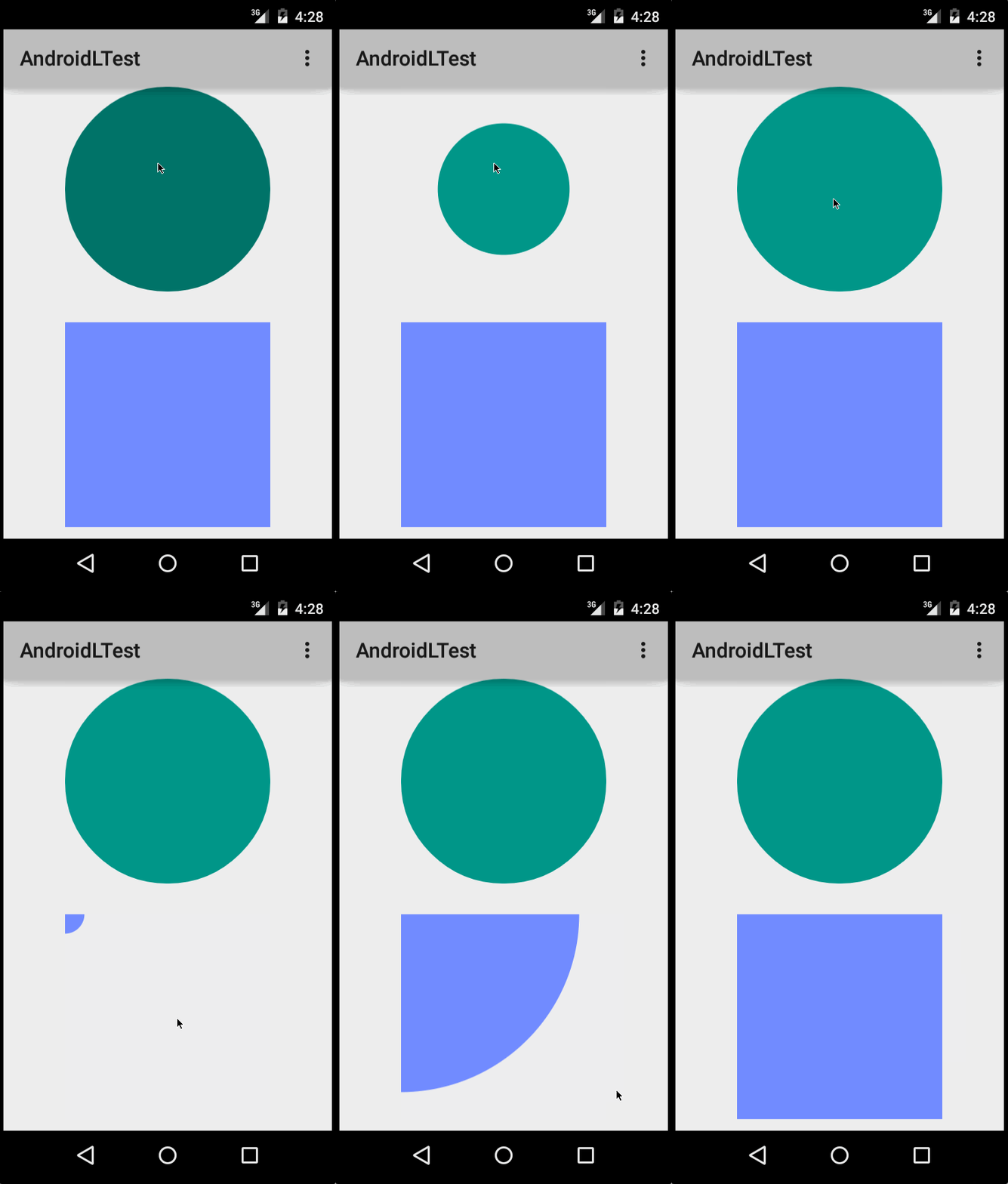
final View oval = this.findViewById(R.id.oval);
oval.setOnClickListener(new View.OnClickListener() {
    @Override
    public void onClick(View v) {
        // 從中心向外揭露,最後收斂為 0(消失)
        Animator animator = ViewAnimationUtils.createCircularReveal(
                oval,
                oval.getWidth() / 2, oval.getHeight() / 2,
                oval.getWidth(), 0);
        animator.setInterpolator(new AccelerateDecelerateInterpolator());
        animator.setDuration(2000);
        animator.start();
    }
});

final View rect = this.findViewById(R.id.rect);
rect.setOnClickListener(new View.OnClickListener() {
    @Override
    public void onClick(View v) {
        // 從左上角 (0,0) 向外揭露,半徑要夠大才能蓋滿整個視圖
        Animator animator = ViewAnimationUtils.createCircularReveal(
                rect, 0, 0, 0,
                (float) Math.hypot(rect.getWidth(), rect.getHeight()));
        animator.setInterpolator(new AccelerateInterpolator());
        animator.setDuration(2000);
        animator.start();
    }
});
這裡有個實務技巧:要完整揭露一個矩形視圖,所需半徑不是寬或高,而是對角線長度。用 Math.hypot(w, h) 計算,才能確保從角落出發時圓能蓋滿整個視圖。
另外要注意,RevealAnimator 使用了 View 的 outlineProvider 做裁剪,因此需要 API 21 以上,且該 View 必須有明確的背景(可為色塊或 shape),完全透明的 View 不會有任何視覺變化。
RevealAnimator 與其他動畫的使用方式沒有差別,同樣可以設定監聽器(addListener())與插值器來實現各種特效。這些效果常用在視圖的新增、刪除、狀態切換與大小改變時機。
Activity Transition 是 Material Design 提供的一套轉場動畫機制,透過元素的移動與狀態切換,在不同畫面之間產生連貫的視覺過渡。
Enter(進入):進入一個 Activity 的效果
Exit(退出):離開一個 Activity 的效果
而每種類型又分為普通 Transition 與 共享元素 Transition。
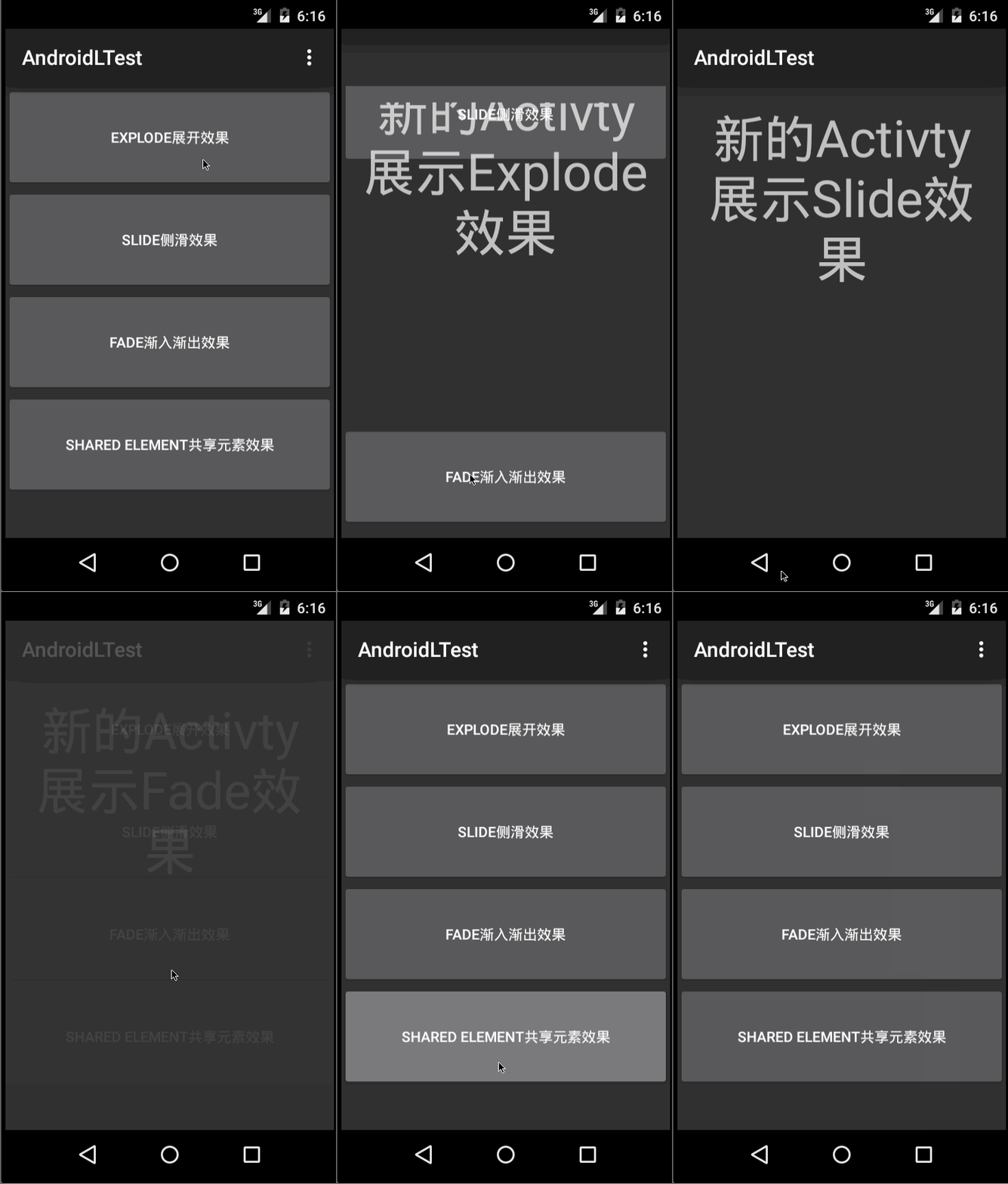
explode:從場景中心移入或移出
slide:從場景邊緣移入或移出
fade:調整透明度產生漸變
它的作用是讓兩個 Activity 之間的共同元素平滑過渡,5.0 支援以下四種:
changeBounds——改變目標視圖的佈局邊界(位置與大小)
changeClipBounds——裁剪目標視圖的邊界
changeTransform——改變目標視圖的縮放比例與旋轉角度
changeImageTransform——改變目標圖片的大小與縮放比例
下面的示範 Demo 可以說明它們如何運作:
XML 方式
首先在繼承 Material 主題的 style.xml 中加入:
<style name="myTheme" parent="android:Theme.Material">
    <!-- 允許使用 transitions -->
    <item name="android:windowContentTransitions">true</item>

    <!-- 指定進入和退出的 transitions -->
    <item name="android:windowEnterTransition">@transition/explode</item>
    <item name="android:windowExitTransition">@transition/explode</item>

    <!-- 指定共享元素 transitions -->
    <item name="android:windowSharedElementEnterTransition">
        @transition/change_image_transform</item>
    <item name="android:windowSharedElementExitTransition">
        @transition/change_image_transform</item>
</style>
接著在 res/transition/ 下定義動畫檔:
<explode xmlns:android="https://schemas.android.com/apk/res/android" />

<changeBounds />

<changeTransform />

<changeClipBounds />

<changeImageTransform />
transition 裡面的元素就是前面介紹過的那些,使用方式與舊有的 AnimationSet 類似,細節可參考官方文件。
程式碼方式
// 允許使用 transitions
getWindow().requestFeature(Window.FEATURE_CONTENT_TRANSITIONS);

// 設定一個 exit transition
getWindow().setExitTransition(new Explode());
可用的 setter 有:
Window.setEnterTransition():普通 transition 的進入效果
Window.setExitTransition():普通 transition 的退出效果
Window.setSharedElementEnterTransition():共享元素的進入效果
Window.setSharedElementExitTransition():共享元素的退出效果
設定好之後,透過 ActivityOptions.makeSceneTransitionAnimation() 啟動新 Activity 即可激活轉場:
// 啟用普通的 Transition
startActivity(intent,
        ActivityOptions.makeSceneTransitionAnimation(this).toBundle());
啟用共享元素 Transition 稍有不同。需要在所有涉及共享的 Activity 中,用 android:transitionName 為共享元素指定一個相同的名字:
<ImageView
    android:id="@+id/share_image"
    android:layout_width="wrap_content"
    android:layout_height="wrap_content"
    android:transitionName="shareName" />
Intent intent = new Intent(this, Activity2.class);

// shareView: 需要共享的視圖
// shareName: 對應 android:transitionName 設定的名字
ActivityOptions options = ActivityOptions.makeSceneTransitionAnimation(
        this, shareView, shareName);
startActivity(intent, options.toBundle());
若有多個 View 需要共享,用 Pair.create() 建立多組配對再傳入:
ActivityOptions options = ActivityOptions.makeSceneTransitionAnimation(
        this,
        Pair.create(view1, agreedName1),
        Pair.create(view2, agreedName2));
如果不想使用轉場動畫,把 options bundle 設為 null 即可。
而當需要結束當前 Activity 並播放返回動畫時,呼叫:
finishAfterTransition();
注意要用 finishAfterTransition() 而非 finish(),否則返回動畫會被跳過。
上述幾個新動畫 API 僅在 Android L(API 21)以上可用:
Activity transitions
Touch feedback(RippleDrawable)
Reveal animations
因此為了相容早期版本,呼叫這些 API 之前必須先檢查系統版本:
if (Build.VERSION.SDK_INT >= Build.VERSION_CODES.LOLLIPOP) {
    // 使用新動畫 API
} else {
    // 降級方案:使用傳統的 overridePendingTransition()
}
若專案使用 AndroidX,也可以考慮 Transition 框架(com.android.transition),它把 Activity Transition 的能力向後移植到了 API 14 以上,能免去大量版本判斷。
把 Material Design 拆成四部分之後,整個學習路徑清晰了不少:
主題和布局——Material Theme 的顏色系統與 Toolbar
視圖和陰影——Elevation 建立的 Z 軸層次感
UI 控件——FAB、Snackbar、CardView、RecyclerView
動畫——漣orp、圓形揭露、Activity 轉場
接下來準備寫幾個小範例,把視圖陰影、動畫與新增的 UI 控件結合起來,做出完整的 Material 風格頁面。
Android 5.0 的變化幅度真的很大,有一種脫胎換骨的感覺。唯一遗憾的是模擬器效能始終差了些,只盼 Genymotion 能早點支援 5.0。
 TankWar 單機版(Java)2.3 → 2.4:給坦克加上血條
這一版要做的功能很直觀:在每輛坦克頭頂畫一根血條,讓玩家能一眼看出剩餘血量。 運行效果: 一、設計思路 一根血條需要什麼?位置(x、y)、尺寸(width、heigh
 Android 接入 MobSDK 短信驗證:初始化、發送與服務端校驗
MobSDK 提供短信驗證能力,可快速完成手機號驗證。接入時需要下載 SDK、設定 Gradle 依賴、加入權限,並初始化 AppKey 與 AppSecret。 初始
 CoordinatorLayout 完全指南:Behavior 機制與三種典型組合
一、CoordinatorLayout 的定位 官方把它稱為「super-powered FrameLayout」,核心職責只有兩件事:作為頂層容器,以及調度協調子布局。
 Android 廣告輪播圖實作:自定義 ViewPager 變換動畫與自動循環播放
本文示範一個完整的首頁廣告輪播方案,特色是使用了自定義的 ViewPager 子類來實現切換時的縮放堆疊動畫,並搭配 Handler 計時器完成自動循環。 版面配置