

編輯:關於 Android 程式設計
前言:從剛接觸 Android 到現在,動畫始終是個繞不開的話題。它在實際專案裡的出現頻率遠比想像中高,而且只要用得好,介面的質感會立刻拉上一個檔次。但也常常遇到一種尷尬:自以為懂了,真要動手卻處處卡住——這通常說明你並沒有真正理解它。寫這個系列一方面是替自己複習,一方面把零散的知識點串成體系。大前輩們請手下留情。
接下來會從最基礎的內容出發,逐步走到較複雜的動畫。
Android 中的動畫大致分為三類:補間動畫(平移、旋轉、縮放、透明度)、幀動畫、屬性動畫。
補間動畫與逐幀動畫本質不同:逐幀動畫靠連續播放圖片模擬動畫,而補間動畫是在兩個關鍵幀之間補上漸變過程。它的優點是省空間。
幀動畫則是播放一系列圖片來產生動畫效果,可以理解為圖片切換。很顯然,如果圖片多或體積大,很容易 OOM。
屬性動畫是 API 11 之後才有的機制(低版本可用第三方庫兼容),原理是持續修改 View 的屬性來達成動畫效果。
補間動畫分為透明度、平移、旋轉、縮放四種:
透明度 alpha → AlphaAnimation → 改變 View 的透明度
平移 translate → TranslateAnimation → 移動 View
旋轉 rotate → RotateAnimation → 旋轉 View
縮放 scale → ScaleAnimation → 縮放 View
補充一點:在 ADT 與 AS 中,補間動畫檔案放在 res/anim 目錄下。
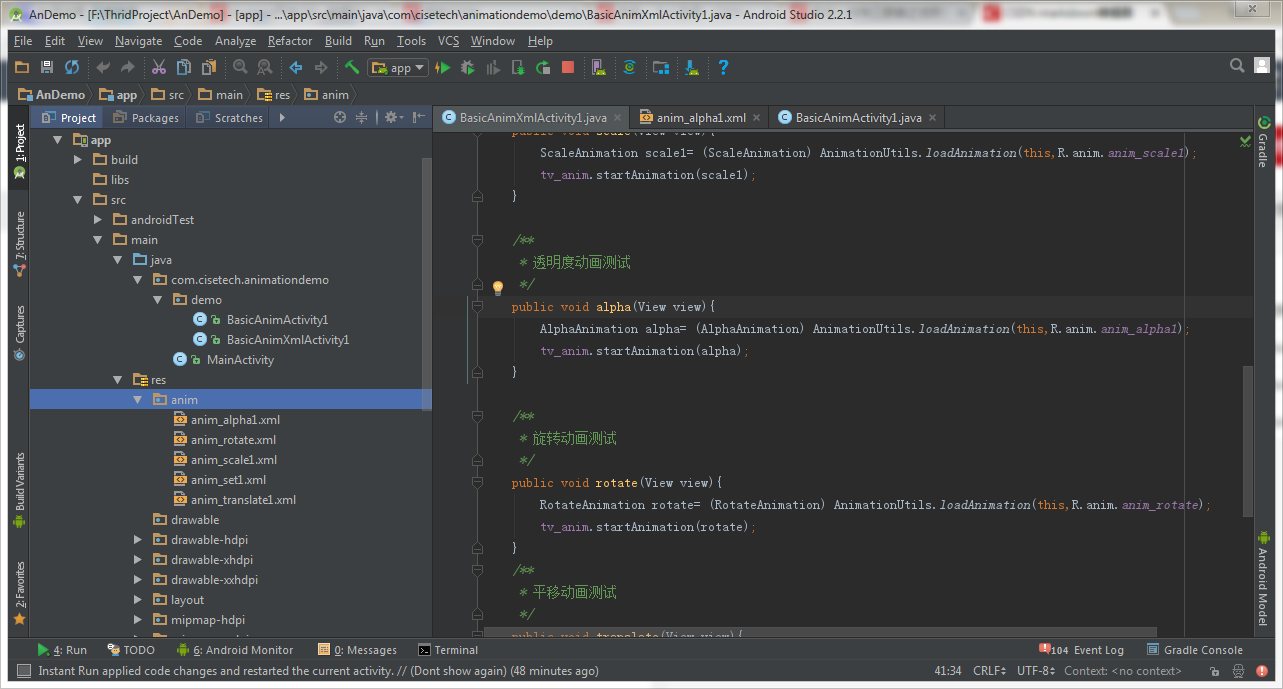
Animation 是所有動畫(scale、alpha、translate、rotate)的基類,以下屬性四種動畫通用:
android:duration:動畫持續時間,單位毫秒
android:fillAfter:設為 true 時,動畫結束後保持最後狀態
android:fillBefore:設為 true 時,動畫結束後還原到開始前的狀態
android:fillEnabled:效果與 fillBefore 相同,都是結束時還原至初始狀態
android:repeatCount:重複次數
android:repeatMode:重複類型,有 reverse(倒序回放)與 restart(重新播一遍)兩種,必須搭配 repeatCount 才看得到效果
android:interpolator:設定插值器,也就是指定運動曲線(等速、加速、減速等),後面會另外說明
android:startOffset:延遲多久才開始執行動畫
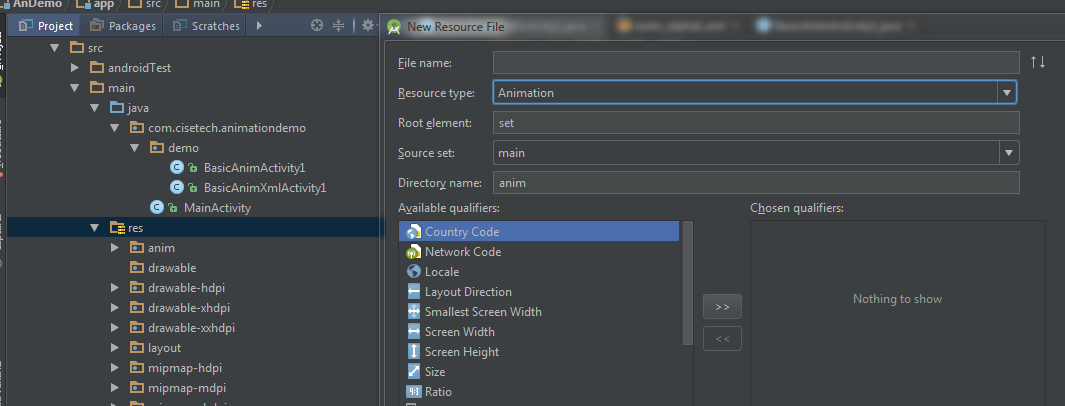
若專案裡沒有 anim 目錄,自己建一個即可,或用 AS 產生(在 res 目錄上右鍵 → New → Android resource File)。
AlphaAnimation 有兩個關鍵屬性:
android:fromAlpha:起始透明度,範圍 0.0 到 1.0,0.0 全透明、1.0 完全不透明
android:toAlpha:結束透明度,範圍同上
寫一個 anim_alpha.xml:
<?xml version="1.0" encoding="utf-8"?>
<alpha xmlns:android="https://schemas.android.com/apk/res/android"
    android:duration="800"
    android:fromAlpha="0.0"
    android:repeatCount="infinite"
    android:repeatMode="reverse"
    android:toAlpha="1.0" />
載入動畫:
AlphaAnimation alpha = (AlphaAnimation) AnimationUtils.loadAnimation(this, R.anim.anim_alpha1);
播放動畫:
tv_anim.startAnimation(alpha);
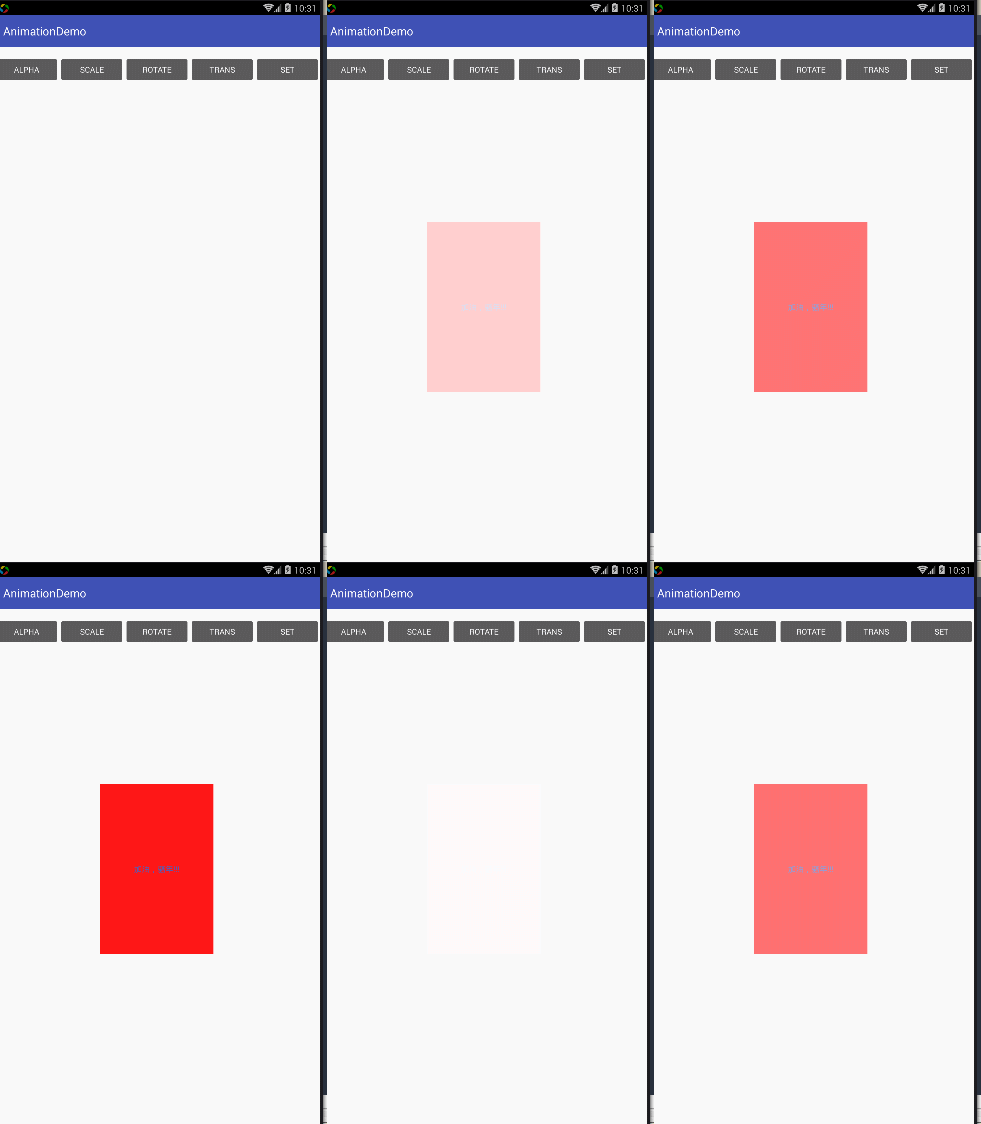
效果是透明度在 0 與 1 之間不斷往返:
用純程式碼實作也一樣簡單。AlphaAnimation 的建構子有兩個:一個從 XML 載入(基本用不到),另一個 AlphaAnimation(float fromAlpha, float toAlpha) 是常用的:
public void alpha(View view) {
    AlphaAnimation alpha = new AlphaAnimation(0, 1);
    alpha.setDuration(800);
    alpha.setRepeatCount(Animation.INFINITE);
    alpha.setRepeatMode(Animation.REVERSE);
    alpha.setInterpolator(new AccelerateDecelerateInterpolator());
    tv_anim.startAnimation(alpha);
}
目標:讓 View 在水平方向從自身縮放至 1.5 倍,並停留在該狀態。
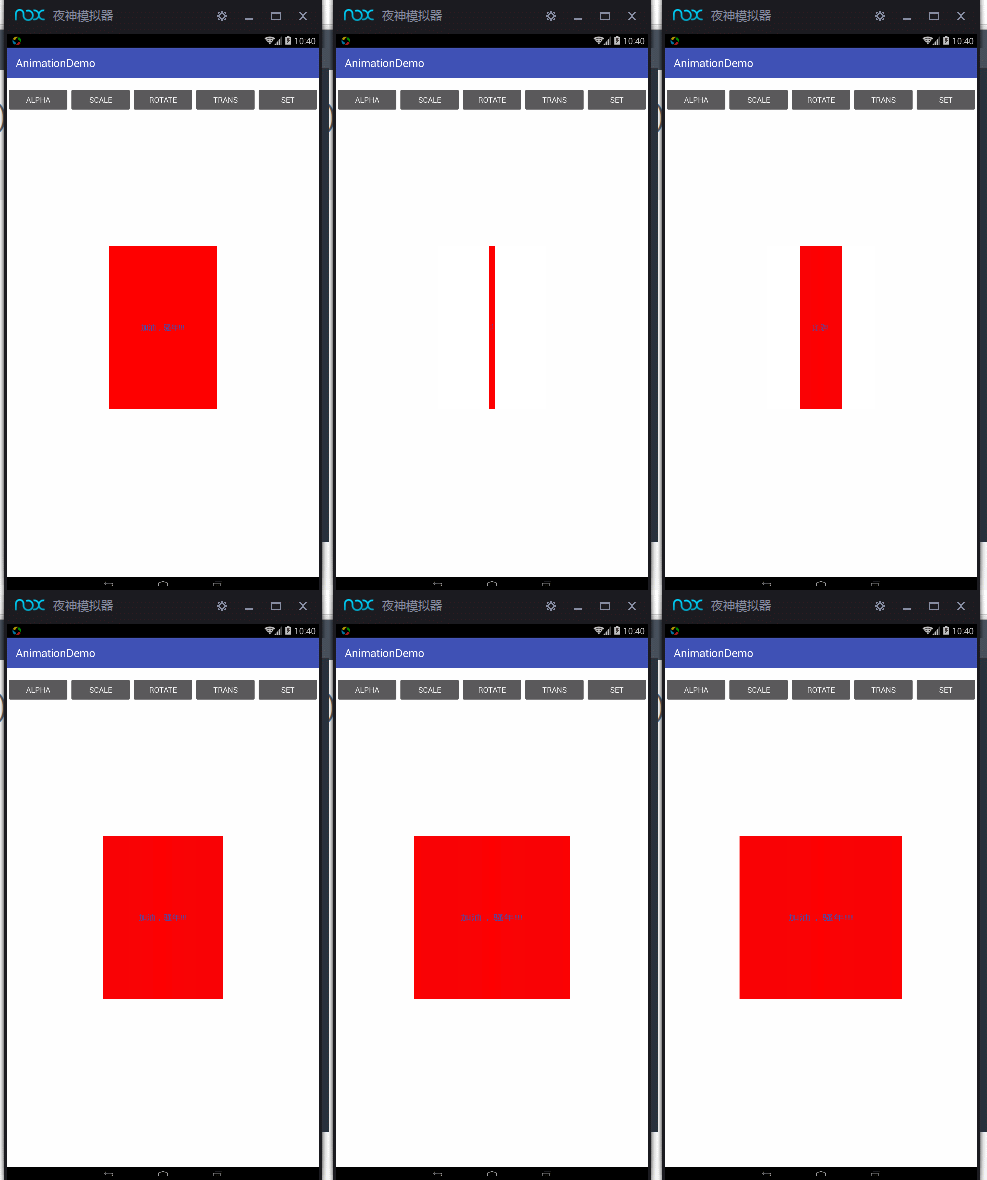
建立 anim_scale.xml:
<?xml version="1.0" encoding="utf-8"?>
<scale xmlns:android="https://schemas.android.com/apk/res/android"
    android:duration="1000"
    android:fillAfter="true"
    android:fromXScale="0"
    android:fromYScale="1"
    android:pivotX="50%"
    android:pivotY="50%"
    android:toXScale="1.5"
    android:toYScale="1" />
幾個關鍵屬性:
android:fromXScale:起始 X 方向相對自身的縮放比例,浮點數。1.0 代表無變化,0.5 代表起始縮小一半,2.0 代表放大一倍
android:toXScale:結束 X 方向縮放比例
android:fromYScale / android:toYScale:Y 方向同上
android:pivotX:縮放起點的 X 座標,可用數值、百分比、百分比 p 三種寫法,如 50、50%、50%p。數值表示從 View 左上角加上 50px 作為縮放原點;50% 表示加上自身寬度的 50%;50%p 則是加上父容器寬度的 50%
android:pivotY:縮放起點的 Y 座標,規則同 pivotX
若不設定 pivotX 與 pivotY,預設以控件的左上角為縮放原點。
ScaleAnimation 的建構子有幾種形式,其中第四個最完整,多了 pivotXType 與 pivotYType:
ScaleAnimation(Context, AttributeSet):從 XML 載入,基本用不到
ScaleAnimation(float fromX, float toX, float fromY, float toY)
ScaleAnimation(float fromX, float toX, float fromY, float toY, float pivotX, float pivotY)
ScaleAnimation(float fromX, float toX, float fromY, float toY, int pivotXType, float pivotXValue, int pivotYType, float pivotYValue)
pivotXType 有三種取值,分別對應 XML 中的不同寫法:Animation.RELATIVE_TO_SELF 等同 android:pivotX="0%";Animation.ABSOLUTE 等同 android:pivotX="0";Animation.RELATIVE_TO_PARENT 等同 android:pivotX="0%p"。
換句話說,RELATIVE_TO_SELF 是以自己為基準,50% 就是自身的中點;ABSOLUTE 是絕對位置,設成 50 就是從左上角往右 50 像素;RELATIVE_TO_PARENT 則是相對父容器,50%p 就是從左上角加上父容器寬度的一半。
對應的程式碼:
public void scale(View view) {
    ScaleAnimation scale = new ScaleAnimation(0, 1.5f, 1, 1,
            Animation.RELATIVE_TO_SELF, 0.5f,
            Animation.RELATIVE_TO_SELF, 0.5f);
    scale.setDuration(1000);
    scale.setFillAfter(true);
    tv_anim.startAnimation(scale);
}
Rotate 標籤的 XML 屬性:
android:fromDegrees:起始角度,正值順時針、負值逆時針
android:toDegrees:結束角度,正負值規則同上
android:pivotX / android:pivotY:旋轉中心座標,取值規則已在 scale 中說明
對應的建構子:
RotateAnimation(Context, AttributeSet):從 XML 載入
RotateAnimation(float fromDegrees, float toDegrees)
RotateAnimation(float fromDegrees, float toDegrees, float pivotX, float pivotY)
RotateAnimation(float fromDegrees, float toDegrees, int pivotXType, float pivotXValue, int pivotYType, float pivotYValue)
RotateAnimation 與 ScaleAnimation 幾乎一致,關鍵同樣是 pivotXType 與 pivotYType 的選擇,一樣有 ABSOLUTE、RELATIVE_TO_SELF、RELATIVE_TO_PARENT 三種。
目標效果:讓 View 持續順時針旋轉。
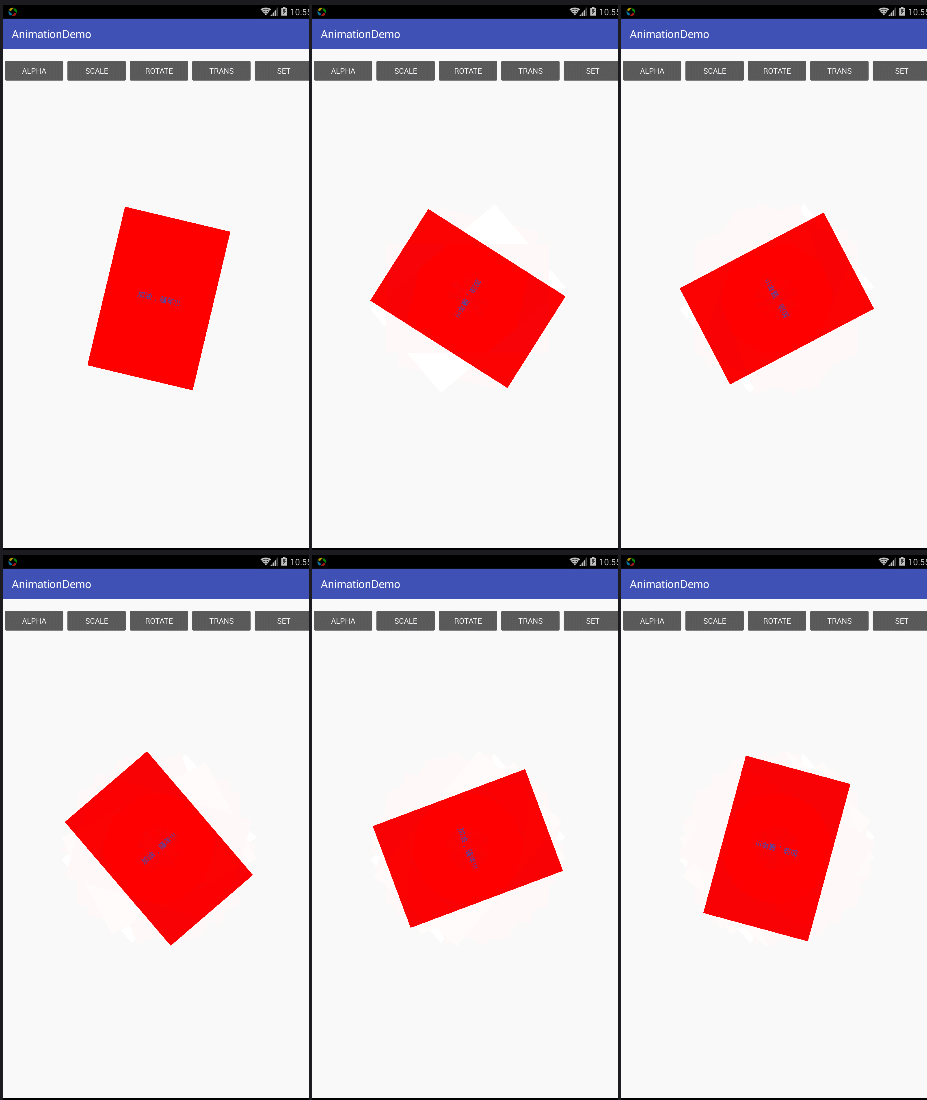
對應的 XML:
<?xml version="1.0" encoding="utf-8"?>
<rotate xmlns:android="https://schemas.android.com/apk/res/android"
    android:duration="2000"
    android:fillAfter="true"
    android:fromDegrees="40"
    android:interpolator="@android:anim/linear_interpolator"
    android:pivotX="50%"
    android:pivotY="50%"
    android:repeatCount="-1"
    android:repeatMode="restart"
    android:toDegrees="760" />
對應的程式碼:
public void rotate(View view) {
    RotateAnimation rotate = new RotateAnimation(40f, 760f,
            Animation.RELATIVE_TO_SELF, 0.5f,
            Animation.RELATIVE_TO_SELF, 0.5f);
    rotate.setDuration(2000);
    rotate.setRepeatCount(Animation.INFINITE);
    rotate.setRepeatMode(Animation.RESTART);
    rotate.setInterpolator(new LinearInterpolator());
    tv_anim.startAnimation(rotate);
}
寫到這裡已經很晚了,明天還要上班,先停在這。剩下平移 translate 與組合 set 沒講,但把上面三個搞懂之後,那兩個基本就是順手的事。Demo 放在 GitHub:https://github.com/913453448/AnDemo
 小米手環如何接入微信?訊息通知設定教學
小米手環可接入微信,方便查看訊息通知與相關資訊。1. 開啟小米手環 App,點擊右上角「更多」。2. 選擇「服務」。3. 點擊「微信接入」。4. 跟隨指示關注小米手環微信
 Android ListView 的 A-Z 排序、索引與拼音搜索
ListView 的 A-Z 排序與過濾搜索常用於聯繫人、城市列表或標籤列表。若數據本身是中文,通常需要先將漢字轉換為拼音,再取得首字母進行排序與索引。 整體思路 首先
 Android 實現指針滑動動態效果的方法
要做出一個像儀表指針般平滑移動的動態效果,可以透過 FrameLayout 疊放指針與刻度,再開啟一條執行緒,利用迴圈與休眠來控制指針的 padding 屬性,藉此產生移
 Android 單位那些事:dp、sp、px 與屏幕適配
做 Android 開發,適配大概是永遠繞不開的痛。而適配問題的源頭之一,就是單位。 Android 裡有哪些單位 日常開發中最常用的是 dp(也寫作 dip)和 s