

編輯:關於 Android 程式設計
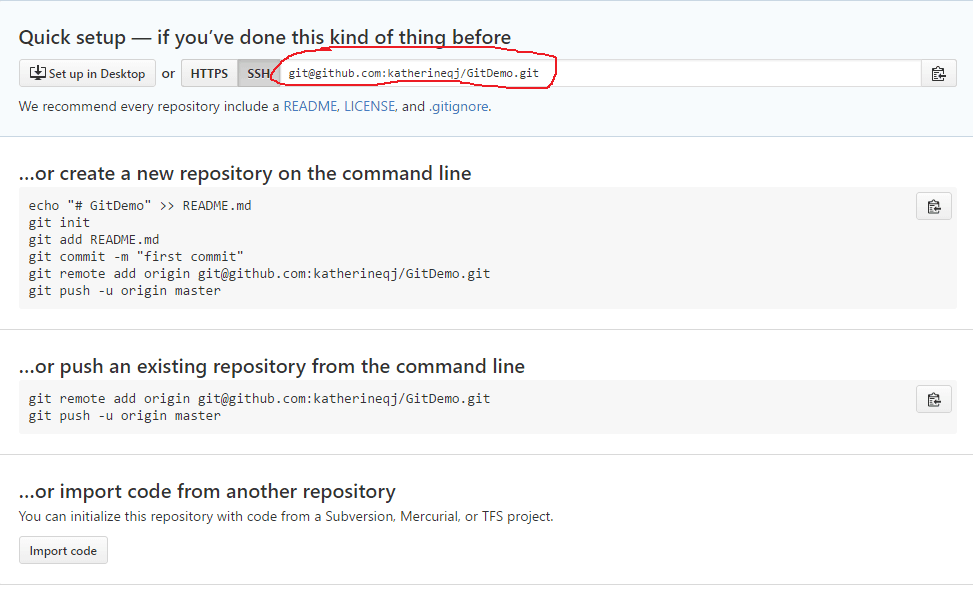
以往新建專案,我都習慣先在遠端開好倉庫,再回到命令列把一連串 git 指令敲完。現在改用 Android Studio 內建的 VCS 功能,全程點擊就能搞定,實在沒理由再回去敲指令了。以下把整個流程走一遍。
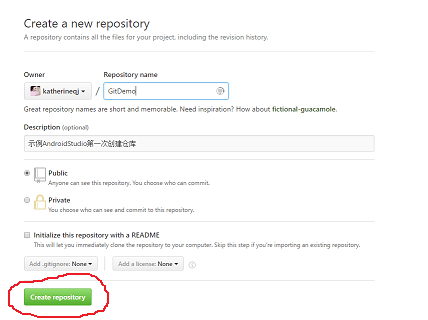
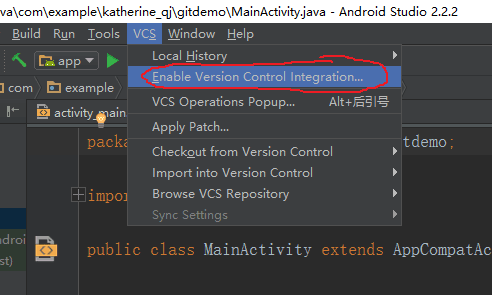
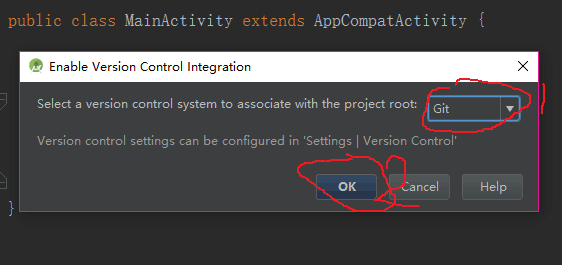
這一步的作用是「啟用版本控制整合」。完成後你會發現專案裡所有檔案都變成紅色——這是正常的,代表它們都還沒被 Git 追蹤。
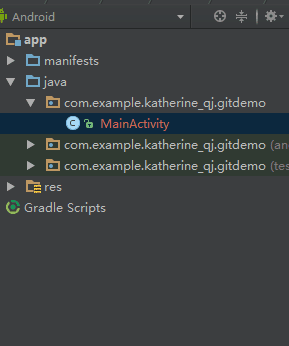
把檔案加入索引。
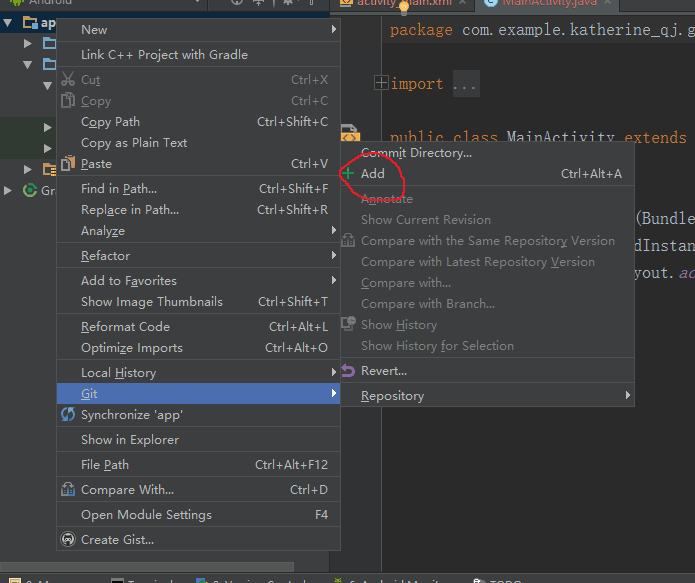
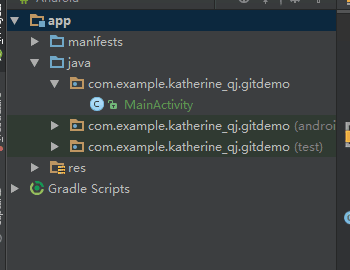
執行後原本的紅色檔案會轉為綠色。
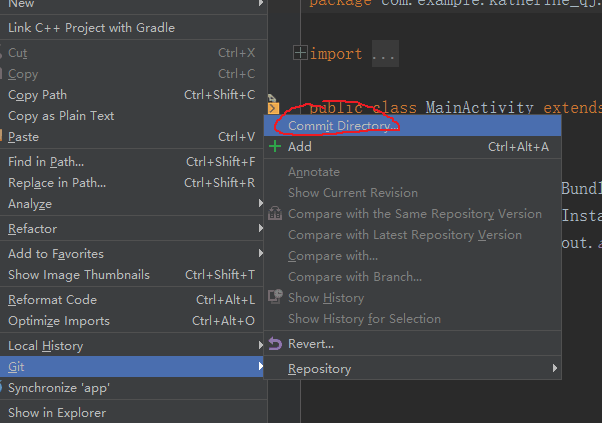
Commit Message 別偷懶留空,之後回看歷史紀錄時會感謝自己。
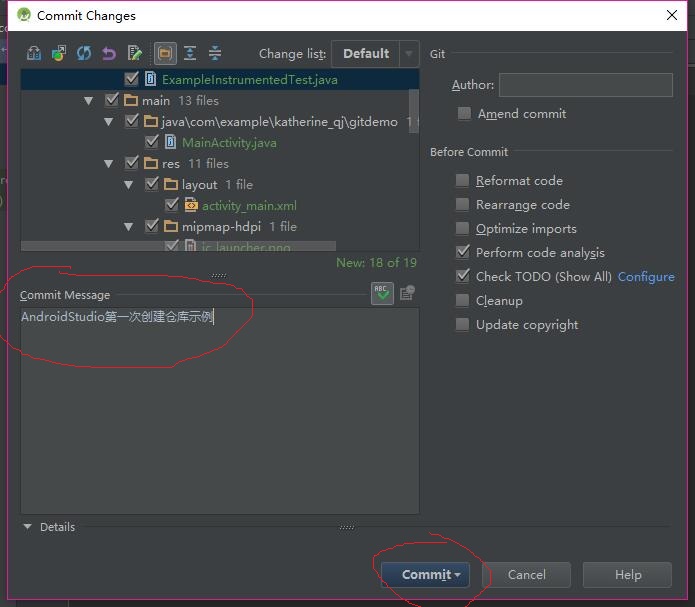
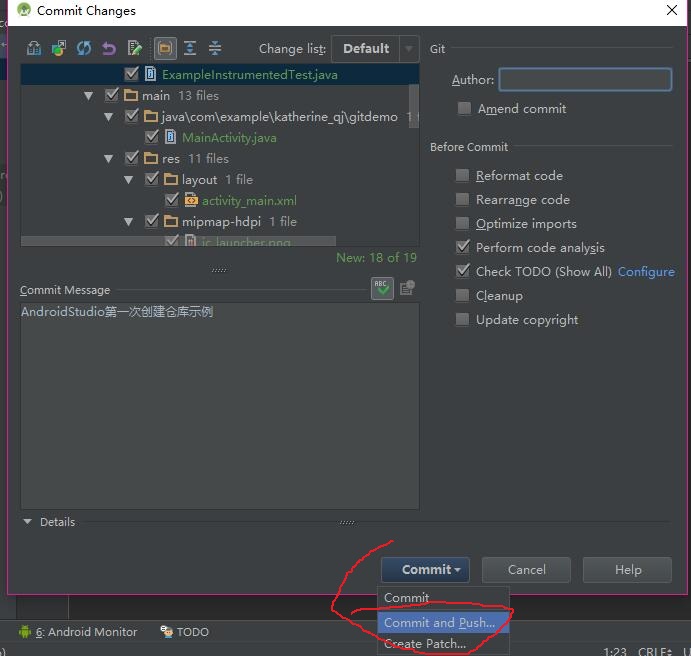
一次把提交與推送做完,省一步操作。
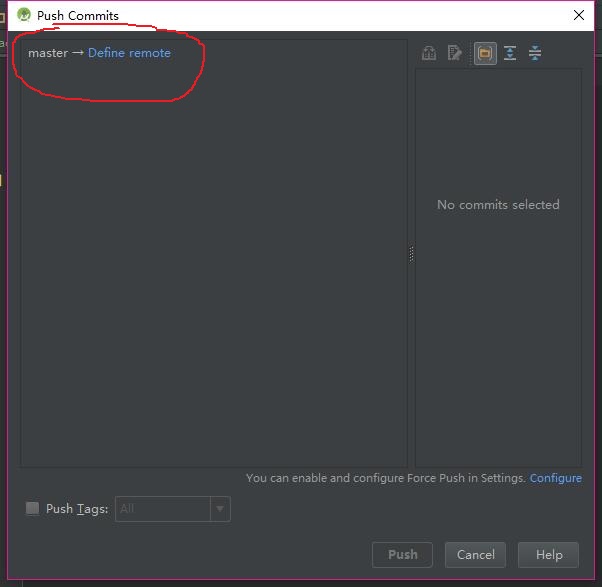
因為是第一次推送,IDE 需要先知道遠端在哪裡。
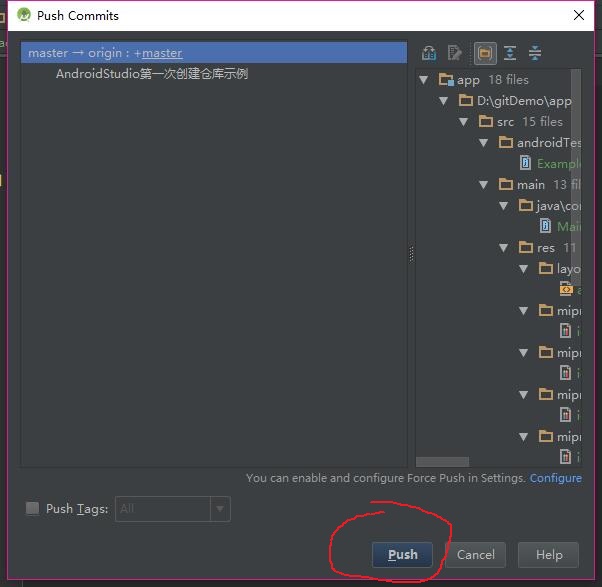
過程中若跳出要求輸入帳號密碼的視窗,照實填寫即可。
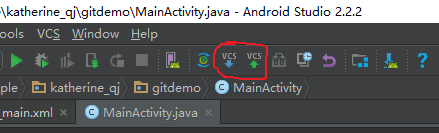
推送成功後,工具列上會出現對應的 Git 狀態提示。之後每次專案有變動,只要點那個向上箭頭,依提示操作就能完成推送,不必再開終端機。
 Android 倒計時按鈕怎麼做?CountDownTimer 與自定義 TimeButton 比較
發送驗證碼、限制重試間隔等功能,常會用到倒計時按鈕。最直覺的做法是使用 CountDownTimer,在 onTick 中更新文字,在 onFinish 中恢復按鈕狀態。
 自定義 View 實作水波紋動畫:正余弦與圖層混合兩種流派
產品或設計同事偶然看到一個炫效果,興沖沖跑來找你——這種時刻,手上功夫硬不硬立刻見真章。這篇就把水波紋的兩種主流實作一次講透。 今天要分享的是: 標準正余弦水波紋 非標
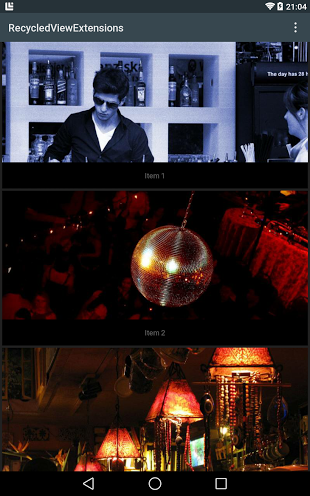 Android RecyclerView 基礎知識詳解:Adapter、LayoutManager 與 ItemAnimator
那一年的 Google I/O 大會帶來了大量關於 Android 的消息,Android L 引入的新東西恐怕需要一段時間才能消化完。這段日子我一直在研究 Recycl
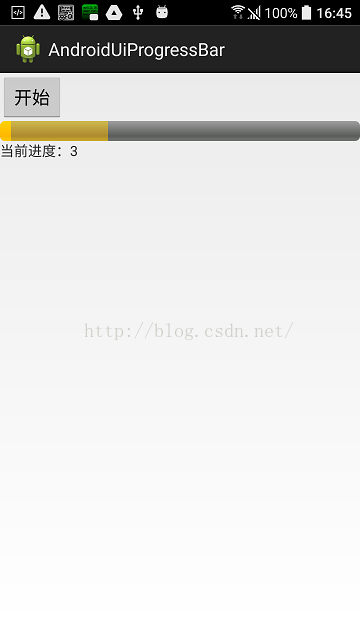 Android UI 之 ProgressBar 詳解
1. 應用場景 ProgressBar 主要用在網路請求、資料載入等需要使用者等待的場合。如果完全沒有提示,使用者可能直接退出,甚至誤以為程式壞了。加上 Progress