

編輯:關於 Android 程式設計
不知不覺間,「帶你一步步深入了解 View」系列已經寫到第四篇。回顧前面三篇,我們談過 LayoutInflater 的原理、視圖的繪製流程,以及視圖狀態與重繪機制,View 相關的重要知識點大致都涵蓋到了。如果還沒看過前面幾篇,建議先補上,原理性的東西讀過之後再看這篇會輕鬆很多。
前面我曾經說過會在 View 這個主題上多寫幾篇,除了工作原理,也要談自定義 View。前半段的承諾已經兌現,今天就把後半段補齊——同時這也是整個系列的完結篇。
不少剛入門的朋友對自定義 View 有一種莫名的畏懼,總覺得那是門比較高級的技術。其實不然,有時候短短幾行程式碼就能做出來。按類型劃分,自定義 View 大致有三種途徑:自繪控件、組合控件、繼承控件。以下逐一說明。
顧名思義,這個 View 上呈現的所有內容都由我們自己畫出來,繪製程式碼寫在 onDraw() 裡。
來做一個計數器 View:它能響應點擊,並記錄總共被點了多少次。新建 CounterView 繼承自 View:
public class CounterView extends View implements OnClickListener {

    private Paint mPaint;
    private Rect mBounds;
    private int mCount;

    public CounterView(Context context, AttributeSet attrs) {
        super(context, attrs);
        mPaint = new Paint(Paint.ANTI_ALIAS_FLAG);
        mBounds = new Rect();
        setOnClickListener(this);
    }

    @Override
    protected void onDraw(Canvas canvas) {
        super.onDraw(canvas);
        mPaint.setColor(Color.BLUE);
        canvas.drawRect(0, 0, getWidth(), getHeight(), mPaint);

        mPaint.setColor(Color.YELLOW);
        mPaint.setTextSize(30);
        String text = String.valueOf(mCount);
        mPaint.getTextBounds(text, 0, text.length(), mBounds);
        float textWidth = mBounds.width();
        float textHeight = mBounds.height();
        canvas.drawText(text,
                getWidth() / 2 - textWidth / 2,
                getHeight() / 2 + textHeight / 2,
                mPaint);
    }

    @Override
    public void onClick(View v) {
        mCount++;
        invalidate();
    }
}
建構子裡初始化 Paint 與 Rect,並替自己註冊點擊事件,因此 CounterView 被點擊時 onClick() 會被呼叫。而 onClick 的邏輯極其單純:計數加一,然後呼叫 invalidate()。前面談重繪流程時已經說明過,invalidate() 會觸發視圖重繪,所以 onDraw() 稍後就會被呼叫。
自繪視圖的重點自然都在 onDraw 裡。這裡先把畫筆設為藍色,用 drawRect() 畫一個矩形當背景;接著把畫筆換成黃色,準備在背景上寫入當前計數。注意這裡先呼叫 getTextBounds() 取得文字的寬高,再用 drawText() 繪製——之所以要先量,是為了讓文字能在正中間水平與垂直居中。
接著要讓它在畫面上出現,用法與普通控件幾乎相同,直接在布局檔裡寫出完整類名即可:
<com.example.viewdemo.CounterView
    android:layout_width="100dp"
    android:layout_height="100dp"
    android:layout_centerInParent="true" />
這裡把 CounterView 放進 RelativeLayout,用 layout_width、layout_height 指定寬高,用 android:layout_centerInParent 讓它居中。唯一要注意的是:自定義 View 在布局檔中必須寫出完整的套件名稱,否則系統找不到這個類別。
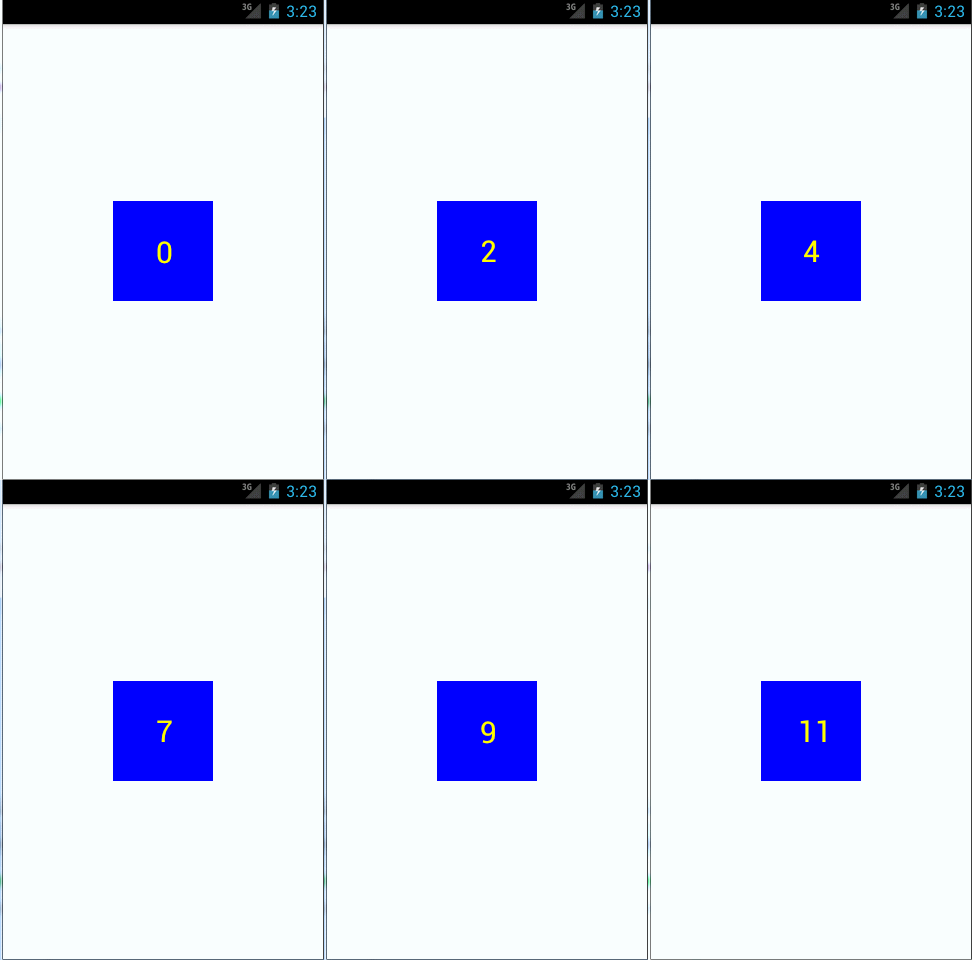
是不是沒什麼難度?當然,這個 CounterView 功能很陽春,只有一個計數,幾行就夠了。若換成需要繪製較複雜的 View,還是需要不少技巧的。
組合控件的意思是不自己畫內容,而是把系統原生控件湊在一起,形成一個新控件。
最典型的例子就是標題欄。多數 App 的頁面頂部都有一個標題欄,上面放返回按鈕與標題文字,點擊返回鍵回到上一頁。來實作一個。
先寫 title.xml 布局:
<RelativeLayout xmlns:android="https://schemas.android.com/apk/res/android"
    android:layout_width="match_parent"
    android:layout_height="50dp"
    android:background="#ffcb05">

    <Button
        android:id="@+id/button_left"
        android:layout_width="60dp"
        android:layout_height="40dp"
        android:layout_centerVertical="true"
        android:layout_marginLeft="5dp"
        android:background="@drawable/back_button"
        android:text="Back"
        android:textColor="#fff" />

    <TextView
        android:id="@+id/title_text"
        android:layout_width="wrap_content"
        android:layout_height="wrap_content"
        android:layout_centerInParent="true"
        android:text="This is Title"
        android:textColor="#fff"
        android:textSize="20sp" />
</RelativeLayout>
以 RelativeLayout 作為根布局,裡面一個 Button 當返回鍵,一個 TextView 顯示標題。
接著建立 TitleView 繼承 FrameLayout:
public class TitleView extends FrameLayout {

    private Button leftButton;
    private TextView titleText;

    public TitleView(Context context, AttributeSet attrs) {
        super(context, attrs);
        LayoutInflater.from(context).inflate(R.layout.title, this);
        titleText = (TextView) findViewById(R.id.title_text);
        leftButton = (Button) findViewById(R.id.button_left);
        leftButton.setOnClickListener(new OnClickListener() {
            @Override
            public void onClick(View v) {
                ((Activity) getContext()).finish();
            }
        });
    }

    public void setTitleText(String text) {
        titleText.setText(text);
    }

    public void setLeftButtonText(String text) {
        leftButton.setText(text);
    }

    public void setLeftButtonListener(OnClickListener l) {
        leftButton.setOnClickListener(l);
    }
}
程式碼很短:在建構子中呼叫 LayoutInflater 的 inflate() 載入剛才的 title.xml,接著用 findViewById() 取得返回按鈕,在它的點擊事件中呼叫 finish() 關閉當前 Activity,返回功能就完成了。
為了讓它更好用,另外提供了 setTitleText()、setLeftButtonText()、setLeftButtonListener(),分別負責設定標題文字、返回鍵文字,以及自訂返回鍵的點擊行為。
引用方式與一般控件相同:
<com.example.viewdemo.TitleView
    android:id="@+id/title_view"
    android:layout_width="match_parent"
    android:layout_height="wrap_content" />
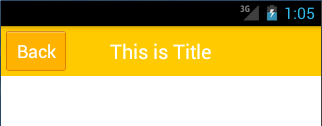
點擊 Back 就會關閉當前 Activity。想改標題內容或返回鍵行為,只要在 Activity 中 findViewById() 取得 TitleView 實例,再呼叫上述方法即可。
繼承控件指的不是從頭實作,而是繼承一個既有控件,在其基礎上加上新功能。這種做法的好處是:既符合自己的需求,又完整保留原生控件的所有能力。之前介紹過的 PowerImageView 就是典型的繼承控件。
這次挑 ListView 來擴展:在列表項上快速滑動時顯示刪除按鈕,點擊即可刪除該項。
先準備刪除按鈕的布局 delete_button.xml:
<Button xmlns:android="https://schemas.android.com/apk/res/android"
    android:layout_width="wrap_content"
    android:layout_height="wrap_content"
    android:background="@drawable/delete_button" />
接著建立 MyListView 繼承 ListView:
public class MyListView extends ListView implements OnTouchListener, OnGestureListener {

    private GestureDetector gestureDetector;
    private OnDeleteListener listener;
    private View deleteButton;
    private ViewGroup itemLayout;
    private int selectedItem;
    private boolean isDeleteShown;

    public MyListView(Context context, AttributeSet attrs) {
        super(context, attrs);
        gestureDetector = new GestureDetector(getContext(), this);
        setOnTouchListener(this);
    }

    public void setOnDeleteListener(OnDeleteListener l) {
        listener = l;
    }

    @Override
    public boolean onTouch(View v, MotionEvent event) {
        if (isDeleteShown) {
            itemLayout.removeView(deleteButton);
            deleteButton = null;
            isDeleteShown = false;
            return false;
        } else {
            return gestureDetector.onTouchEvent(event);
        }
    }

    @Override
    public boolean onDown(MotionEvent e) {
        if (!isDeleteShown) {
            selectedItem = pointToPosition((int) e.getX(), (int) e.getY());
        }
        return false;
    }

    @Override
    public boolean onFling(MotionEvent e1, MotionEvent e2, float velocityX, float velocityY) {
        if (!isDeleteShown && Math.abs(velocityX) > Math.abs(velocityY)) {
            deleteButton = LayoutInflater.from(getContext())
                    .inflate(R.layout.delete_button, null);
            deleteButton.setOnClickListener(new OnClickListener() {
                @Override
                public void onClick(View v) {
                    itemLayout.removeView(deleteButton);
                    deleteButton = null;
                    isDeleteShown = false;
                    listener.onDelete(selectedItem);
                }
            });
            itemLayout = (ViewGroup) getChildAt(selectedItem - getFirstVisiblePosition());
            RelativeLayout.LayoutParams params = new RelativeLayout.LayoutParams(
                    LayoutParams.WRAP_CONTENT, LayoutParams.WRAP_CONTENT);
            params.addRule(RelativeLayout.ALIGN_PARENT_RIGHT);
            params.addRule(RelativeLayout.CENTER_VERTICAL);
            itemLayout.addView(deleteButton, params);
            isDeleteShown = true;
        }
        return false;
    }

    @Override
    public boolean onSingleTapUp(MotionEvent e) { return false; }

    @Override
    public void onShowPress(MotionEvent e) { }

    @Override
    public boolean onScroll(MotionEvent e1, MotionEvent e2, float distanceX, float distanceY) {
        return false;
    }

    @Override
    public void onLongPress(MotionEvent e) { }

    public interface OnDeleteListener {
        void onDelete(int index);
    }
}
邏輯不複雜,因此沒加太多註解。建構子中建立 GestureDetector 實例監聽手勢,並註冊 touch 事件。在 onTouch() 中判斷:若刪除按鈕已顯示,就把它移除;否則把手勢交給 GestureDetector 處理。
手指按下時觸發 onDown(),用 pointToPosition() 判斷選中的是哪一列。手指快速橫向滑動時觸發 onFling(),在這裡載入 delete_button.xml,把刪除按鈕加到該列的 itemLayout 上。刪除按鈕的點擊事件會回呼 onDeleteListener.onDelete(),具體的資料刪除動作就寫在這個回呼裡。
接著準備子項布局 my_list_view_item.xml:
<RelativeLayout xmlns:android="https://schemas.android.com/apk/res/android"
    android:layout_width="match_parent"
    android:layout_height="match_parent"
    android:descendantFocusability="blocksDescendants"
    android:orientation="vertical">

    <TextView
        android:id="@+id/text_view"
        android:layout_width="wrap_content"
        android:layout_height="50dp"
        android:layout_centerVertical="true"
        android:gravity="left|center_vertical"
        android:textColor="#000" />
</RelativeLayout>
注意 android:descendantFocusability="blocksDescendants" 這一行——不設定的話,列表項裡的子控制項會搶走焦點,導致 ListView 的點擊與滑動行為異常。
再寫一個 MyAdapter:
public class MyAdapter extends ArrayAdapter {

    public MyAdapter(Context context, int textViewResourceId, List objects) {
        super(context, textViewResourceId, objects);
    }

    @Override
    public View getView(int position, View convertView, ViewGroup parent) {
        View view;
        if (convertView == null) {
            view = LayoutInflater.from(getContext())
                    .inflate(R.layout.my_list_view_item, null);
        } else {
            view = convertView;
        }
        TextView textView = (TextView) view.findViewById(R.id.text_view);
        textView.setText(getItem(position));
        return view;
    }
}
最後在主布局中引入 MyListView:

<com.example.viewdemo.MyListView
    android:id="@+id/my_list_view"
    android:layout_width="match_parent"
    android:layout_height="wrap_content" />
並在 Activity 中初始化資料與刪除邏輯:
public class MainActivity extends Activity {

    private MyListView myListView;
    private MyAdapter adapter;
    private List<String> contentList = new ArrayList<>();

    @Override
    protected void onCreate(Bundle savedInstanceState) {
        super.onCreate(savedInstanceState);
        requestWindowFeature(Window.FEATURE_NO_TITLE);
        setContentView(R.layout.activity_main);
        initList();

        myListView = (MyListView) findViewById(R.id.my_list_view);
        myListView.setOnDeleteListener(new MyListView.OnDeleteListener() {
            @Override
            public void onDelete(int index) {
                contentList.remove(index);
                adapter.notifyDataSetChanged();
            }
        });

        adapter = new MyAdapter(this, 0, contentList);
        myListView.setAdapter(adapter);
    }

    private void initList() {
        for (int i = 1; i <= 20; i++) {
            contentList.add("ContentItem" + i);
        }
    }
}
執行後可以看到 MyListView 顯示數據的方式與 ListView 完全相同,但在某一列上快速滑動時,會浮出一顆刪除按鈕。
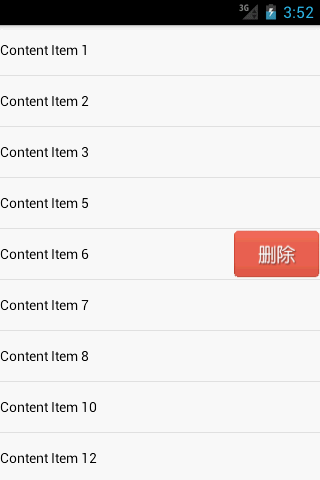
點一下就把該列資料刪掉了。此時的 MyListView 既保留了 ListView 的全部原生功能,又多了滑動刪除,確實是不折不扣的繼承控件。
三種方式講完,例子都不算複雜,但原理是相通的——再花俏的 View 也是這些基本機制的堆疊。經過這四篇的整理,相信每個人對 View 的理解都往前走了一步。「帶你一步步深入了解 View」系列就到此結束,謝謝一路看到最後的人。
 FloatingActionButton 進階用法:一鍵展開多個按鈕
FloatingActionButton 常用於主要操作入口,但進階用法可讓一個主按鈕展開多個子按鈕。本文以 futuresimple 的 android-floatin
 Android 手把手實作:打造一個透明背景的進度對話框
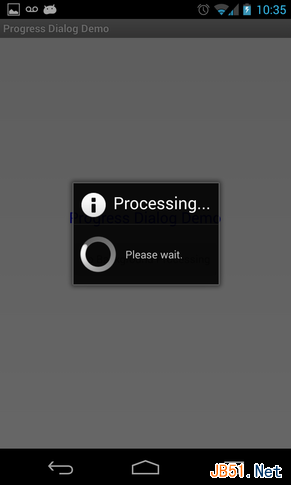
先來看看我們要做出來的「透明進度對話框」長什麼樣子——它沒有傳統對話框的邊框與背景,只有一個持續旋轉的加載動畫,乾淨又低調。 實作步驟 1、建立專案 用 Eclips
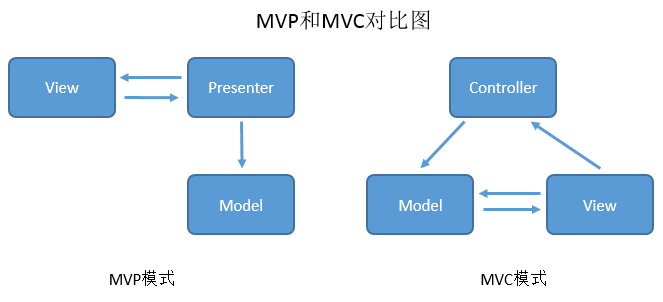 安卓實戰:從零打造 MVP 到高階封裝的完整演進
辭職休息將近一個月,這種睡到自然醒的日子實在愜意。話不多說,趁著閒下來,就來好好梳理一篇 MVP 的實踐文章。 前言 MVP 這套模式問世已有好些年頭,可為何不少公司仍對
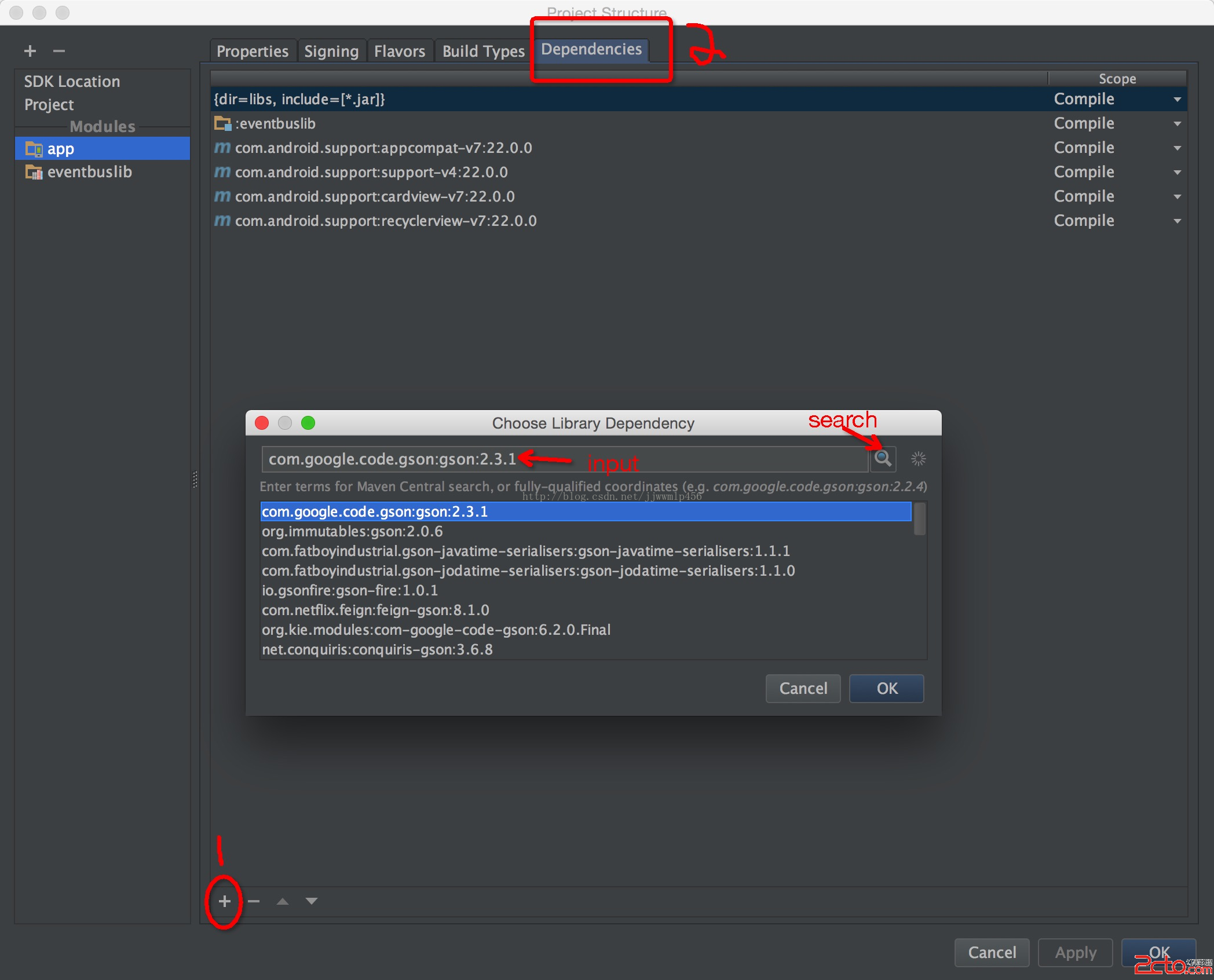 Android 多渠道打包實戰:用 Gradle 與 Android Studio 一鍵出包
Gradle 初看讓人頭痛,但在 Android 開發裡,我們其實只需要掌握「它大概怎麼用」以及「配置寫在哪裡」,就足以應付日常打包需求。 一、build.gradle