

編輯:關於 Android 程式設計
如今 Android 上的應用琳瑯滿目,其中不乏一些能管理手機進程、記憶體與任務列表的工具。系統雖然在設定裡提供了類似功能,但每次都要跑進系統設定查看未免麻煩。那麼,要如何取得 Android 系統的進程總數、記憶體與任務列表呢?下面就一起來實作。
任務會盡可能長時間保留一個應用;當記憶體不足時,作業系統就會依進程重要級別殺死進程。重要級別由高到低大致如下:
1、Foreground process(前台進程):如 onResume 的 Activity、被前台 Activity 綁定的 Service、呼叫 startForeground 的 Service、onReceive 中的 BroadcastReceiver 等。
2、Visible process(可視進程):如 onPause 的 Activity,或被可視 Activity 綁定的服務。
3、Service process(服務進程):如播放、下載、複製檔案等後台服務。
4、Background process(後台進程):任務堆疊中仍有 Activity 參照,但應用已在後台。
5、Empty process(空進程):不持有任何應用元件。
另外要區分兩種 API:若想取得系統安裝資訊(非動態變化),用 PackageManager;若資訊會動態變化,則用 ActivityManager(任務管理器)。本範例會透過 List 把取得的任務進程列表顯示在 UI 上。
由於取得記憶體大小與每個進程占用大小時單位不一,我們自訂一個格式化類來統一單位:
package cn.lyz.mobilesafe.utils; import java.text.DecimalFormat; /** * 文本格式化工具類 */ public class TextFormat { /** * 格式化數據 */ public static String formatByte(long data){ DecimalFormat format = new DecimalFormat(##.##); if(data < 1024){ return data+bytes; }else if(data < 1024 * 1024){ return format.format(data/1024f) +KB; }else if(data < 1024 * 1024 * 1024){ return format.format(data/1024f/1024f) +MB; }else if(data < 1024 * 1024 * 1024 * 1024){ return format.format(data/1024f/1024f/1024f) +GB; }else{ return 超出統計范圍; } } }
列表中會顯示圖示、名稱、占用記憶體、套件名、進程 id 等,為了體現封裝性,將這些資訊封裝為實體類:
package cn.lyz.mobilesafe.domain; import android.graphics.drawable.Drawable; /** * 任務信息 */ public class TaskInfo { private Drawable task_icon; private String task_name; private long task_memory; private String packageName; private int pid; public TaskInfo() { super(); } public TaskInfo(Drawable task_icon, String task_name, long task_memory, String packageName, int pid) { super(); this.task_icon = task_icon; this.task_name = task_name; this.task_memory = task_memory; this.packageName = packageName; this.pid = pid; } public Drawable getTask_icon() { return task_icon; } public void setTask_icon(Drawable task_icon) { this.task_icon = task_icon; } public String getTask_name() { return task_name; } public void setTask_name(String task_name) { this.task_name = task_name; } public long getTask_memory() { return task_memory; } public void setTask_memory(long task_memory) { this.task_memory = task_memory; } public String getPackageName() { return packageName; } public void setPackageName(String packageName) { this.packageName = packageName; } public int getPid() { return pid; } public void setPid(int pid) { this.pid = pid; } @Override public String toString() { return TaskInfo [task_icon= + task_icon + , task_name= + task_name + , task_memory= + task_memory + , packageName= + packageName + , pid= + pid + ]; } }
package cn.lyz.mobilesafe.utils; import java.util.ArrayList; import java.util.List; import android.app.ActivityManager; import android.app.ActivityManager.MemoryInfo; import android.app.ActivityManager.RunningAppProcessInfo; import android.content.Context; import android.content.pm.ApplicationInfo; import android.content.pm.PackageManager; import android.content.pm.PackageManager.NameNotFoundException; import android.graphics.drawable.Drawable; import cn.lyz.mobilesafe.R; import cn.lyz.mobilesafe.domain.TaskInfo; /** * 任務相關工具類 */ public class TaskUtils { /** * 獲取當前正在進行的進程數 */ public static int getRunningAppProcessInfoSize(Context context){ ActivityManager am = (ActivityManager) context.getSystemService(Context.ACTIVITY_SERVICE); return am.getRunningAppProcesses().size(); } /** * 獲取系統可用內存 */ public static long getAvailMem(Context context){ ActivityManager am = (ActivityManager) context.getSystemService(Context.ACTIVITY_SERVICE); MemoryInfo outInfo = new MemoryInfo(); am.getMemoryInfo(outInfo); long availMem = outInfo.availMem; return availMem; } /** * 獲取系統所有的進程信息列表 */ public static List<taskinfo> getTaskInfos(Context context){ List<taskinfo> taskInfos = new ArrayList<taskinfo>(); PackageManager pm = context.getPackageManager(); ActivityManager am = (ActivityManager) context.getSystemService(Context.ACTIVITY_SERVICE); List<runningappprocessinfo> runningAppProcesses = am.getRunningAppProcesses(); for(RunningAppProcessInfo info : runningAppProcesses){ TaskInfo taskInfo = new TaskInfo(); String packageName = info.processName; taskInfo.setPackageName(packageName); try { ApplicationInfo applicationInfo = pm.getApplicationInfo(packageName, 0); Drawable task_icon = applicationInfo.loadIcon(pm); if(task_icon == null){ taskInfo.setTask_icon(context.getResources().getDrawable(R.drawable.ic_launcher)); }else{ taskInfo.setTask_icon(task_icon); } String task_name = applicationInfo.loadLabel(pm).toString(); taskInfo.setTask_name(task_name); } catch (NameNotFoundException e) { e.printStackTrace(); } int pid = info.pid; taskInfo.setPid(pid); android.os.Debug.MemoryInfo[] processMemoryInfo = am.getProcessMemoryInfo(new int[]{pid}); android.os.Debug.MemoryInfo memoryInfo = processMemoryInfo[0]; long totalPrivateDirty = memoryInfo.getTotalPrivateDirty(); taskInfo.setTask_memory(totalPrivateDirty); taskInfos.add(taskInfo); } return taskInfos; } }
這個類別內容較多,分幾部分來看。首先在 onCreate 中初始化 UI 控制項,由於取得進程列表較耗時,因此放在子執行緒,取得後透過 Handler 傳回 UI 執行緒顯示。這裡也使用了 ViewHolder 來優化 ListView。
核心程式碼如下(自訂适配器 + ViewHolder + Handler):
private class TaskManagerAdapter extends BaseAdapter{ private LayoutInflater mInflater; public TaskManagerAdapter(){ mInflater = getLayoutInflater(); } @Override public int getCount() { return taskInfos.size(); } @Override public Object getItem(int position) { return taskInfos.get(position); } @Override public long getItemId(int position) { return position; } @Override public View getView(int position, View convertView, ViewGroup parent) { View view = null; ViewHolder holder = null; if(convertView != null){ view = convertView; holder = (ViewHolder) view.getTag(); }else{ view = mInflater.inflate(R.layout.task_manager_item, null); holder = new ViewHolder(); holder.iv_task_manager_icon = (ImageView) view.findViewById(R.id.iv_task_manager_icon); holder.iv_task_manager_name = (TextView) view.findViewById(R.id.tv_task_manager_name); holder.iv_task_manager_memory = (TextView) view.findViewById(R.id.tv_task_manager_memory); view.setTag(holder); } TaskInfo taskInfo = taskInfos.get(position); holder.iv_task_manager_icon.setImageDrawable(taskInfo.getTask_icon()); holder.iv_task_manager_memory.setText(占用的內存:+TextFormat.formatByte(taskInfo.getTask_memory()*1024)); holder.iv_task_manager_name.setText(taskInfo.getTask_name()); return view; } } static class ViewHolder{ ImageView iv_task_manager_icon; TextView iv_task_manager_name; TextView iv_task_manager_memory; }
Handler 負責接收子執行緒傳來的資料,計算可用與總記憶體後設定适配器:
private Handler mHandler = new Handler(){ public void handleMessage(android.os.Message msg) { switch (msg.what) { case SUCCESS_GETTASKINFO: long total = TaskUtils.getAvailMem(TaskManagerActivity.this); for(TaskInfo info : taskInfos){ total += info.getTask_memory() * 1024; } String availMemStr = TextFormat.formatByte(TaskUtils.getAvailMem(TaskManagerActivity.this)); String totalMemStr = TextFormat.formatByte(total); tv_task_manager_task_memory.setText(可用/總內存:+availMemStr+/+totalMemStr); mAdapter = new TaskManagerAdapter(); rl_loading.setVisibility(View.GONE); lv_taskmanage.setAdapter(mAdapter); break; default: break; } }; };
最後別忘了在 AndroidManifest.xml 註冊權限:
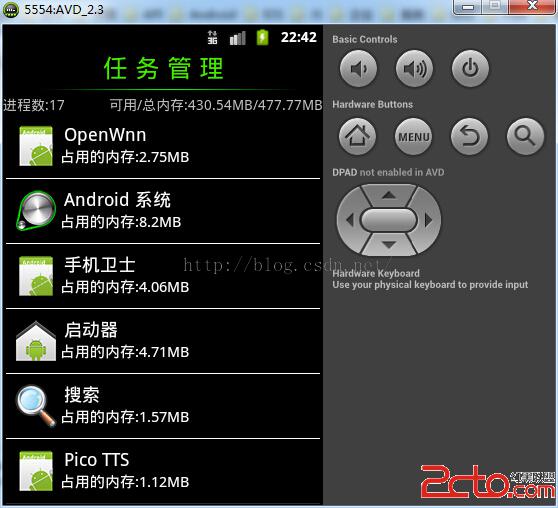
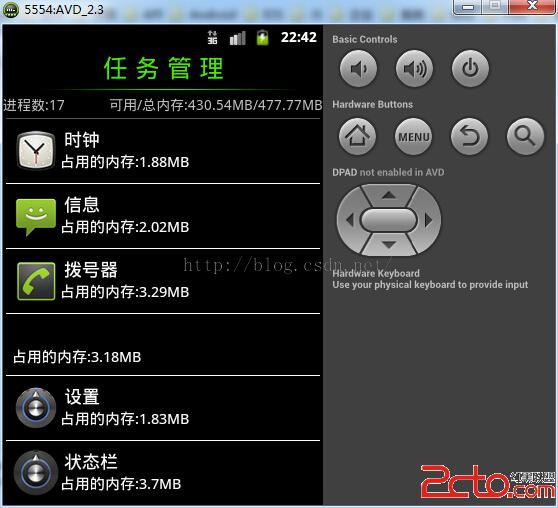
為了方便,本範例把部分文字直接寫在配置檔與類別中;實際專案應把這些文字抽到 string.xml 統一管理,這是 Android 開發者必備的基本規範。
 Android BottomBar + ViewPager + Fragment 底部導覽實作
BottomBar 與 ViewPager 搭配 這個範例使用 BottomBar、ViewPager 與 Fragment 建立底部導覽。BottomBar 是 Git
 Android 中 View 自定義組合控件的基本編寫方法
很多時候,只要把 Android 提供的原生控件巧妙布局組合,就能得到一個全新的複用控件,這就是「自定義組合控件」。 那麼它在什麼場景下用得上呢?做項目時常會遇到某些布局
 Android 官方文件翻譯:Working with System Permissions(與系統權限共事)
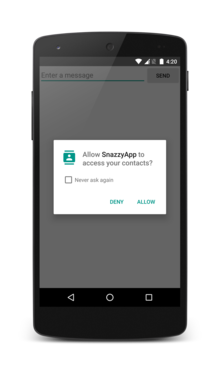
Working with System Permissions 為了保護系統完整性與使用者隱私,Android 會將每個 App 執行在一個受限的沙盒中。若 App 想使
 Android ContentProvider 組件數據共享解析
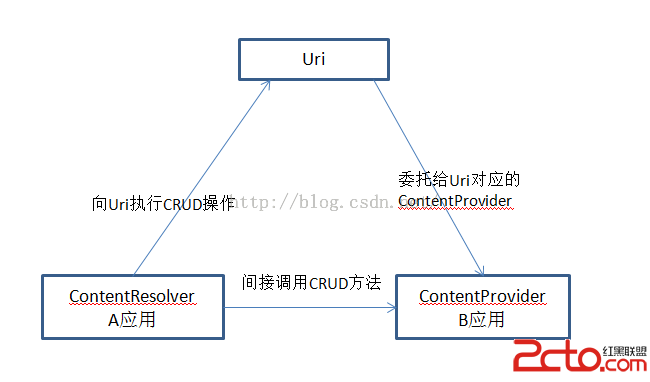
ContentProvider 主要用於對外共享數據。它以自己的方式組織數據,並對外提供增刪改查接口。其他應用可透過 ContentResolver 訪問指定 URI 對