

編輯:關於 Android 程式設計
本文說明主要都放在程式碼與截圖上,直接照著做即可。
唯一要留意的是:JSON 相關的函式庫或圖片載入套件,需要自行到官網下載。另外這裡還會用到一個 Google 提供的註解(Annotation)jar 檔。
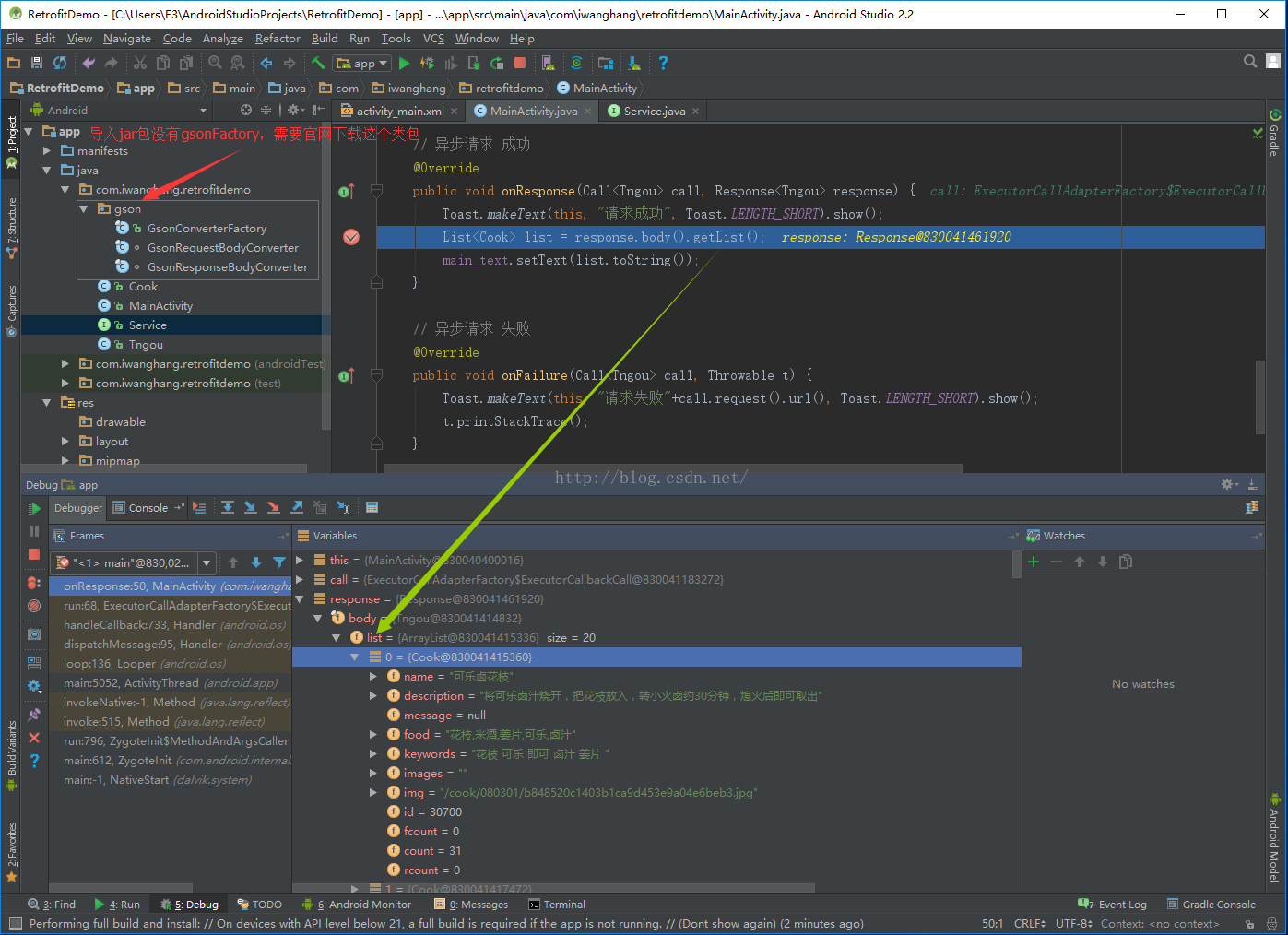
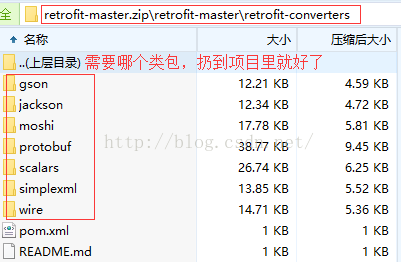
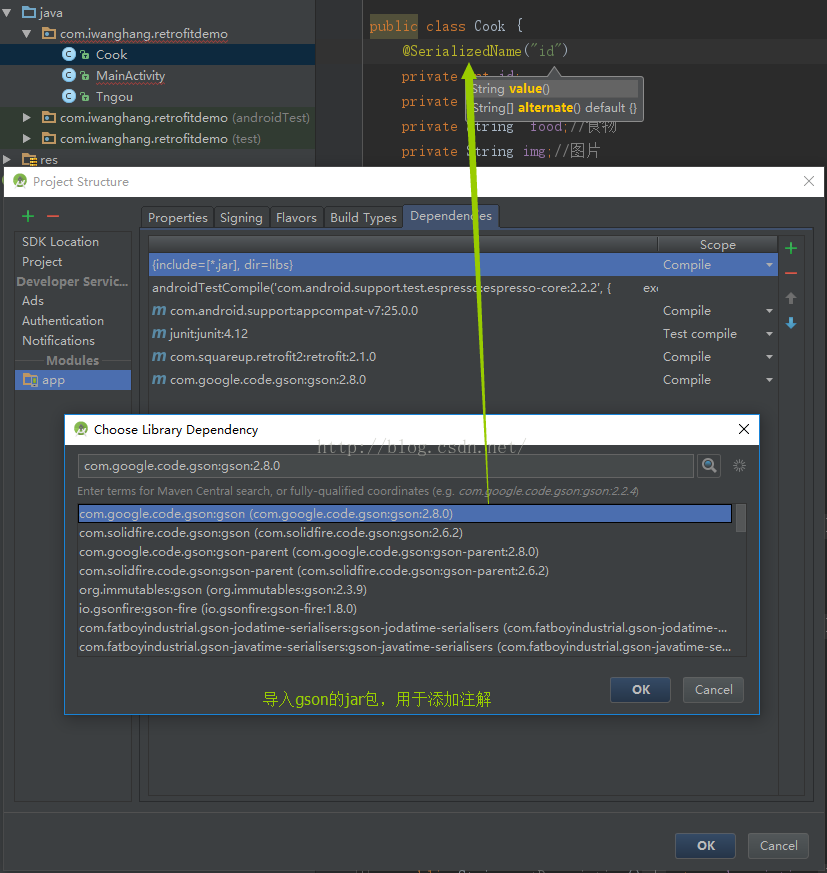
用 @SerializedName 註解把 JSON 欄位名稱對應到 Java 屬性。
package com.iwanghang.retrofitdemo;

import com.google.gson.annotations.SerializedName;

/**
 * @SerializedName 表示註解
 */
public class Cook {

    @SerializedName("id")
    private int id;

    @SerializedName("name")
    private String name;          // 名稱

    @SerializedName("food")
    private String food;          // 食物

    @SerializedName("img")
    private String img;           // 圖片

    @SerializedName("images")
    private String images;        // 圖片

    @SerializedName("description")
    private String description;   // 描述

    @SerializedName("keywords")
    private String keywords;      // 關鍵字

    @SerializedName("message")
    private String message;       // 資訊內容

    @SerializedName("count")
    private int count;            // 瀏覽次數

    @SerializedName("fcount")
    private int fcount;           // 收藏數

    @SerializedName("rcount")
    private int rcount;           // 評論數

    // getter / setter 略
}
package com.iwanghang.retrofitdemo;

import com.google.gson.annotations.SerializedName;
import java.util.List;

public class Tngou {

    @SerializedName("status")
    private boolean status;

    @SerializedName("total")
    private int total;

    @SerializedName("tngou")
    private List<Cook> list;

    public boolean isStatus() { return status; }
    public void setStatus(boolean status) { this.status = status; }

    public int getTotal() { return total; }
    public void setTotal(int total) { this.total = total; }

    public List<Cook> getList() { return list; }
    public void setList(List<Cook> list) { this.list = list; }
}
介面裡宣告的每個方法,都對應一個 HTTP 請求。@GET 指定請求路徑與方法,@Query 則用來帶入查詢參數。
package com.iwanghang.retrofitdemo;

import retrofit2.Call;
import retrofit2.http.GET;
import retrofit2.http.Query;

/**
 * https://www.tngou.net/doc/cook/71
 *
 * 請求參數
 * 參數   必選   型別   說明
 * page   否    int    請求頁數,預設 page=1
 * rows   否    int    每頁回傳筆數,預設 rows=20
 * id     否    int    分類 ID,預設回傳全部分類
 */
public interface Service {

    @GET("/api/cook/list")
    Call<Tngou> getList(@Query("id") int id,
                        @Query("page") int page,
                        @Query("rows") int rows);
}
package com.iwanghang.retrofitdemo;

import android.os.Bundle;
import android.support.v7.app.AppCompatActivity;
import android.widget.TextView;
import android.widget.Toast;

import com.iwanghang.retrofitdemo.gson.GsonConverterFactory;

import java.util.List;

import retrofit2.Call;
import retrofit2.Callback;
import retrofit2.Response;
import retrofit2.Retrofit;

/**
 * Retrofit 官方 Demo
 * https://github.com/square/retrofit
 */
public class MainActivity extends AppCompatActivity implements Callback<Tngou> {

    TextView main_text;

    @Override
    protected void onCreate(Bundle savedInstanceState) {
        super.onCreate(savedInstanceState);
        setContentView(R.layout.activity_main);

        /**
         * 建立 Retrofit 實例
         * Converter 轉換器,可以轉換任意資料型別
         */
        Retrofit retrofit = new Retrofit.Builder()
                .baseUrl("https://www.tngou.net")
                .addConverterFactory(GsonConverterFactory.create())
                .build();

        Service service = retrofit.create(Service.class);
        Call<Tngou> call = service.getList(0, 1, 20);
        call.enqueue(this);

        main_text = (TextView) findViewById(R.id.main_text);
    }

    // 非同步請求成功
    @Override
    public void onResponse(Call<Tngou> call, Response<Tngou> response) {
        Toast.makeText(this, "請求成功", Toast.LENGTH_SHORT).show();
        List<Cook> list = response.body().getList();
        main_text.setText(list.toString());
    }

    // 非同步請求失敗
    @Override
    public void onFailure(Call<Tngou> call, Throwable t) {
        Toast.makeText(this, "請求失敗" + call.request().url(), Toast.LENGTH_SHORT).show();
        t.printStackTrace();
    }
}
整段流程就是:定義資料模型 → 定義請求介面 → 建立 Retrofit 實例並加入 Gson 轉換器 → 呼叫 enqueue 進行非同步請求 → 在 Callback 中處理回傳結果。
 Android 支付寶支付整合:從參數設定到 H5 備案
在 Android 專案中接入支付寶支付,通常包含 SDK 整合、商戶參數設定、訂單簽名、支付結果處理,以及未安裝支付寶時的網頁支付備案。以下整理一個實務導向的流程。
 Android 利用 Chronometer 實現倒計時功能
專案需要實現一個計時的功能,利用 Chronometer 雖然可以很方便地實現計時,但這裡需要的卻是一個倒計時控制項。查了一下方法不少,倒計時的卻沒有,於是用 Chron
 Android 7 多視窗模式:分屏、生命週期、啟動與跨 Activity 拖曳
前言Android 7 把多視窗與分屏體驗標準化,讓使用者能同時操作兩個應用。對開發者而言,需要理解的不只是怎麼開啟分屏,還包括生命週期、啟動旗標、視窗尺寸與跨應用拖曳等
 Android 自定義 View:實現理財 App 七日年化收益折線圖
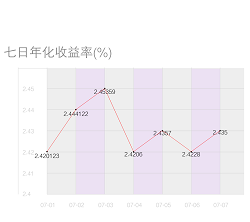
這段時間學習自定義 View,陸續畫過柱狀圖、折線圖與進度控件。今天要聊的是理財類 App 中常見的「七日年化收益折線圖」。先看看效果。 效果圖中元素不少:線、柱狀底紋