

編輯:關於 Android 程式設計
使用 ListView 時,我們常會遇到這樣一列資料:包含排名、頭像、暱稱、補充說明文字,以及「讚」的人數與圖示,如下圖的「微信運動」介面所示。
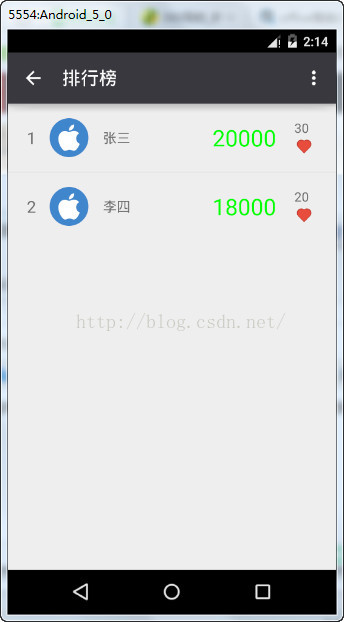
問題出在資料列數較多、需要滑動畫面時。這些「讚」圖示的選取狀態會開始錯亂。以上圖為例:假設目前螢幕一次能顯示 6 列,總共要顯示 9 列。我們按讚了第 1 位好友,但還沒顯示出來的第 7 位好友,它的「讚」圖示卻變「紅」了。這就是典型的資料錯亂問題。
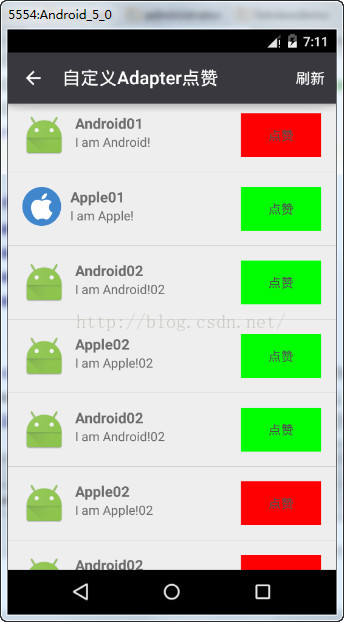
下面用一個 Demo 說明解法。為了方便示範,我把「讚」圖示換成可以切換背景色的 Button,紅色代表已按讚。先來看關鍵程式碼:
private class PlatformWithStateChangeAdapter extends BaseAdapter {

    LayoutInflater mLayoutInflater = null;

    public PlatformWithStateChangeAdapter(Context context) {
        this.mLayoutInflater = LayoutInflater.from(context);
    }

    @Override
    public int getCount() {
        return itemInfoList.size();
    }

    @Override
    public Object getItem(int position) {
        return null != itemInfoList ? itemInfoList.get(position) : null;
    }

    @Override
    public long getItemId(int position) {
        return position;
    }

    @Override
    public View getView(int position, View convertView, ViewGroup parent) {
        ViewHolder holder = null;
        final ItemInfo itemInfo = (ItemInfo) getItem(position);

        if (convertView == null) {
            holder = new ViewHolder();
            convertView = mLayoutInflater.inflate(R.layout.activity_button_state_change_list, null);
            holder.img = (ImageView) convertView.findViewById(R.id.ivImg_btnstatechange);
            holder.title = (TextView) convertView.findViewById(R.id.tvTitle_btnstatechange);
            holder.info = (TextView) convertView.findViewById(R.id.tvInfo_btnstatechange);
            holder.btnIsSelected = (Button) convertView.findViewById(R.id.btnDetail_btnstatechange);

            final ViewHolder finalHolder = holder;
            holder.btnIsSelected.setOnClickListener(new View.OnClickListener() {
                @Override
                public void onClick(View v) {
                    ItemInfo itemDetails = (ItemInfo) finalHolder.btnIsSelected.getTag();
                    if (itemDetails.isSelected()) {
                        finalHolder.btnIsSelected.setBackgroundResource(R.color.green);
                        itemDetails.setSelected(false);
                    } else {
                        finalHolder.btnIsSelected.setBackgroundResource(R.color.red);
                        itemDetails.setSelected(true);
                    }
                }
            });

            convertView.setTag(holder);
            holder.btnIsSelected.setTag(itemInfo);
        } else {
            holder = (ViewHolder) convertView.getTag();
            holder.btnIsSelected.setTag(itemInfo);
        }

        // 關鍵:避免滑動時出現資料錯亂
        if (itemInfo.isSelected()) {
            holder.btnIsSelected.setBackgroundResource(R.color.red);
        } else {
            holder.btnIsSelected.setBackgroundResource(R.color.green);
        }

        holder.img.setImageResource(itemInfo.getImg());
        holder.title.setText(itemInfo.getTitle());
        holder.info.setText(itemInfo.getInfo());

        return convertView;
    }
}
運行效果如下:
完整程式碼:
package com.example.administrator.listviewdemo;

import android.content.Context;
import android.os.Bundle;
import android.support.v7.app.ActionBar;
import android.support.v7.app.AppCompatActivity;
import android.view.LayoutInflater;
import android.view.Menu;
import android.view.MenuItem;
import android.view.View;
import android.view.ViewGroup;
import android.widget.BaseAdapter;
import android.widget.Button;
import android.widget.ImageView;
import android.widget.ListView;
import android.widget.TextView;

import java.util.ArrayList;
import java.util.List;

public class ButtonStateChangeActivity extends AppCompatActivity {

    ListView lvPlatforms = null;
    List<ItemInfo> itemInfoList = null;
    PlatformWithStateChangeAdapter platformWithStateChangeAdapter = null;

    @Override
    protected void onCreate(Bundle savedInstanceState) {
        super.onCreate(savedInstanceState);
        setContentView(R.layout.activity_button);

        itemInfoList = getData();
        lvPlatforms = (ListView) findViewById(R.id.lvPlatforms);
        platformWithStateChangeAdapter = new PlatformWithStateChangeAdapter(this);
        lvPlatforms.setAdapter(platformWithStateChangeAdapter);

        ActionBar actionbar = getSupportActionBar();
        actionbar.setTitle(R.string.actionBarTitle_btnstatechange);
        actionbar.setDisplayHomeAsUpEnabled(true);
        actionbar.setDisplayShowHomeEnabled(true);
    }

    private List<ItemInfo> getData() {
        List<ItemInfo> itemInfos = new ArrayList<>();
        ItemInfo itemInfo = new ItemInfo("Android01", "I am Android!", R.mipmap.ic_launcher, false);
        itemInfos.add(itemInfo);
        itemInfo = new ItemInfo("Apple01", "I am Apple!", R.mipmap.apple02, false);
        itemInfos.add(itemInfo);
        return itemInfos;
    }

    private final class ViewHolder {
        private ImageView img;
        private TextView title;
        private TextView info;
        private Button btnIsSelected;
    }

    // Adapter 內容同上,此處省略重複部分

    final int updateMenuItemId = 100;

    @Override
    public boolean onCreateOptionsMenu(Menu menu) {
        MenuItem updateMenuItem = menu.add(0, updateMenuItemId, 0, "重新整理");
        updateMenuItem.setShowAsAction(MenuItem.SHOW_AS_ACTION_IF_ROOM);
        return super.onCreateOptionsMenu(menu);
    }

    @Override
    public boolean onOptionsItemSelected(MenuItem item) {
        switch (item.getItemId()) {
            case updateMenuItemId:
                refresh();
                platformWithStateChangeAdapter.notifyDataSetChanged();
                break;
            case android.R.id.home:
                finish();
                break;
            default:
                break;
        }
        return super.onOptionsItemSelected(item);
    }

    private void refresh() {
        ItemInfo itemInfo = new ItemInfo("Android02", "I am Android! 02", R.mipmap.ic_launcher, false);
        itemInfoList.add(itemInfo);
        itemInfo = new ItemInfo("Apple02", "I am Apple! 02", R.mipmap.ic_launcher, false);
        itemInfoList.add(itemInfo);
    }
}
資料模型 ItemInfo.java:
package com.example.administrator.listviewdemo;

public class ItemInfo {
    private int img;
    private String title;
    private String info;
    private boolean selected;

    public ItemInfo(String title, String info, int img, boolean selected) {
        this.title = title;
        this.info = info;
        this.img = img;
        this.selected = selected;
    }

    public int getImg() { return img; }
    public String getTitle() { return title; }
    public String getInfo() { return info; }
    public boolean isSelected() { return selected; }
    public void setSelected(boolean selected) { this.selected = selected; }
}
一列項目的版面配置 res/layout/activity_button_state_change_list.xml:
<?xml version="1.0" encoding="utf-8"?>
<RelativeLayout xmlns:android="https://schemas.android.com/apk/res/android"
    xmlns:tools="https://schemas.android.com/tools"
    android:id="@+id/lvatybtnstatechange"
    android:layout_width="match_parent"
    android:layout_height="match_parent"
    android:paddingBottom="@dimen/activity_vertical_margin"
    android:paddingLeft="@dimen/activity_horizontal_margin"
    android:paddingRight="@dimen/activity_horizontal_margin"
    android:paddingTop="@dimen/activity_vertical_margin"
    tools:context="com.example.administrator.listviewdemo.ListActivityDemo">

    <ImageView
        android:id="@+id/ivImg_btnstatechange"
        android:layout_width="wrap_content"
        android:layout_height="wrap_content"
        android:layout_alignParentLeft="true" />

    <RelativeLayout
        android:id="@+id/button_aty_content_btnstatechange"
        android:layout_width="wrap_content"
        android:layout_height="wrap_content"
        android:layout_toRightOf="@+id/ivImg_btnstatechange"
        android:paddingLeft="10dp">

        <TextView
            android:id="@+id/tvTitle_btnstatechange"
            android:layout_width="wrap_content"
            android:layout_height="wrap_content"
            android:textSize="16sp" />

        <TextView
            android:id="@+id/tvInfo_btnstatechange"
            android:layout_width="wrap_content"
            android:layout_height="wrap_content"
            android:layout_below="@+id/tvTitle_btnstatechange" />
    </RelativeLayout>

    <Button
        android:id="@+id/btnDetail_btnstatechange"
        android:layout_width="wrap_content"
        android:layout_height="wrap_content"
        android:layout_alignParentRight="true"
        android:background="@drawable/btn_like"
        android:text="讚" />
</RelativeLayout>
先前小組做過一個名為「信號檢測」的專案,主要用來檢測電信商訊號強度,並讓使用者截圖後查看截圖紀錄。其中用 ListView 展示截圖結果,並為每一列截圖提供一個 CheckBox,讓使用者勾選要刪除的項目。整體效果如下:
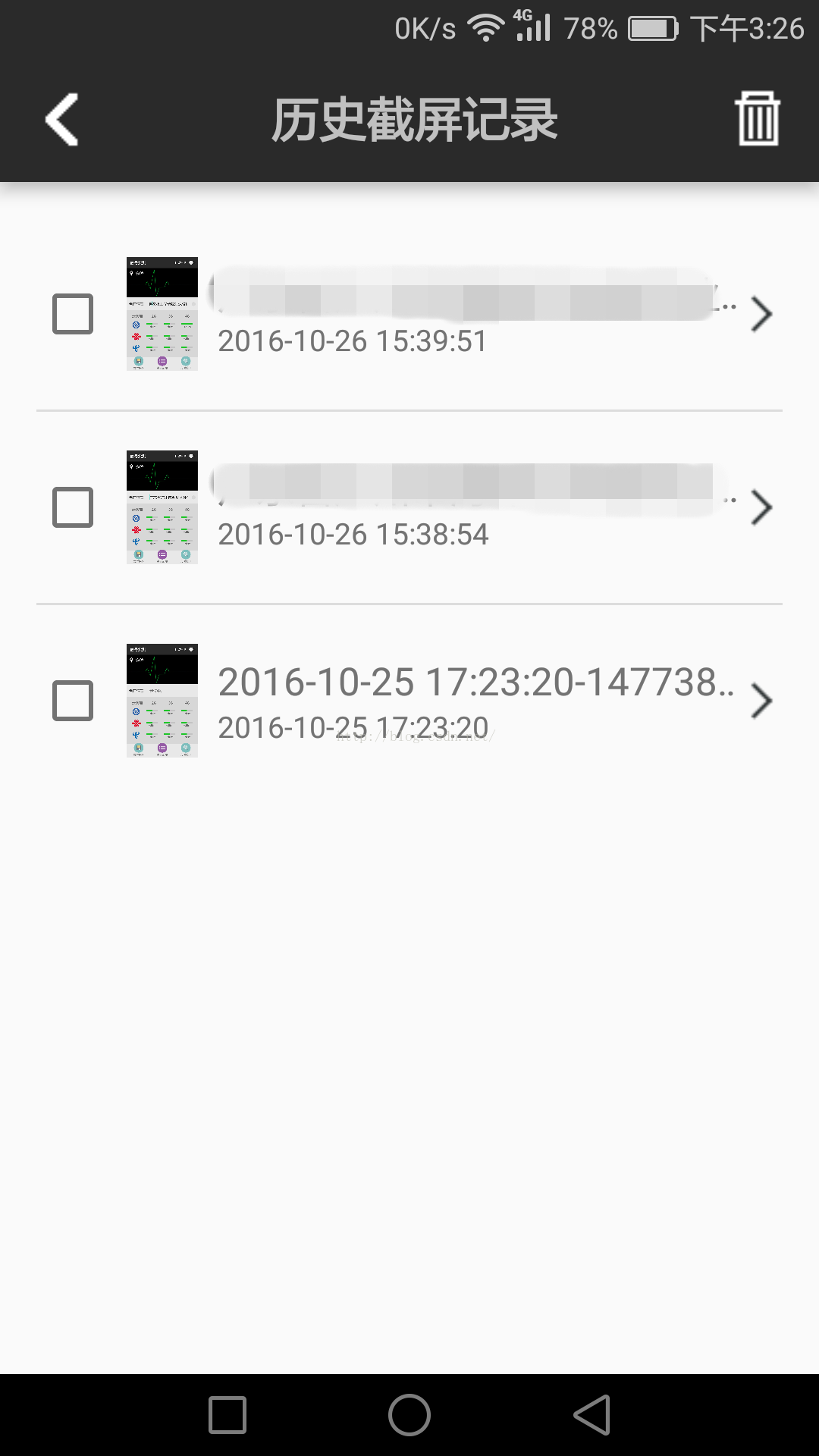
這裡也踩了同一個坑:當截圖結果較多(例如 9 張),我們想刪除前 3 張,勾選了前 3 個 CheckBox,結果第 7、8、9 張的 CheckBox 也被一起勾選了,這顯然不是我們要的行為。
解法思路:用一個 Map 保存每一列的選取狀態。宣告一個 HashMap 來保存各列資料,除第一列外,其他列都透過 getTag() 取得已渲染好的 View 來重複利用,同時把勾選狀態獨立記錄下來。
關鍵程式碼如下(完整實作可參考我的 GitHub 專案:https://github.com/jscly/signal-detection):
// 透過 View 表示每一列資料都是一個 View
@Override
public View getView(final int position, View convertView, ViewGroup parent) {
    View view;
    ViewHolder holder = null;
    final String currentImgFilePath = dirNameToSaveImg + "/" + imgList.get(position);

    if (map.get(position) == null) {
        LayoutInflater mInflater = (LayoutInflater) getContext()
                .getSystemService(Context.LAYOUT_INFLATER_SERVICE);
        view = mInflater.inflate(R.layout.custom_listview_item, null);

        holder = new ViewHolder();
        holder.cbIsSelected = (CheckBox) view.findViewById(R.id.list_cbSelected);
        holder.ivImg = (ImageView) view.findViewById(R.id.list_ivImg);
        holder.tvImgName = (TextView) view.findViewById(R.id.list_tvImgName);
        holder.tvPrtScTime = (TextView) view.findViewById(R.id.list_tvPrtScTime);
        holder.ivNext = (ImageView) view.findViewById(R.id.list_ivNext);

        map.put(position, view);
        view.setTag(holder);
    } else {
        view = map.get(position);
        holder = (ViewHolder) view.getTag();
    }

    holder.cbIsSelected.setOnClickListener(new View.OnClickListener() {
        @Override
        public void onClick(View v) {
            CheckBox cb = (CheckBox) v;
            // 保存當前 CheckBox 的勾選狀態
            currentFileIsCheckedMap.put(currentImgFilePath, cb.isChecked());
            if (cb.isChecked()) {
                cb.setFocusable(true);
                selectedImgList.add(currentImgFilePath);
                filePath_currentItemInfoMap.put(currentImgFilePath, listItemInfo.get(position));
            } else {
                cb.setFocusable(true);
                selectedImgList.remove(currentImgFilePath);
                filePath_currentItemInfoMap.remove(currentImgFilePath);
            }
        }
    });

    holder.ivNext.setOnClickListener(new View.OnClickListener() {
        @Override
        public void onClick(View v) {
            ((ImageView) v).setFocusable(true);
            openPrtSc(currentImgFilePath);
        }
    });

    // 關鍵:每次綁定資料時都要依狀態重新設定勾選與否
    holder.cbIsSelected.setChecked(
            currentFileIsCheckedMap.get(currentImgFilePath) != null
                    ? currentFileIsCheckedMap.get(currentImgFilePath)
                    : false);

    holder.ivImg.setImageBitmap(listItemInfo.get(position).getImgBitmap());
    holder.tvImgName.setText(listItemInfo.get(position).getImgName());
    holder.tvPrtScTime.setText(sdf.format(
            new Date(listItemInfo.get(position).getPrtScTime())).toString());
    holder.ivNext.setImageResource(listItemInfo.get(position).getImgNextId());

    return view;
}
歸根究底,ListView 的 View 是回收重用的, therefore 每次 getView 都必須「完整重設」所有會變動的狀態,否則就會把上一列的樣子帶到下一列去。
 Android 頁面平移動畫:用 overridePendingTransition 實現手機衛士式切換
本文用四個界面串起一組平移動畫,模擬手機衛士設定向導左右切換的過渡效果。 先想清楚四段位移 導航界面切換時,本質上是「新頁面進場 + 舊頁面退場」兩段動畫同時播放。以屏
 封裝一個可複用的 Android Banner 組件:手勢滑屏、自動輪播與三級緩存
什麼是 Banner 組件 愛奇藝、百度美拍、應用寶這類應用頂部那條能手動滑動的小廣告位,就是 banner。真實項目裡,banner 的內容(圖片與點擊行為)由後台配置
 Android 引導頁實作:動態背景與 Fragment 動畫串場
先看效果:三個引導頁左右滑動時,背景圖會以不同於內容的速度緩慢移動,形成視差感;同時每個頁面的元素依序播放進場動畫。整個效果的關鍵只有三件事——自定義 ViewPager
 在 Gradle 項目中添加 JNI 生成文件(.so 文件)
對於把項目從 Eclipse 遷移到 Android Studio 的開發者來說,如何正確添加 .jar 文件和 .so 文件,無疑是一個既重要又令人頭疼的問題! 在最新