

編輯:關於 Android 程式設計
Android 7 把多視窗與分屏體驗標準化,讓使用者能同時操作兩個應用。對開發者而言,需要理解的不只是怎麼開啟分屏,還包括生命週期、啟動旗標、視窗尺寸與跨應用拖曳等行為。
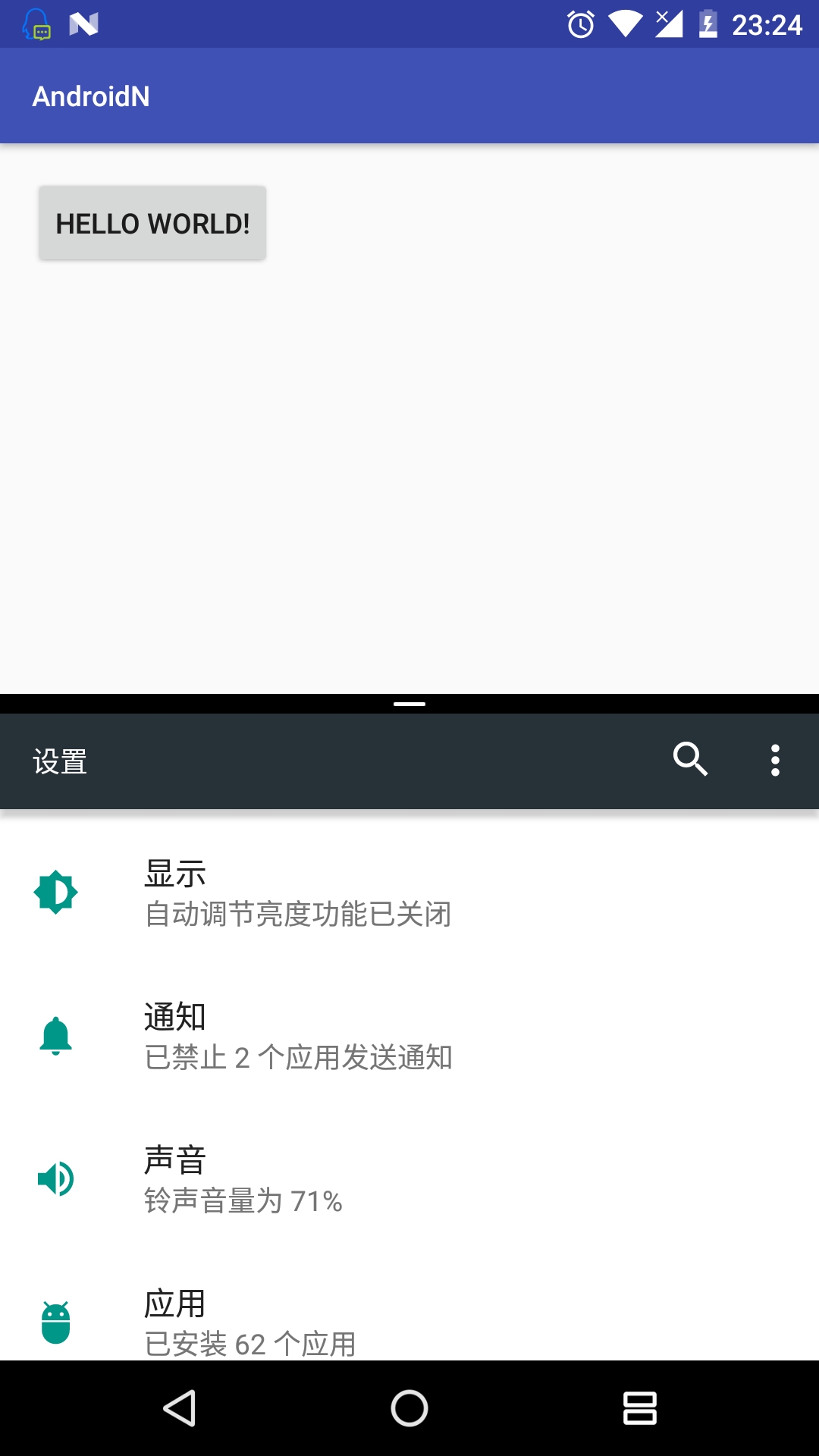
Android 7 預設允許應用進入多視窗模式。若希望某個 Activity 不參與分屏,可在 AndroidManifest 中設定 android:resizeableActivity 為 false。這個設定常用於不適合縮放或互動的頁面。
Activity 可以增加 layout 節點,用來描述多視窗下的預設寬高、最小寬高與初始位置。不過實際效果會受系統版本與裝置限制影響,因此不應把這些屬性當成所有情境下的硬性保證。
進入或離開多視窗時,Activity 可能經歷重建。系統會呼叫 onMultiWindowModeChanged,並可透過 isInMultiWindowMode 判斷目前狀態。在焦點切換時,原本頁面可能只收到 onPause,而不是 onStop,因此若要在頁面不可見時停止播放或網路請求,應把關鍵邏輯放在更合適的生命週期。
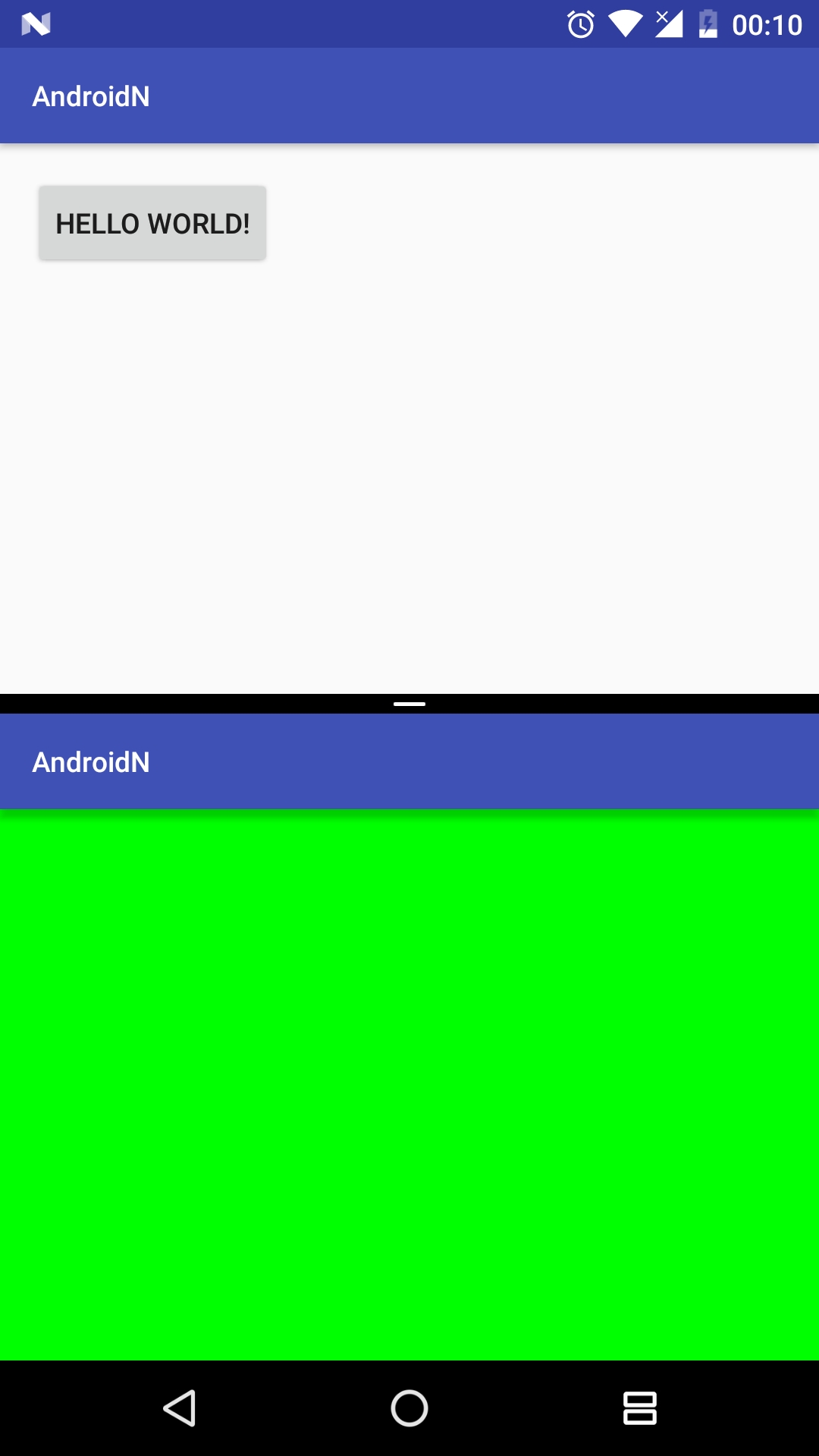
在多視窗環境下,可以用 Intent 旗標控制啟動位置。若希望新頁面出現在相鄰視窗,可搭配 FLAG_ACTIVITY_LAUNCH_ADJACENT 與 FLAG_ACTIVITY_NEW_TASK。另外,也能透過 ActivityOptions 設定啟動邊界,讓新頁面以指定區域顯示。
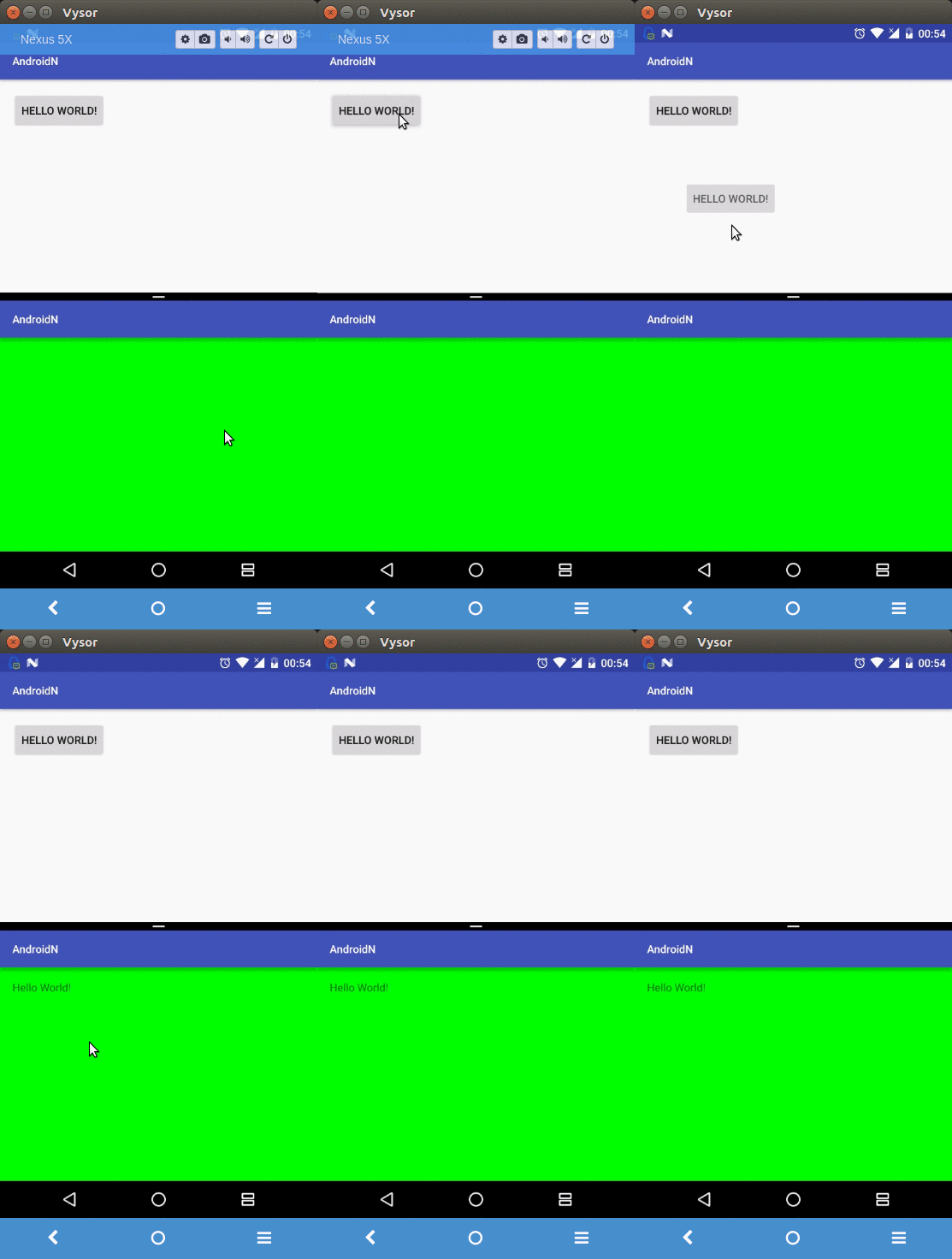
Android 4.0 已支援應用內拖曳,多視窗則把能力延伸到不同 Activity 之間。拖曳內容通常透過 ClipData 承載,並使用 DRAG_FLAG_GLOBAL 允許跨頁面投放。接收端只要實作 OnDragListener,就能在 ACTION_DROP 時取得資料並更新畫面。
多視窗不是單純的畫面縮放,而是一套新的互動模型。開發時除了處理版面,也要重新思考生命週期、焦點與資料傳遞。若應用不適合分屏,明確關閉多視窗反而能避免混亂。
 Android ScrollView 加入左右箭頭提示
需求 當 ScrollView 內容超過螢幕寬度時,使用者不一定知道還可以滑動。可以在左右兩側加入箭頭提示,並依滾動位置顯示或隱藏。 作法 自訂 ScrollView
 Android Studio 增量升級 NDK 開發實踐
NDK 開發與增量升級的起點 最近研究 Android 應用增量升級,過程中使用到 NDK。先釐清一個常見誤解:NDK 開發通常就是透過 JNI 讓 Java 與 C/C
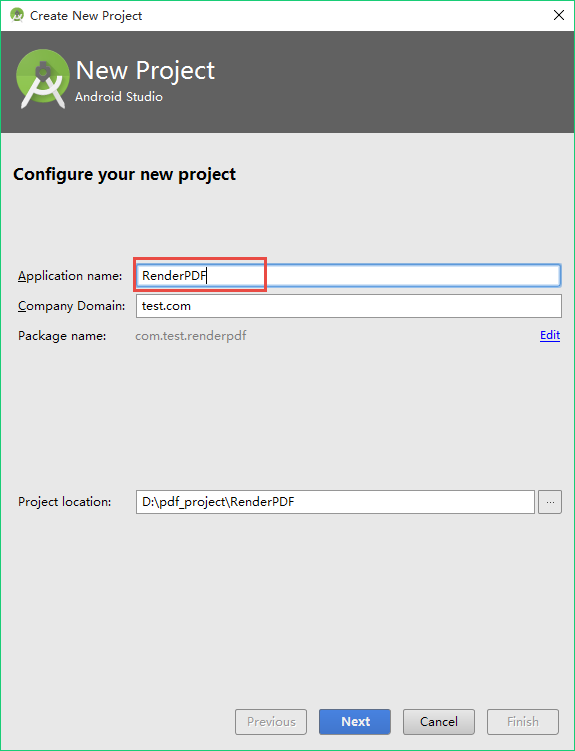 Foxit Mobile PDF SDK for Android 教學(二):輕鬆渲染 PDF 文件
先說一下背景:我還在入門階段,加上是 Android 新手,所以主要靠閱讀官方文件來學習。幸好他們的文件寫得夠詳細,很適合我這種菜鳥。我看的是 developer_gui
 Android 解析 GML 數據並用地圖顯示:XmlPullParser + SVG 完整實現
本例目標:在 App 中解析 GML 並展示為地圖 GML(Geography Markup Language,地理標記語言)由開放式地理信息系統協會(OGC)於 199