

編輯:關於 Android 程式設計
ListView 是開發中避不開的元件,各家需求也不盡相同。這裡提供一個改寫成本低、可以直接複用的自定義 ListView,把下拉刷新與上拉載入都封裝進去,使用方只要實作兩個回呼就好。
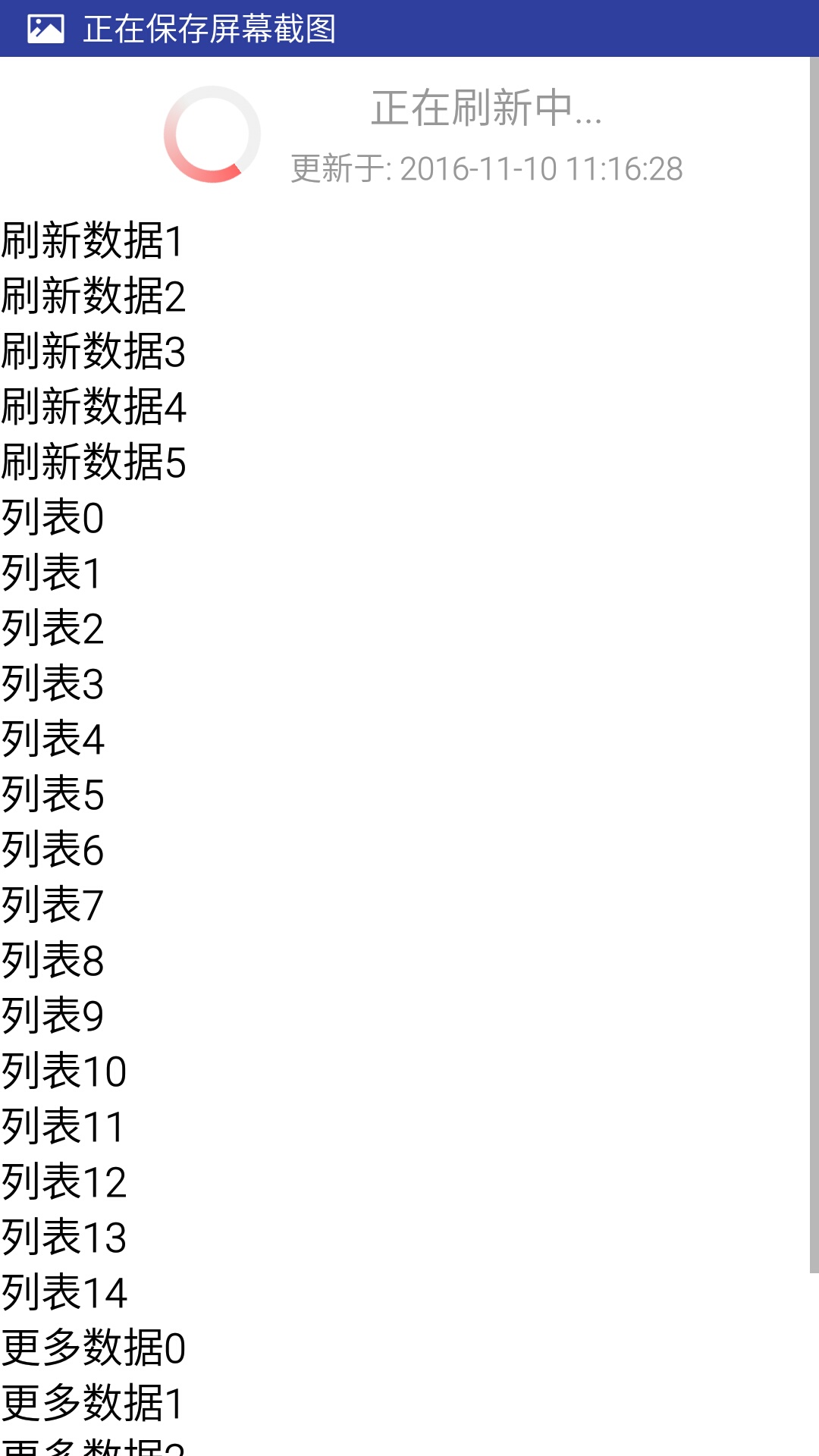
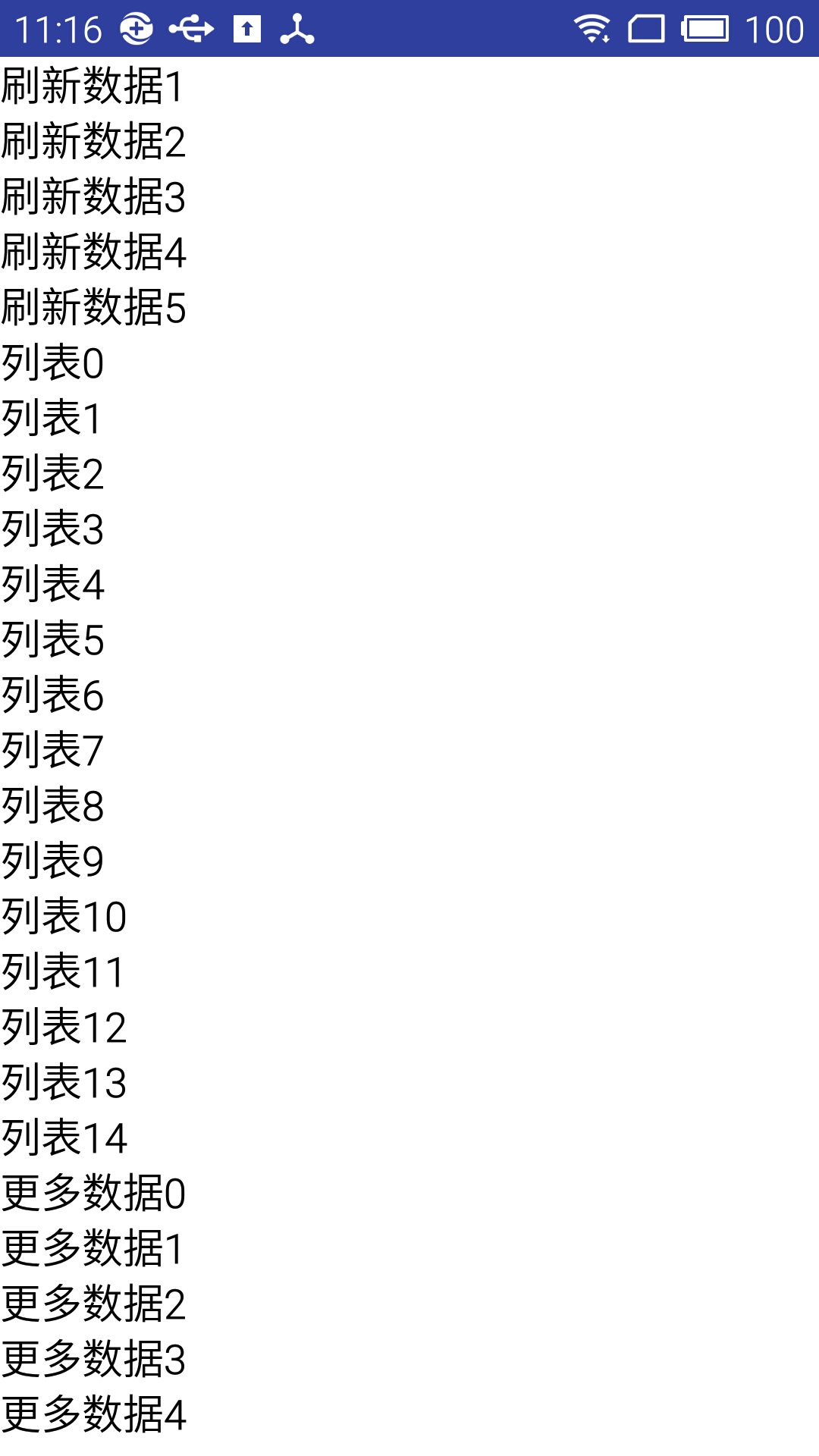
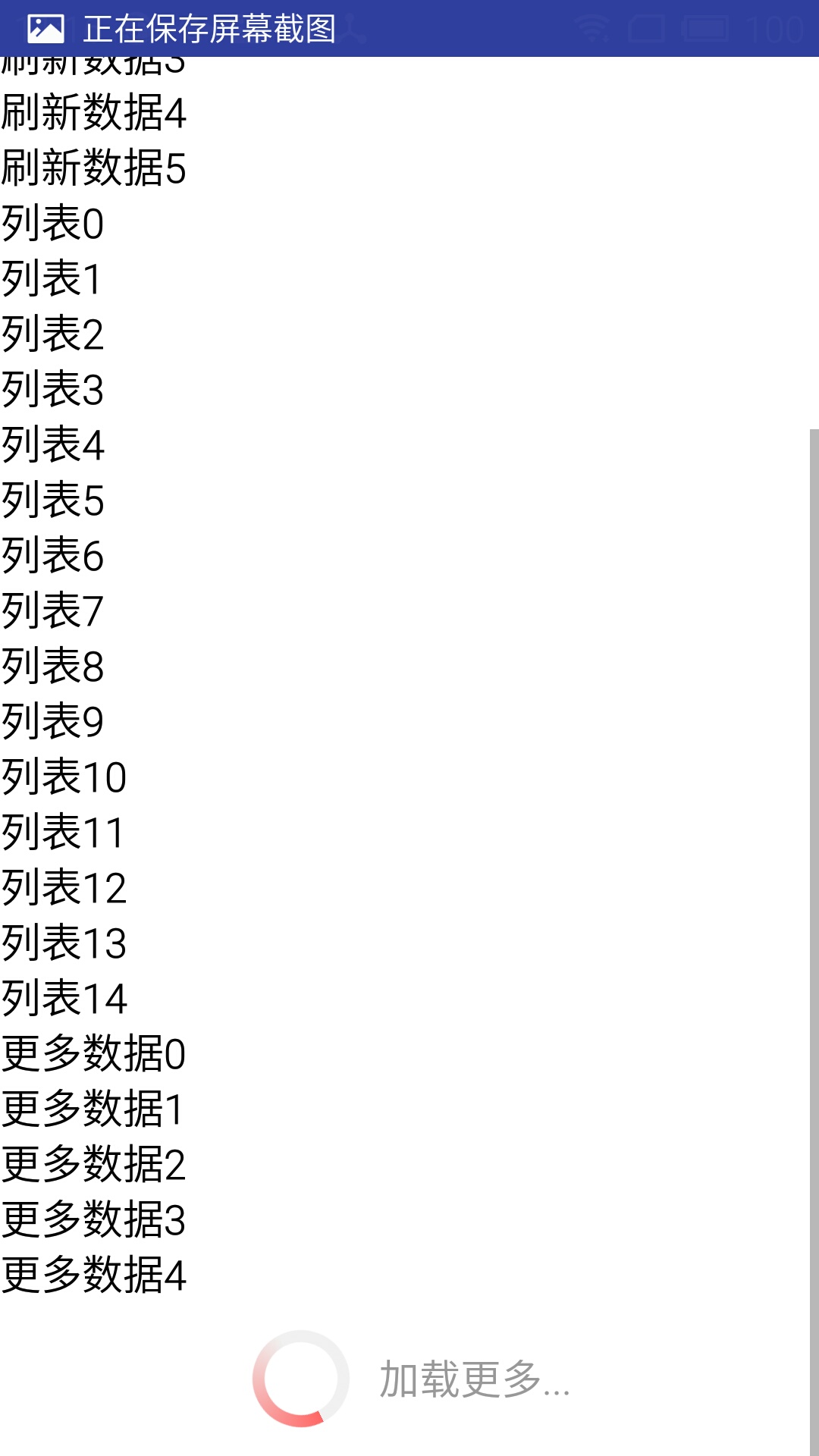
頭部包含一個箭頭 ImageView(旋轉動畫用)、一個平時隱藏的 ProgressBar,以及狀態文字與最後更新時間:
<LinearLayout xmlns:android="https://schemas.android.com/apk/res/android"
    android:layout_width="match_parent"
    android:layout_height="wrap_content"
    android:gravity="center"
    android:orientation="horizontal">

    <FrameLayout
        android:layout_width="wrap_content"
        android:layout_height="wrap_content"
        android:layout_margin="10dip">

        <ImageView
            android:id="@+id/iv_listview_header_arrow"
            android:layout_width="wrap_content"
            android:layout_height="wrap_content"
            android:layout_gravity="center"
            android:minWidth="30dip" />

        <ProgressBar
            android:id="@+id/pb_listview_header"
            android:layout_width="wrap_content"
            android:layout_height="wrap_content"
            android:layout_gravity="center"
            android:indeterminateDrawable="@drawable/common_progressbar"
            android:visibility="gone" />
    </FrameLayout>

    <LinearLayout
        android:layout_width="wrap_content"
        android:layout_height="wrap_content"
        android:layout_gravity="center_vertical"
        android:gravity="center"
        android:orientation="vertical">

        <TextView
            android:id="@+id/tv_listview_header_state"
            android:layout_width="wrap_content"
            android:layout_height="wrap_content"
            android:text="下拉刷新"
            android:textColor="#999999"
            android:textSize="18sp" />

        <TextView
            android:id="@+id/tv_listview_header_last_update_time"
            android:layout_width="wrap_content"
            android:layout_height="wrap_content"
            android:layout_marginTop="5dip"
            android:text="更新於: 2014-10-10 12:56:12"
            android:textColor="#999999"
            android:textSize="14sp" />
    </LinearLayout>
</LinearLayout>
<LinearLayout xmlns:android="https://schemas.android.com/apk/res/android"
    android:layout_width="match_parent"
    android:layout_height="wrap_content"
    android:orientation="vertical">

    <LinearLayout
        android:layout_width="match_parent"
        android:layout_height="wrap_content"
        android:layout_gravity="center_horizontal"
        android:layout_margin="10dip"
        android:gravity="center"
        android:orientation="horizontal">

        <ProgressBar
            android:layout_width="wrap_content"
            android:layout_height="wrap_content"
            android:layout_gravity="center"
            android:indeterminateDrawable="@drawable/common_progressbar" />

        <TextView
            android:layout_width="wrap_content"
            android:layout_height="wrap_content"
            android:layout_marginLeft="10dip"
            android:text="加載更多..."
            android:textColor="#999999"
            android:textSize="18sp" />
    </LinearLayout>
</LinearLayout>
<rotate xmlns:android="https://schemas.android.com/apk/res/android"
    android:fromDegrees="0"
    android:pivotX="50%"
    android:pivotY="50%"
    android:toDegrees="360">

    <shape android:innerRadiusRatio="3"
        android:shape="ring"
        android:useLevel="false">
        <gradient android:centerColor="#f0f0f0"
            android:endColor="#f0f0f0"
            android:startColor="#FF6666"
            android:type="sweep" />
    </shape>
</rotate>
核心機制是:把頭部與底部 View 加到 ListView 上,並透過負的 topPadding 把它們藏在邊界外;使用者拖動時改寫 padding 讓它露出,手勢放開後依狀態決定是否觸發刷新。核心程式碼如下:
public class RefreshListView extends ListView implements AbsListView.OnScrollListener {

    private static final String TAG = "RefreshListView";

    private int firstVisibleItemPosition;
    private int downY;
    private int headerViewHeight;
    private View headerView;
    private View footerView;
    private int footerViewHeight;

    private final int DOWN_PULL_REFRESH = 0;   // 下拉刷新
    private final int RELEASE_REFRESH    = 1;  // 放開即刷新
    private final int REFRESHING         = 2;  // 刷新中
    private int currentState = DOWN_PULL_REFRESH;

    private Animation upAnimation;
    private Animation downAnimation;
    private ImageView ivArrow;
    private ProgressBar mProgressBar;
    private TextView tvState;
    private TextView tvLastUpdateTime;

    private OnRefreshListener mOnRefershListener;
    private boolean isScrollToBottom;
    private boolean isLoadingMore = false;

    public RefreshListView(Context context, AttributeSet attrs) {
        super(context, attrs);
        initHeaderView();
        initFooterView();
        setOnScrollListener(this);
    }

    /** 底部 View 用負 padding 藏起來 */
    private void initFooterView() {
        footerView = View.inflate(getContext(), R.layout.listview_footer, null);
        footerView.measure(0, 0);
        footerViewHeight = footerView.getMeasuredHeight();
        footerView.setPadding(0, -footerViewHeight, 0, 0);
        addFooterView(footerView);
    }

    /** 頭部同理,並記下高度以備後續計算 */
    private void initHeaderView() {
        headerView = View.inflate(getContext(), R.layout.listview_header, null);
        ivArrow = headerView.findViewById(R.id.iv_listview_header_arrow);
        mProgressBar = headerView.findViewById(R.id.pb_listview_header);
        tvState = headerView.findViewById(R.id.tv_listview_header_state);
        tvLastUpdateTime = headerView.findViewById(R.id.tv_listview_header_last_update_time);

        tvLastUpdateTime.setText("更新於: " + getLastUpdateTime());

        headerView.measure(0, 0);   // 由系統測量出高度
        headerViewHeight = headerView.getMeasuredHeight();
        headerView.setPadding(0, -headerViewHeight, 0, 0);
        addHeaderView(headerView);

        initAnimation();
    }

    private String getLastUpdateTime() {
        SimpleDateFormat sdf = new SimpleDateFormat("yyyy-MM-dd HH:mm:ss");
        return sdf.format(System.currentTimeMillis());
    }

    private void initAnimation() {
        upAnimation = new RotateAnimation(0f, -180f,
                Animation.RELATIVE_TO_SELF, 0.5f, Animation.RELATIVE_TO_SELF, 0.5f);
        upAnimation.setDuration(500);
        upAnimation.setFillAfter(true);

        downAnimation = new RotateAnimation(-180f, -360f,
                Animation.RELATIVE_TO_SELF, 0.5f, Animation.RELATIVE_TO_SELF, 0.5f);
        downAnimation.setDuration(500);
        downAnimation.setFillAfter(true);
    }

    @Override
    public boolean onTouchEvent(MotionEvent ev) {
        switch (ev.getAction()) {
            case MotionEvent.ACTION_DOWN:
                downY = (int) ev.getY();
                break;

            case MotionEvent.ACTION_MOVE:
                int moveY = (int) ev.getY();
                int diff = (moveY - downY) / 2;          // 位移量取一半,手感較柔和
                int paddingTop = -headerViewHeight + diff;

                // 只有在第一個可見項,且頂部已被拉開時才攔下手勢
                if (firstVisibleItemPosition == 0 && -headerViewHeight < paddingTop) {
                    if (paddingTop > 0 && currentState == DOWN_PULL_REFRESH) {
                        currentState = RELEASE_REFRESH;
                        refreshHeaderView();
                    } else if (paddingTop < 0 && currentState == RELEASE_REFRESH) {
                        currentState = DOWN_PULL_REFRESH;
                        refreshHeaderView();
                    }
                    headerView.setPadding(0, paddingTop, 0, 0);
                    return true;    // 消費事件,避免 ListView 自身滾動
                }
                break;

            case MotionEvent.ACTION_UP:
                if (currentState == RELEASE_REFRESH) {
                    headerView.setPadding(0, 0, 0, 0);   // 頭部完全顯示
                    currentState = REFRESHING;
                    refreshHeaderView();
                    if (mOnRefershListener != null) {
                        mOnRefershListener.onDownPullRefresh();
                    }
                } else if (currentState == DOWN_PULL_REFRESH) {
                    headerView.setPadding(0, -headerViewHeight, 0, 0);   // 收回
                }
                break;
        }
        return super.onTouchEvent(ev);
    }

    /** 依目前狀態切換頭部呈現方式 */
    private void refreshHeaderView() {
        switch (currentState) {
            case DOWN_PULL_REFRESH:
                tvState.setText("下拉刷新");
                ivArrow.startAnimation(downAnimation);
                break;
            case RELEASE_REFRESH:
                tvState.setText("放開刷新");
                ivArrow.startAnimation(upAnimation);
                break;
            case REFRESHING:
                ivArrow.clearAnimation();
                ivArrow.setVisibility(View.GONE);
                mProgressBar.setVisibility(View.VISIBLE);
                tvState.setText("正在刷新中...");
                break;
        }
    }

    @Override
    public void onScrollStateChanged(AbsListView view, int scrollState) {
        if (scrollState == SCROLL_STATE_IDLE || scrollState == SCROLL_STATE_FLING) {
            if (isScrollToBottom && !isLoadingMore) {
                isLoadingMore = true;
                footerView.setPadding(0, 0, 0, 0);
                setSelection(getCount());
                if (mOnRefershListener != null) {
                    mOnRefershListener.onLoadingMore();
                }
            }
        }
    }

    @Override
    public void onScroll(AbsListView view, int firstVisibleItem,
                         int visibleItemCount, int totalItemCount) {
        firstVisibleItemPosition = firstVisibleItem;
        isScrollToBottom = (getLastVisiblePosition() == totalItemCount - 1);
    }

    public void setOnRefreshListener(OnRefreshListener listener) {
        mOnRefershListener = listener;
    }

    /** 刷新完成後由外部呼叫,把頭部收回並更新時間 */
    public void hideHeaderView() {
        headerView.setPadding(0, -headerViewHeight, 0, 0);
        ivArrow.setVisibility(View.VISIBLE);
        mProgressBar.setVisibility(View.GONE);
        tvState.setText("下拉刷新");
        tvLastUpdateTime.setText("更新於: " + getLastUpdateTime());
        currentState = DOWN_PULL_REFRESH;
    }

    /** 載入完成後由外部呼叫,把底部收回 */
    public void hideFooterView() {
        footerView.setPadding(0, -footerViewHeight, 0, 0);
        isLoadingMore = false;
    }
}
介面只有兩個方法,使用方需要實作:
public interface OnRefreshListener {
    void onDownPullRefresh();   // 下拉刷新
    void onLoadingMore();       // 上拉載入
}
版面裡直接放這個自定義 ListView,Activity 實作 OnRefreshListener,在回呼中跑非同步任務,完成後記得呼叫 hideHeaderView() 或 hideFooterView() 把狀態復位:
public class RefreshTestActivity extends Activity implements OnRefreshListener {

    private List<String> textList;
    private MyAdapter adapter;
    private RefreshListView rListView;

    @Override
    protected void onCreate(Bundle savedInstanceState) {
        super.onCreate(savedInstanceState);
        setContentView(R.layout.refuri);

        rListView = findViewById(R.id.refreshlistview);
        textList = new ArrayList<>();
        for (int i = 0; i < 15; i++) {
            textList.add("列表" + i);
        }

        adapter = new MyAdapter();
        rListView.setAdapter(adapter);
        rListView.setOnRefreshListener(this);
    }

    private class MyAdapter extends BaseAdapter {
        @Override public int getCount() { return textList.size(); }

        @Override public Object getItem(int position) { return textList.get(position); }

        @Override public long getItemId(int position) { return position; }

        @Override
        public View getView(int position, View convertView, ViewGroup parent) {
            TextView textView = new TextView(RefreshTestActivity.this);
            textView.setText(textList.get(position));
            textView.setTextColor(Color.BLACK);
            textView.setTextSize(18.0f);
            return textView;
        }
    }

    /** 下拉刷新:模擬請求後在頭部插入新資料 */
    @Override
    public void onDownPullRefresh() {
        new AsyncTask<Void, Void, Void>() {
            @Override
            protected Void doInBackground(Void... params) {
                SystemClock.sleep(1000);
                for (int i = 5; i > 0; i--) {
                    textList.add(0, "刷新數據" + i);
                }
                return null;
            }

            @Override
            protected void onPostExecute(Void result) {
                adapter.notifyDataSetChanged();
                rListView.hideHeaderView();
            }
        }.execute();
    }

    /** 上拉載入:在尾端追加資料 */
    @Override
    public void onLoadingMore() {
        new AsyncTask<Void, Void, Void>() {
            @Override
            protected Void doInBackground(Void... params) {
                SystemClock.sleep(2000);
                for (int i = 0; i < 5; i++) {
                    textList.add("更多數據" + i);
                }
                return null;
            }

            @Override
            protected void onPostExecute(Void result) {
                adapter.notifyDataSetChanged();
                rListView.hideFooterView();
            }
        }.execute();
    }
}
幾個實作上的注意事項:
onTouchEvent 中回傳 true 攔下手勢,是避免下拉時 ListView 本身也在滾動;判斷條件裡的 firstVisibleItemPosition == 0 不可省,否則在列表中段拖動也會觸發頭部。isLoadingMore 這個旗標很重要,沒有它會在底部連續觸發多次載入。以上就是完整實作,若你的專案需要無限滾動或自訂載入動畫,也可以在這個骨架上繼續擴充。
 Android 仿微信相冊:圖片選擇、大圖瀏覽與記憶體優化實作
本文記錄一個仿微信相冊的圖片選擇器實作過程,包含掃描手機圖片、非同步載入縮圖、大圖瀏覽以及一連串的效能與記憶體優化。寫得並不完美,歡迎大家指正不足。先來看看整體思路。 第
 Fragment 管理與重疊怪象:add/hide 與 replace 該怎麼選
一、Fragment 是什麼 自從 3.0 引入 Fragment 之後,專案裡用到它的比例越來越高,最典型的場景就是底部 tab 切換內容。首頁的每一個 navigat
 Android TV 開發焦點控制實戰:從按鍵分發到疑難排查
Android TV 與手機開發最大的差異之一,在於使用者主要透過遙控器操作,因此焦點控制成為核心問題。手機端常見的觸控事件分發,在 TV 上需改以按鍵事件與焦點變化來處
 Android XML 解析三選一:SAX、DOM 與 PULL 的原理與實作對照
XML 是 Android 承載數據的常見格式之一,因此「怎麼讀、怎麼寫」是一門必修課。Android 平台主要提供三種解析器:SAX、DOM 與 PULL。本文用同一份