

編輯:關於 Android 程式設計
本文記錄一個仿微信相冊的圖片選擇器實作過程,包含掃描手機圖片、非同步載入縮圖、大圖瀏覽以及一連串的效能與記憶體優化。寫得並不完美,歡迎大家指正不足。先來看看整體思路。
第一步:掃描並取得手機上所有圖片路徑
透過 MediaStore 查詢圖片,篩選 jpeg 與 png 格式,並依修改時間倒序排列:
 Uri uri = MediaStore.Images.Media.EXTERNAL_CONTENT_URI;
ContentResolver contentResolver = getContentResolver();
Cursor cursor = contentResolver.query(uri, null,
    MediaStore.Images.Media.MIME_TYPE + "=\"image/jpeg\" or " + MediaStore.Images.Media.MIME_TYPE + "=\"image/png\"",
    null, MediaStore.Images.Media.DATE_MODIFIED + " desc");
if (cursor != null) {
    while (cursor.moveToNext()) {
        // do something
    }
    handler.sendEmptyMessage(0);
}
我的儲存結構主要分成兩份清單,一份是按時間排序的全部圖片,另一份是按資料夾分類的圖片:
/** 按時間排序的所有圖片 list */ private ArrayListallImages; /** 按目錄排序的所有圖片 list */ private ArrayList imageDirectories; /** 一個文件夾中的圖片數據實體 */ private class SingleImageDirectories { /** 父目錄的路徑 */ public String directoryPath; /** 目錄下的所有圖片實體 */ public ImageDirectoryModel images; }
第二步:非同步載入並顯示縮圖
取得圖片後放入 GridView 顯示,但 BitmapFactory.decodeFile() 相當耗時,為了流暢顯示,我建立了一個 AlbumBitmapCacheHelper 類來非同步載入圖片。該類使用 LruCache 快取 Bitmap 以避免 OOM,快取初始大小設為執行時記憶體的 1/4,並用 ThreadPoolExecutor 執行緒池來處理圖片載入,執行緒池大小取一個適中的值。
載入方法 getBitmap 的邏輯是:先從快取取,取得到就直接回呼;取不到再丟進執行緒池處理:
 Bitmap bitmap = getBitmapFromCache(path, width, height);
// 若能從快取中取得符合要求的圖片,則直接回調
if (bitmap != null) {
} else {
    // 新建執行緒放入執行緒池去處理該圖片的顯示
}
return bitmap;
快取找不到時,才呼叫 BitmapFactory.decodeFile() 載入,但不能直接載入原圖(會 OOM),必須先計算壓縮比:
 BitmapFactory.Options options = new BitmapFactory.Options();
options.inJustDecodeBounds = true;
BitmapFactory.decodeFile(path, options);
options.inSampleSize = computeScale(options, width, height);
options.inJustDecodeBounds = false;
bitmap = BitmapFactory.decodeFile(path, options);
// 取得之後放入快取,以便下次繼續使用
if (bitmap != null && cache != null) {
    cache.put(path, bitmap);
}
computeScale() 主要用來計算圖片最小的壓縮比。完成這一切後,在 GridView 的 getView 方法中呼叫 AlbumBitmapCacheHelper 的 getBitmap 方法即可。不過實作過程中會遇到幾個典型問題:
問題一:圖片顯示會閃爍。這主要是 getView 中 view 復用導致的。解法是使用 setTag,把要顯示的圖片路徑設為 ImageView 的 tag,回呼時再用 findViewWithTag(path) 找到對應的 ImageView 來顯示,閃爍問題就解決了。
問題二:載入速度慢,快速滑動時大圖(例如拍照、截圖的照片)要很久才顯示出來。
解決方案一:在 AlbumBitmapCacheHelper 中維護一個 currentShowString 清單。getView 時把當前要顯示的 path 加入清單;若該 view 原本的 tag 不為空,說明原本那張圖已不需要顯示,就把它從清單中移除:
 // 優化顯示效果
if (holder.iv_content.getTag() != null) {
    String remove = (String) holder.iv_content.getTag();
    AlbumBitmapCacheHelper.getInstance().removePathFromShowlist(remove);
}
AlbumBitmapCacheHelper.getInstance().addPathToShowlist(path);
這樣執行緒池在處理時,會先檢查該 path 是否還在清單中,不在就直接結束該執行緒,避免做無用功:
 if (!currentShowString.contains(path) || cache == null) {
    return;
}
解決方案二:針對特別大的圖片(拍照、截圖、解圖),decode 有時會耗時數秒。我參照微信的思路,設計了三步策略:
第一步,先從應用的暫存 temp 目錄取,取得到就直接用;
第二步,計算壓縮比 inSampleSize,若小於 4,decode 很快,直接回傳;若大於 4,進入第三步;
第三步,把壓縮後的圖片存入 temp 目錄,下次就能快速取出。這樣除了第一次載入大圖稍慢之外,後續顯示都能很快。
 if (!new File(CommonUtil.getDataPath()).exists()) new File(CommonUtil.getDataPath()).mkdirs();
// 臨時文件的名稱
String tempPath = CommonUtil.getDataPath() + hash + ".temp";
// 如果該文件存在
if (new File(tempPath).exists()) bitmap = BitmapFactory.decodeFile(tempPath);
// 第三步:縮放比例大於 4 時,將該圖保存到臨時目錄以便下次快速加載
if (options.inSampleSize >= 4) {
    try {
        File file = new File(tempPath);
        if (!file.exists()) file.createNewFile();
        FileOutputStream fos = new FileOutputStream(file);
        ByteArrayOutputStream baos = new ByteArrayOutputStream();
        bitmap.compress(Bitmap.CompressFormat.PNG, 100, baos);
        fos.write(baos.toByteArray());
        fos.flush();
        fos.close();
    } catch (FileNotFoundException e) {
        e.printStackTrace();
    } catch (IOException e) {
        e.printStackTrace();
    }
}
第三步:大圖瀏覽
大圖瀏覽採用網上常見的 ZoomImageView + ViewPager 組合,但很容易 OOM。我的折中做法是:進入大圖頁時直接把快取縮小為原來的一半,因為顯示一張大圖本身就佔用大量記憶體:
 public void releaseHalfSizeCache() {
    cache.resize((int) (Runtime.getRuntime().maxMemory() / 1024 / 8));
}
注意:大圖瀏覽需要透過 Intent 傳遞資料,但 Intent 能傳遞的資料量有限。如果手機上有幾千張圖片,資料量可能超過 Intent 的上限,這時可以改寫入記憶體、資料庫或檔案等公共位置:
 // 由於涉及到 intent 傳遞的數據不能太大的問題,如需用到請另外處理,寫入到記憶體或檔案
intent.putExtra(PickBigImagesActivity.EXTRA_DATA, getAllImagesFromCurrentDirectory());
這部分我暫時還沒有處理。
第四步:善後收尾
圖片選擇完成後,記得清空 AlbumBitmapCacheHelper 中的快取,釋放記憶體。此外還有不少細節問題,例如圖片時間的顯示等,具體請參考原始碼。
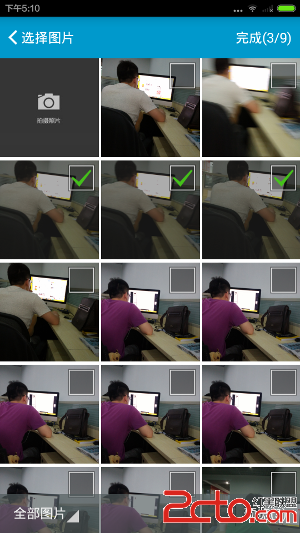
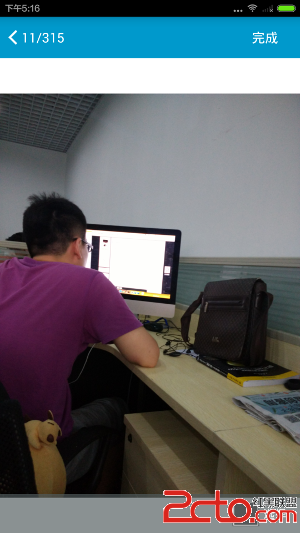
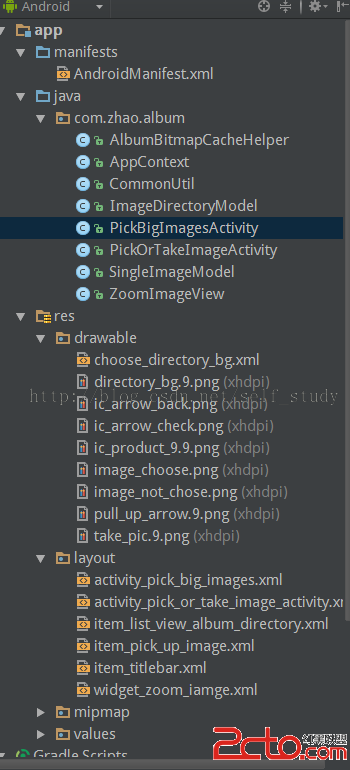
由於原始碼是 Android Studio 工程,無法直接匯入 Eclipse,需要手動拷貝檔案。這裡列出所有檔案,方便 Eclipse 用戶:
 Android 事件派發機制深度解析:從觸摸螢幕到 View 樹
網路上介紹 Android 事件派發流程的文章很多,但實際照著寫代碼時,還是常常踩到反直覺的行為。本文回頭把整條鏈路從源碼層面梳理一遍:從手指觸摸螢幕開始,一路到事件在
 OpenGL ES 多重紋理與程序紋理實作
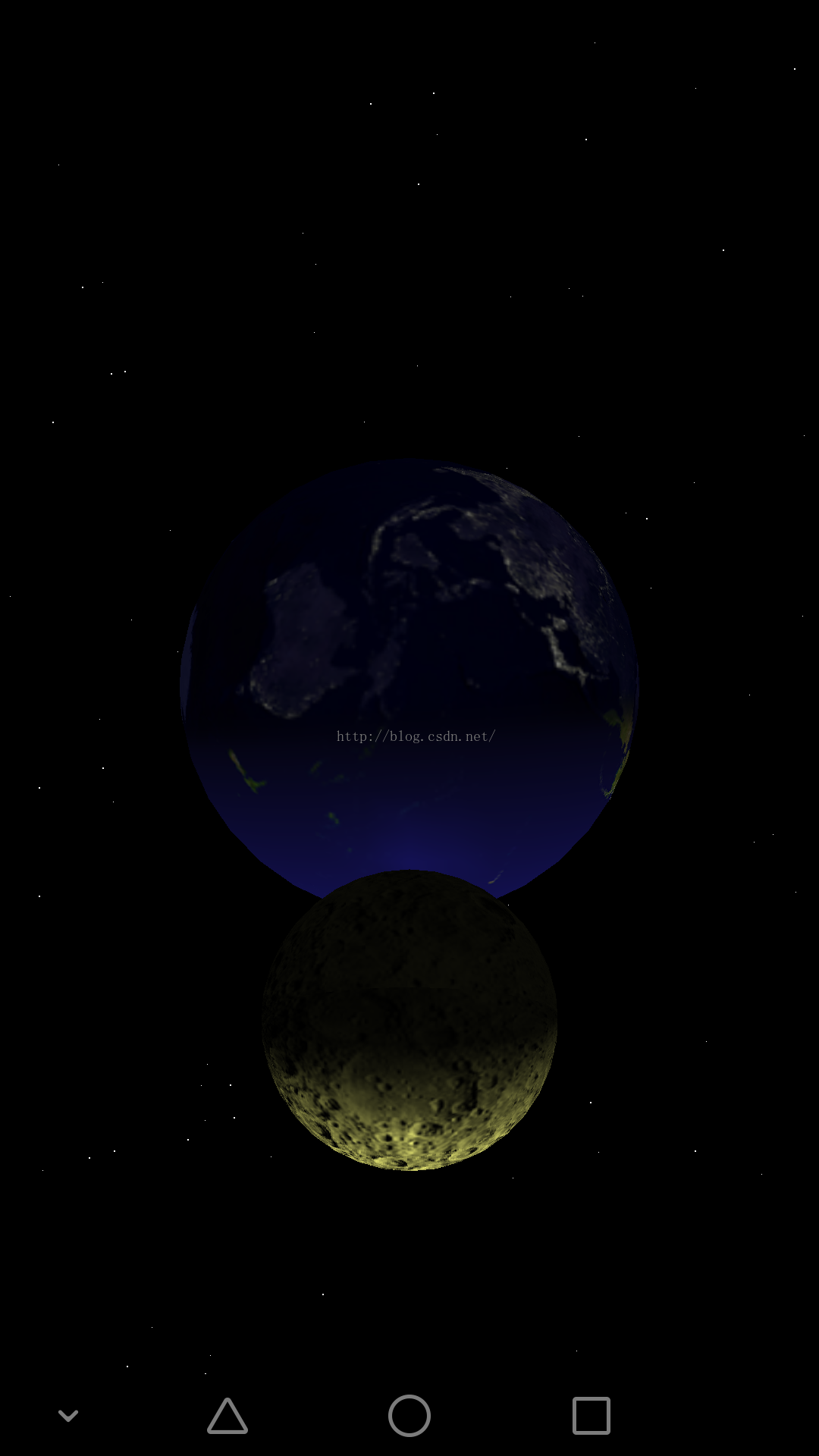
本範例展示如何使用 OpenGL ES 建立星空、地球與月球的 3D 場景,並透過多重紋理與程序紋理呈現更豐富的視覺效果。範例中包含矩陣管理、天球生成、地球晝夜紋理切換與
 Android TelephonyManager 實戰案例:讀取 SIM 卡與網路資訊
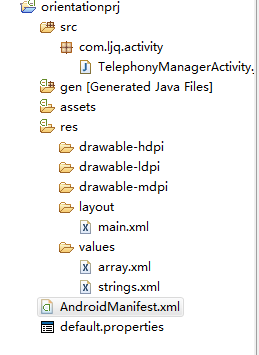
TelephonyManager 是 Android 提供電話相關資訊的系統服務。本文用一個具體案例,把設備編號、SIM 卡狀態、電信業者、手機制式、所在位置等資訊一次讀
 Android Service 教學:生命週期、startService 與 bindService
Service 是 Android 四大元件之一,適合執行不需要使用者介面的背景工作,例如音樂播放、檔案下載或長時間運算。 兩種啟動方式 startService:呼