

編輯:關於 Android 程式設計
ListView 與 GridView 幾乎出現在每一個專案裡,簡單、樣板少。但用久了會發現,現在的設計稿越來越難靠它們硬湊。RecyclerView 出現之後,這種尷尬就消失了。
它的架構是「插拔式」的:控制項本身只負責回收與複用 View,其他事情全部外包給三個可替換的元件:
這層高度解耦帶來的結果是:同一份 Adapter,換一個 LayoutManager 就能在 ListView、GridView、橫向列表、瀑布流之間切換。
對比一下兩邊的初始化程式碼:
mRecyclerView = findViewById(R.id.id_recyclerview);
mRecyclerView.setLayoutManager(layout);                      // 排列方式
mRecyclerView.setAdapter(adapter);                           // 資料綁定
mRecyclerView.setItemAnimator(new DefaultItemAnimator());    // 增刪動畫
mRecyclerView.addItemDecoration(new DividerItemDecoration(   // 分隔線
        getActivity(), DividerItemDecoration.HORIZONTAL_LIST));
比 ListView 多設了幾行,但這正是它彈性所在——名字已經說明了哲學:它只管 Recycler View,也就是回收與複用,其餘交給你決定。
public class HomeActivity extends AppCompatActivity {

    private RecyclerView mRecyclerView;
    private List<String> mDatas;
    private HomeAdapter mAdapter;

    @Override
    protected void onCreate(Bundle savedInstanceState) {
        super.onCreate(savedInstanceState);
        setContentView(R.layout.activity_single_recyclerview);
        initData();

        mRecyclerView = findViewById(R.id.id_recyclerview);
        mRecyclerView.setLayoutManager(new LinearLayoutManager(this));
        mRecyclerView.setAdapter(mAdapter = new HomeAdapter());
    }

    private void initData() {
        mDatas = new ArrayList<>();
        for (int i = 'A'; i < 'z'; i++) {
            mDatas.add(String.valueOf((char) i));
        }
    }

    static class HomeAdapter extends RecyclerView.Adapter<HomeAdapter.MyViewHolder> {

        @Override
        public MyViewHolder onCreateViewHolder(ViewGroup parent, int viewType) {
            return new MyViewHolder(LayoutInflater.from(parent.getContext())
                    .inflate(R.layout.item_home, parent, false));
        }

        @Override
        public void onBindViewHolder(MyViewHolder holder, int position) {
            holder.tv.setText(mDatas.get(position));
        }

        @Override
        public int getItemCount() {
            return mDatas.size();
        }

        static class MyViewHolder extends RecyclerView.ViewHolder {
            TextView tv;
            MyViewHolder(View view) {
                super(view);
                tv = view.findViewById(R.id.id_num);
            }
        }
    }
}
Activity 版面很單純,就是一個 RecyclerView:
<RelativeLayout xmlns:android="https://schemas.android.com/apk/res/android"
    android:layout_width="match_parent"
    android:layout_height="match_parent">

    <android.support.v7.widget.RecyclerView
        android:id="@+id/id_recyclerview"
        android:layout_width="match_parent"
        android:layout_height="match_parent" />

</RelativeLayout>
單項版面:
<FrameLayout xmlns:android="https://schemas.android.com/apk/res/android"
    android:layout_width="match_parent"
    android:layout_height="wrap_content"
    android:background="#44ff0000">

    <TextView
        android:id="@+id/id_num"
        android:layout_width="match_parent"
        android:layout_height="50dp"
        android:gravity="center"
        android:text="1" />

</FrameLayout>
跑起來會發現:沒有分隔線。RecyclerView 並未提供 divider 屬性。你可以給 item 加 margin,但那不夠優雅——既然它允許自訂,分隔線自然也能自訂。
透過 mRecyclerView.addItemDecoration() 加入裝飾物件,RecyclerView 在繪製流程中會呼叫它的方法。這個抽象類別的關鍵方法有三個:
public static abstract class ItemDecoration {

    public void onDraw(Canvas c, RecyclerView parent, State state) {
        onDraw(c, parent);
    }

    public void onDrawOver(Canvas c, RecyclerView parent, State state) {
        onDrawOver(c, parent);
    }

    public void getItemOffsets(Rect outRect, View view, RecyclerView parent, State state) {
        getItemOffsets(outRect,
                ((LayoutParams) view.getLayoutParams()).getViewLayoutPosition(), parent);
    }

    public void getItemOffsets(Rect outRect, int itemPosition, RecyclerView parent) {
        outRect.set(0, 0, 0, 0);
    }
}
三者的分工:
onDraw:在 drawChildren 之前呼叫,畫在 item 底下。onDrawOver:在 drawChildren 之後呼叫,畫在 item 之上。一般覆寫其中一個即可。getItemOffsets:透過 outRect.set() 為每個 item 預留偏移空間,分隔線畫在哪裡就靠它留白。下面這個是 SDK v7 sample 中的版本,只在 LayoutManager 為 LinearLayoutManager 時適用:
public class DividerItemDecoration extends RecyclerView.ItemDecoration {

    private static final int[] ATTRS = new int[]{ android.R.attr.listDivider };

    public static final int HORIZONTAL_LIST = LinearLayoutManager.HORIZONTAL;
    public static final int VERTICAL_LIST   = LinearLayoutManager.VERTICAL;

    private Drawable mDivider;
    private int mOrientation;

    public DividerItemDecoration(Context context, int orientation) {
        final TypedArray a = context.obtainStyledAttributes(ATTRS);
        mDivider = a.getDrawable(0);
        a.recycle();
        setOrientation(orientation);
    }

    public void setOrientation(int orientation) {
        if (orientation != HORIZONTAL_LIST && orientation != VERTICAL_LIST) {
            throw new IllegalArgumentException("invalid orientation");
        }
        mOrientation = orientation;
    }

    @Override
    public void onDraw(Canvas c, RecyclerView parent) {
        if (mOrientation == VERTICAL_LIST) {
            drawVertical(c, parent);
        } else {
            drawHorizontal(c, parent);
        }
    }

    public void drawVertical(Canvas c, RecyclerView parent) {
        final int left  = parent.getPaddingLeft();
        final int right = parent.getWidth() - parent.getPaddingRight();

        final int childCount = parent.getChildCount();
        for (int i = 0; i < childCount; i++) {
            final View child = parent.getChildAt(i);
            final RecyclerView.LayoutParams params =
                    (RecyclerView.LayoutParams) child.getLayoutParams();
            final int top    = child.getBottom() + params.bottomMargin;
            final int bottom = top + mDivider.getIntrinsicHeight();
            mDivider.setBounds(left, top, right, bottom);
            mDivider.draw(c);
        }
    }

    public void drawHorizontal(Canvas c, RecyclerView parent) {
        final int top    = parent.getPaddingTop();
        final int bottom = parent.getHeight() - parent.getPaddingBottom();

        final int childCount = parent.getChildCount();
        for (int i = 0; i < childCount; i++) {
            final View child = parent.getChildAt(i);
            final RecyclerView.LayoutParams params =
                    (RecyclerView.LayoutParams) child.getLayoutParams();
            final int left  = child.getRight() + params.rightMargin;
            final int right = left + mDivider.getIntrinsicHeight();
            mDivider.setBounds(left, top, right, bottom);
            mDivider.draw(c);
        }
    }

    @Override
    public void getItemOffsets(Rect outRect, int itemPosition, RecyclerView parent) {
        if (mOrientation == VERTICAL_LIST) {
            outRect.set(0, 0, 0, mDivider.getIntrinsicHeight());
        } else {
            outRect.set(0, 0, mDivider.getIntrinsicWidth(), 0);
        }
    }
}
它讀取系統主題的 android.R.attr.listDivider 作為分隔線,並支援橫向與縱向。加上這行即可生效:
mRecyclerView.addItemDecoration(new DividerItemDecoration(this, DividerItemDecoration.VERTICAL_LIST));
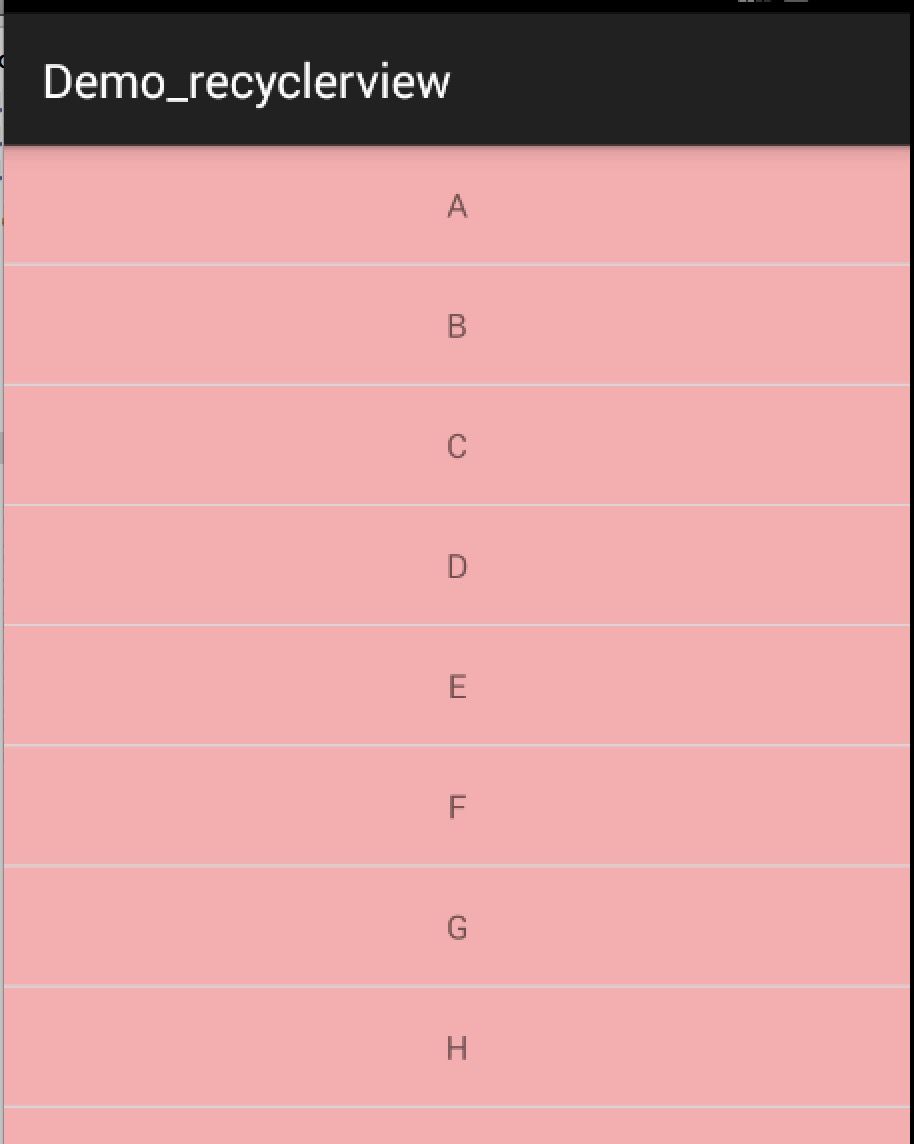
使用系統 listDivider 的好處是易於替換——在主題裡覆寫這個屬性就好:
<style name="AppTheme" parent="AppBaseTheme">
    <item name="android:listDivider">@drawable/divider_bg</item>
</style>
再準備一張渐变 shape:
<shape xmlns:android="https://schemas.android.com/apk/res/android"
    android:shape="rectangle">
    <gradient android:startColor="#ffff0000"
        android:centerColor="#ff00ff00"
        android:endColor="#ff0000ff"
        android:type="linear" />
    <size android:height="4dp" />
</shape>
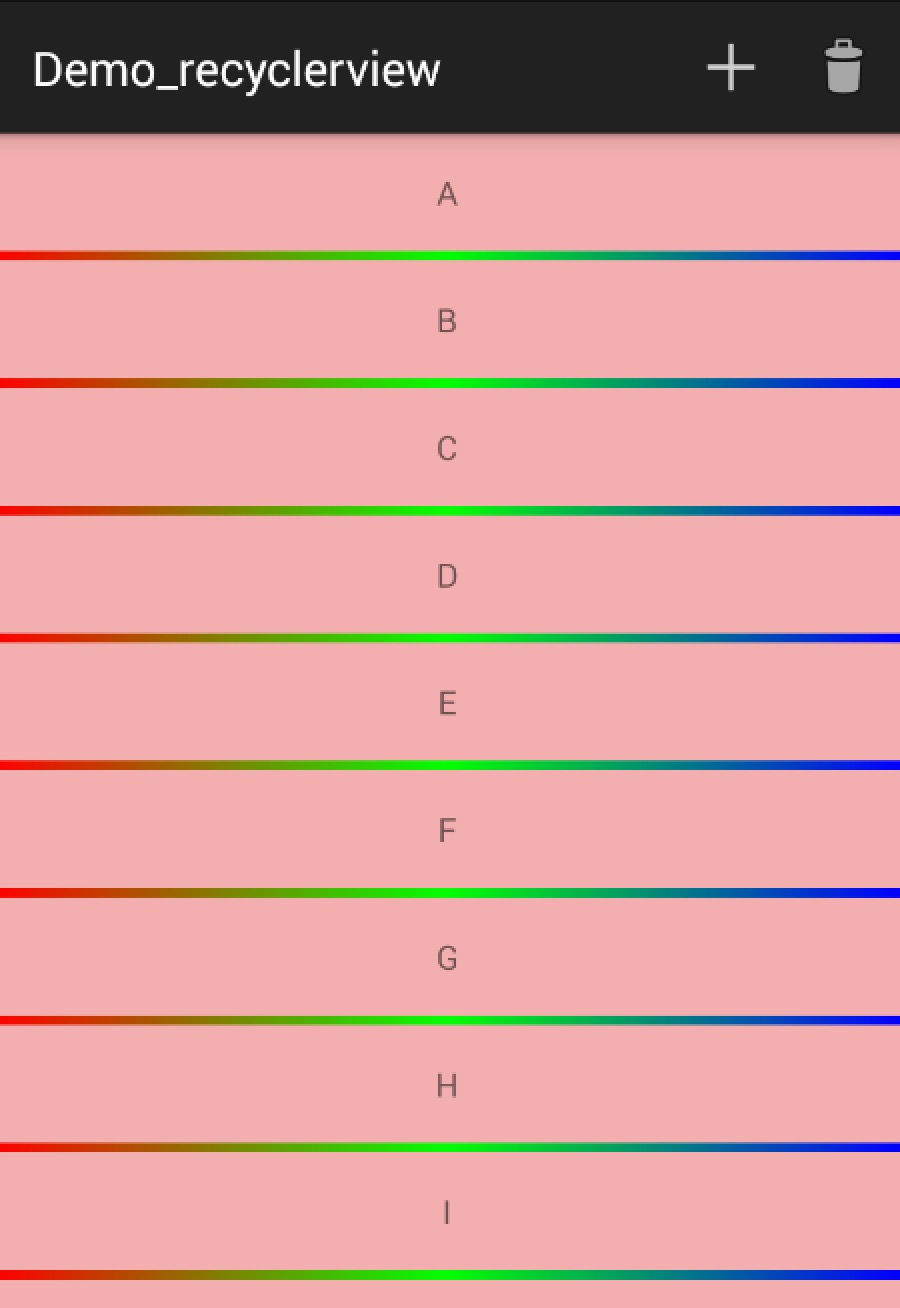
既然是純 Canvas 繪製,分隔線想畫成什麼樣子都行。
系統內建三種實作:
mRecyclerView.setLayoutManager(new GridLayoutManager(this, 4));
只改一行,瞬間變成四欄網格。但原本的 DividerItemDecoration 就不適用了:它在畫水平線時,左右邊界取的是 parent 的左右內距,這在「一行只有一個 item」時沒問題,網格下每行有多個 item,同一條線會被重複繪製。此外網格的最後一列右側、最後一列下方都不該有分隔線。
為此需要一個專門處理網格的版本:
public class DividerGridItemDecoration extends RecyclerView.ItemDecoration {

    private static final int[] ATTRS = new int[]{ android.R.attr.listDivider };
    private Drawable mDivider;

    public DividerGridItemDecoration(Context context) {
        final TypedArray a = context.obtainStyledAttributes(ATTRS);
        mDivider = a.getDrawable(0);
        a.recycle();
    }

    @Override
    public void onDraw(Canvas c, RecyclerView parent, State state) {
        drawHorizontal(c, parent);
        drawVertical(c, parent);
    }

    private int getSpanCount(RecyclerView parent) {
        LayoutManager lm = parent.getLayoutManager();
        if (lm instanceof GridLayoutManager) {
            return ((GridLayoutManager) lm).getSpanCount();
        } else if (lm instanceof StaggeredGridLayoutManager) {
            return ((StaggeredGridLayoutManager) lm).getSpanCount();
        }
        return -1;
    }

    public void drawHorizontal(Canvas c, RecyclerView parent) {
        int childCount = parent.getChildCount();
        for (int i = 0; i < childCount; i++) {
            final View child = parent.getChildAt(i);
            final RecyclerView.LayoutParams params =
                    (RecyclerView.LayoutParams) child.getLayoutParams();
            final int left  = child.getLeft() - params.leftMargin;
            final int right = child.getRight() + params.rightMargin + mDivider.getIntrinsicWidth();
            final int top    = child.getBottom() + params.bottomMargin;
            final int bottom = top + mDivider.getIntrinsicHeight();
            mDivider.setBounds(left, top, right, bottom);
            mDivider.draw(c);
        }
    }

    public void drawVertical(Canvas c, RecyclerView parent) {
        int childCount = parent.getChildCount();
        for (int i = 0; i < childCount; i++) {
            final View child = parent.getChildAt(i);
            final RecyclerView.LayoutParams params =
                    (RecyclerView.LayoutParams) child.getLayoutParams();
            final int top    = child.getTop() - params.topMargin;
            final int bottom = child.getBottom() + params.bottomMargin;
            final int left  = child.getRight() + params.rightMargin;
            final int right = left + mDivider.getIntrinsicWidth();
            mDivider.setBounds(left, top, right, bottom);
            mDivider.draw(c);
        }
    }

    /** 最後一列不需要畫右邊界 */
    private boolean isLastColum(RecyclerView parent, int pos, int spanCount, int childCount) {
        LayoutManager lm = parent.getLayoutManager();
        if (lm instanceof GridLayoutManager) {
            return (pos + 1) % spanCount == 0;
        } else if (lm instanceof StaggeredGridLayoutManager) {
            int orientation = ((StaggeredGridLayoutManager) lm).getOrientation();
            if (orientation == StaggeredGridLayoutManager.VERTICAL) {
                return (pos + 1) % spanCount == 0;
            } else {
                childCount = childCount - childCount % spanCount;
                return pos >= childCount;
            }
        }
        return false;
    }

    /** 最後一行不需要畫底邊界 */
    private boolean isLastRaw(RecyclerView parent, int pos, int spanCount, int childCount) {
        LayoutManager lm = parent.getLayoutManager();
        if (lm instanceof GridLayoutManager) {
            childCount = childCount - childCount % spanCount;
            return pos >= childCount;
        } else if (lm instanceof StaggeredGridLayoutManager) {
            int orientation = ((StaggeredGridLayoutManager) lm).getOrientation();
            if (orientation == StaggeredGridLayoutManager.VERTICAL) {
                childCount = childCount - childCount % spanCount;
                return pos >= childCount;
            } else {
                return (pos + 1) % spanCount == 0;
            }
        }
        return false;
    }

    @Override
    public void getItemOffsets(Rect outRect, int itemPosition, RecyclerView parent) {
        int spanCount = getSpanCount(parent);
        int childCount = parent.getAdapter().getItemCount();

        if (isLastRaw(parent, itemPosition, spanCount, childCount)) {
            outRect.set(0, 0, mDivider.getIntrinsicWidth(), 0);
        } else if (isLastColum(parent, itemPosition, spanCount, childCount)) {
            outRect.set(0, 0, 0, mDivider.getIntrinsicHeight());
        } else {
            outRect.set(0, 0, mDivider.getIntrinsicWidth(), mDivider.getIntrinsicHeight());
        }
    }
}
實務建議:把這個類改寫成建構子只傳入兩個 Drawable(橫線與豎線),複用性會更好。
寫到這裡就能做出一個很實用的效果:直屏顯示單欄列表、橫屏顯示雙欄網格,只要依方向切換 LayoutManager 即可,用 ListView 要達到同樣效果得費不少功夫。
mRecyclerView.setLayoutManager(new StaggeredGridLayoutManager(4, StaggeredGridLayoutManager.VERTICAL));
四欄瀑布流立刻完成。改成 HORIZONTAL 就變成左右滑動的四列瀑布流:
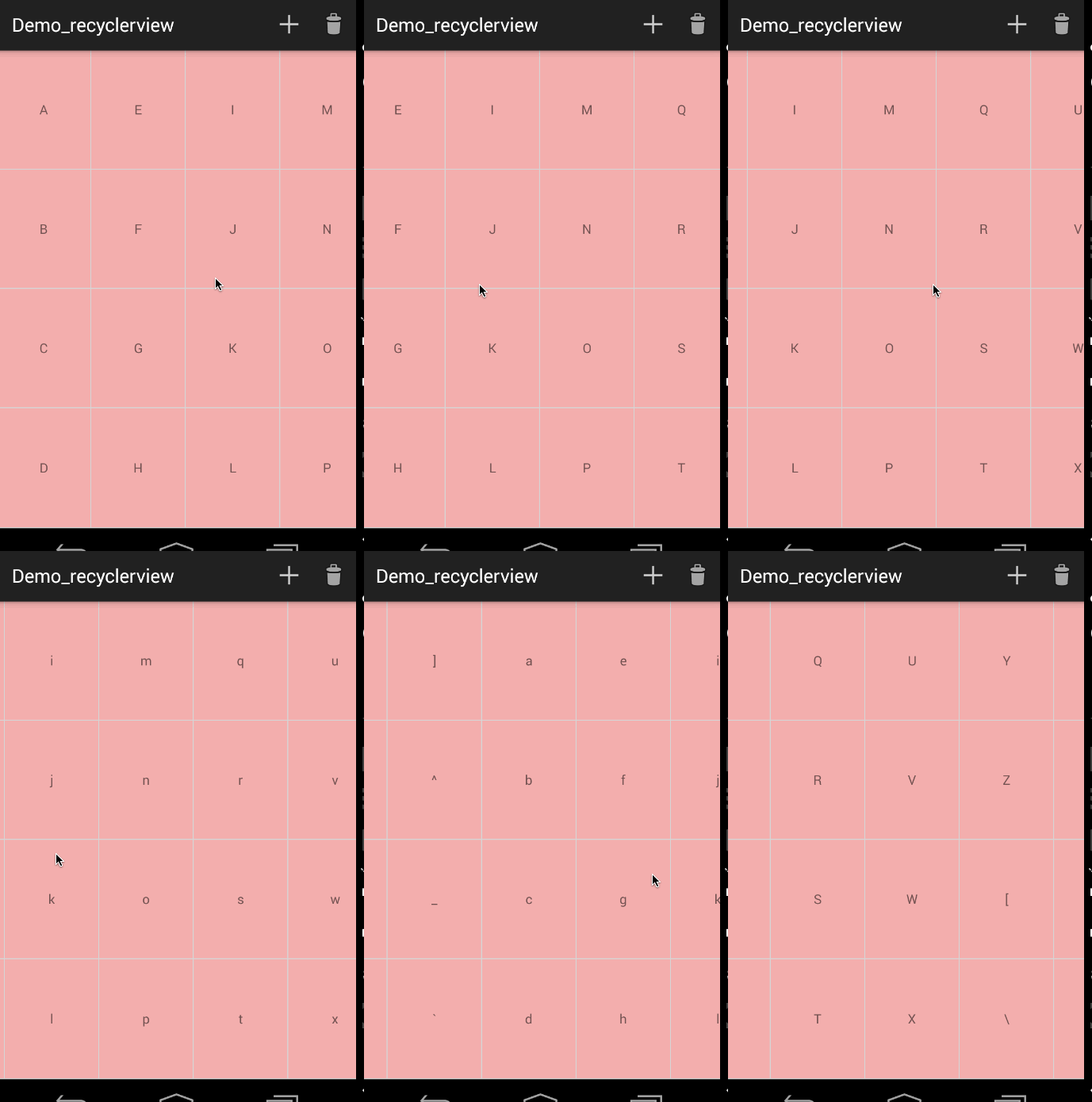
橫向時要注意 item 寬度必須自己指定,因為水平方向已經不再受父容器約束。
同一個 Adapter、同一份資料,只換 LayoutManager 就換了形態——這種插拔式設計的價值在這裡體現得最明顯。
ItemAnimator 同樣是抽象類,系統提供了 DefaultItemAnimator 這個預設實作:
mRecyclerView.setItemAnimator(new DefaultItemAnimator());
瀑布流下加入/移除的效果:
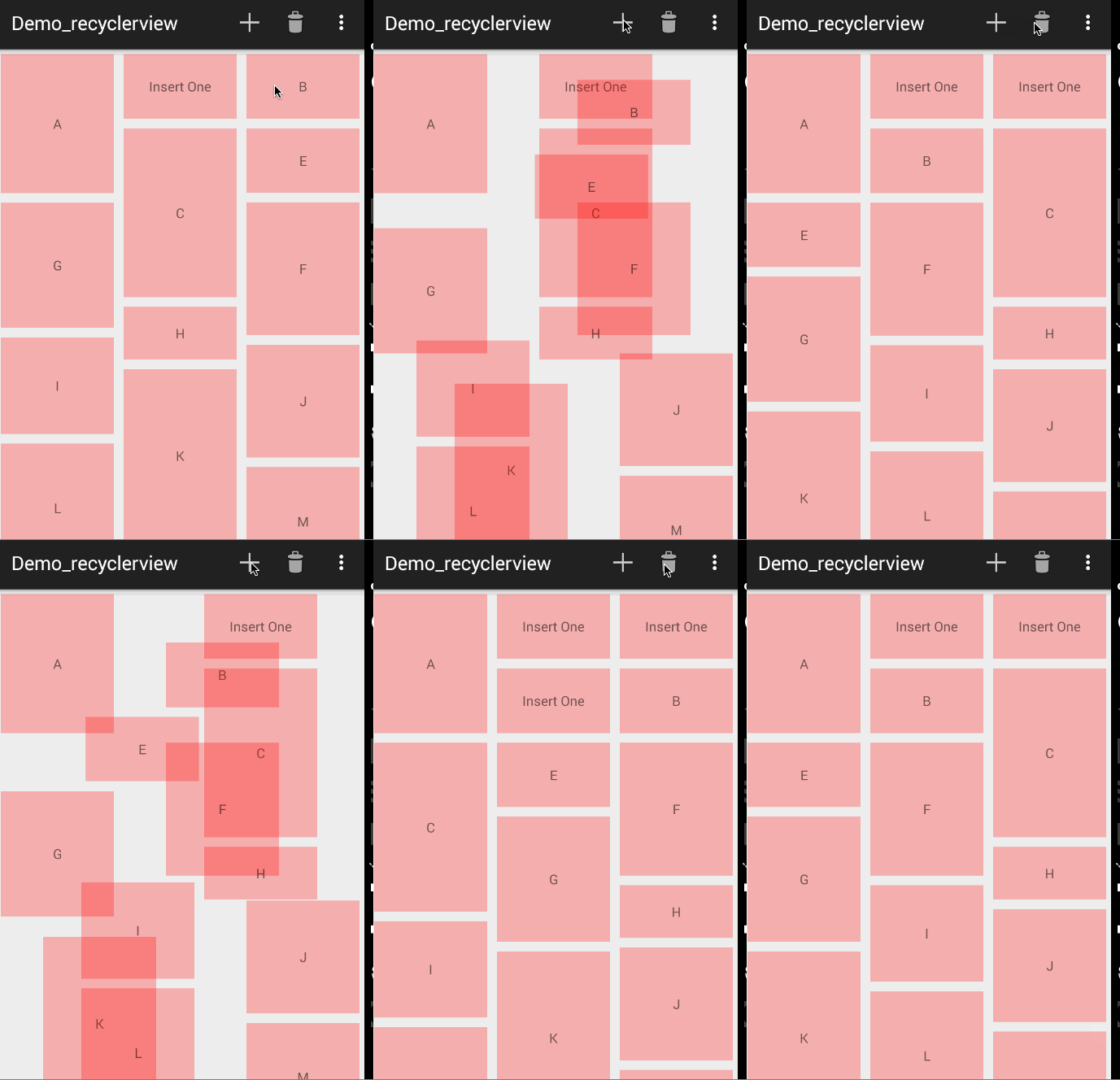
網格下:
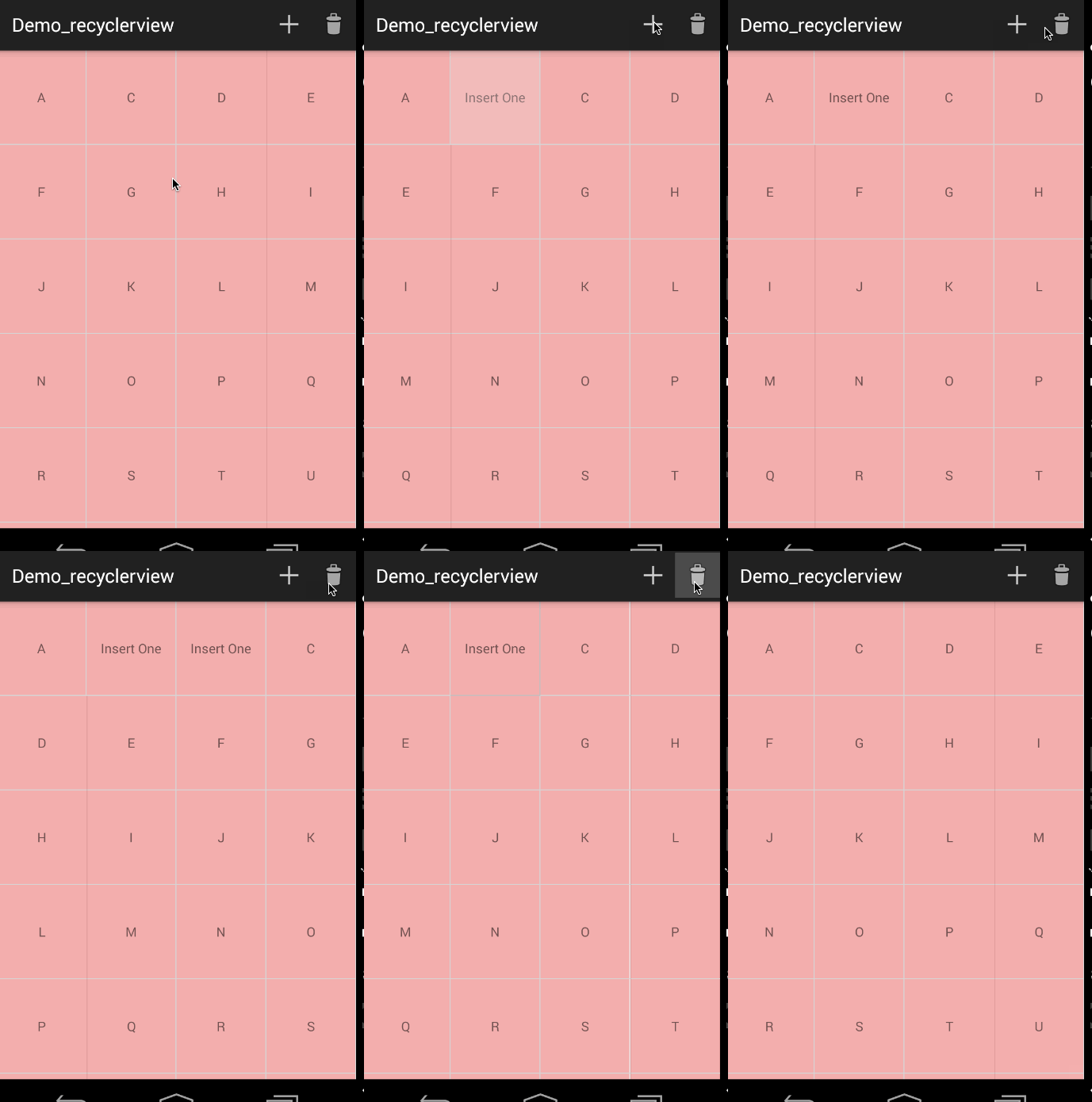
關鍵細節:要看到動畫,必須用 notifyItemInserted(position) 與 notifyItemRemoved(position),若改用 notifyDataSetChanged(),動畫不會出現。因為後者對 RecyclerView 而言是「整批未知變更」,無法推斷具體哪個位置發生增刪。
public void addData(int position) {
    mDatas.add(position, "Insert One");
    notifyItemInserted(position);
}

public void removeData(int position) {
    mDatas.remove(position);
    notifyItemRemoved(position);
}
菜單觸發:
@Override
public boolean onCreateOptionsMenu(Menu menu) {
    getMenuInflater().inflate(R.menu.main, menu);
    return true;
}

@Override
public boolean onOptionsItemSelected(MenuItem item) {
    switch (item.getItemId()) {
        case R.id.id_action_add:
            mAdapter.addData(1);
            break;
        case R.id.id_action_delete:
            mAdapter.removeData(1);
            break;
    }
    return true;
}
預設只有一種動畫,想自訂也沒問題,網路上已有不少現成專案(例如 RecyclerViewItemAnimators),提供 SlideInOutLeft/Right/Top/Bottom 等效果,直接引用即可。
系統沒有提供 OnItemClickListener,需要自己加。做法有兩種:一是透過 addOnItemTouchListener() 攔截並自行判斷手勢;二是在 Adapter 內部宣告一個監聽介面,於 onBindViewHolder() 中為 holder.itemView 設定監聽並回呼。第二種寫法更直觀:
// Adapter 中
public interface OnItemClickListener {
    void onItemClick(View view, int position);
    void onItemLongClick(View view, int position);
}

// onBindViewHolder 內
holder.itemView.setOnClickListener(v -> {
    if (mListener != null) mListener.onItemClick(v, position);
});
holder.itemView.setOnLongClickListener(v -> {
    if (mListener != null) mListener.onItemLongClick(v, position);
    return true;
});
整理一下 RecyclerView 能替代的場景:
整套體驗最迷人的地方是插拔式的組合自由:換 LayoutManager 改形態、換 ItemDecoration 改分隔、換 ItemAnimator 改動畫,三者互不干涉。實務上還可以依螢幕寬度動態決定 LayoutManager——窄螢幕用單欄、寬螢幕用雙欄或瀑布流,甚至隨橫豎屏切換,再配一個順眼的動畫,就能用很少的程式碼撐起完整的視覺體驗。
 Android 自訂 View 實作支付寶「咻一咻」水波紋擴散動畫
支付寶的「咻一咻」有個很鮮明的視覺特徵:點一下中央圖示,四周會有一圈圈水波紋往外擴散並淡出。這個效果拆解起來其實很單純,本文示範如何自訂一個 FrameLayout 把它
 adb 連線失敗?逐步排查 Android 模擬器埠被佔用的問題
一、問題描述 今天在 Eclipse 執行 Android 專案時遇到這個錯誤: The connection to adb is down, and a severe
 Android 6.0 動態權限管理的解決方案
Android 6.0 版本(API 23)推出了許多新特性,大幅提升了用戶體驗,同時也給程序員帶來了新的負擔。動態權限管理就是其中之一:一方面讓用戶更容易控制自己的隱私
 讓 ES 檔案瀏覽器連電腦時必須輸入帳號密碼
用 ES 檔案瀏覽器把手機檔案開給電腦存取很方便,但方便的另一面是:同一個網路裡的人只要知道位址就能進來翻。想加上一道門檻,就得設定帳號與密碼。以下說明怎麼做。 ES 檔