

編輯:關於 Android 程式設計
寫博客這件事最怕三天打魚兩天曬網。上次寫過一篇 Dialog 詳解,今天接着往下探究:Android 3.0 之後引入的 DialogFragment,究竟是為了解決什麼問題,值得我們從源碼角度仔細看看。
這要從它的幾個優勢說起:
1. 擁有與 Fragment 基本一致的生命周期,便於 Activity 統一管理和控制。
2. 屏幕旋轉時,DialogFragment 會隨之自動調整;而 AlertDialog 和 PopupWindow 在橫豎屏切換時會直接消失。
3. 最根本的一點:DialogFragment 解決了橫豎屏切換導致 Dialog 丟失的問題。
先貼一張 Fragment 的生命周期圖作為參照:
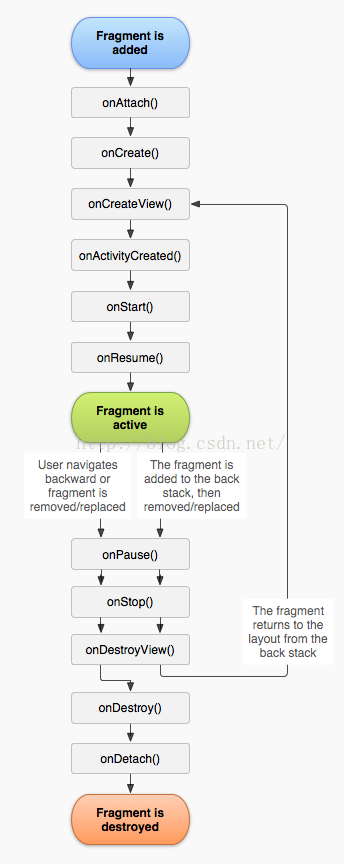
完整源碼就不全部貼出來了,有興趣的同學多按幾下 Ctrl + 左鍵即可。下面我們沿著 Fragment 的生命周期,一個方法一個方法地看。
@Override
public void onAttach(Context context) {
    super.onAttach(context);
    if (!mShownByMe) {
        // 如果不是通過 DialogFragment 自己的 show 方法彈出的,
        // 標志著這個 Dialog 不再能被消失
        mDismissed = false;
    }
}
這個方法沒有太多關鍵邏輯。
@Override
public void onCreate(@Nullable Bundle savedInstanceState) {
    super.onCreate(savedInstanceState);
    mShowsDialog = mContainerId == 0;
    if (savedInstanceState != null) {
        mStyle = savedInstanceState.getInt(SAVED_STYLE, STYLE_NORMAL);
        mTheme = savedInstanceState.getInt(SAVED_THEME, 0);
        mCancelable = savedInstanceState.getBoolean(SAVED_CANCELABLE, true);
        mShowsDialog = savedInstanceState.getBoolean(SAVED_SHOWS_DIALOG, mShowsDialog);
        mBackStackId = savedInstanceState.getInt(SAVED_BACK_STACK_ID, -1);
    }
}
當 Activity 生命周期發生變化(比如橫豎屏切換)時,Dialog 的各項屬性會被保存下來,等 Fragment 重新創建時再恢復到上一次的狀態。既然有讀的邏輯,必然有寫的邏輯:
@Override
public void onSaveInstanceState(Bundle outState) {
    super.onSaveInstanceState(outState);
    if (mDialog != null) {
        Bundle dialogState = mDialog.onSaveInstanceState();
        if (dialogState != null) {
            outState.putBundle(SAVED_DIALOG_STATE_TAG, dialogState);
        }
    }
    if (mStyle != STYLE_NORMAL)  outState.putInt(SAVED_STYLE, mStyle);
    if (mTheme != 0)             outState.putInt(SAVED_THEME, mTheme);
    if (!mCancelable)            outState.putBoolean(SAVED_CANCELABLE, mCancelable);
    if (!mShowsDialog)           outState.putBoolean(SAVED_SHOWS_DIALOG, mShowsDialog);
    if (mBackStackId != -1)      outState.putInt(SAVED_BACK_STACK_ID, mBackStackId);
}
這一存一取,正是橫屏轉豎屏後 Dialog 內容不丟失的關鍵所在。
/** @hide */
@Override
public LayoutInflater getLayoutInflater(Bundle savedInstanceState) {
    if (!mShowsDialog) {
        return super.getLayoutInflater(savedInstanceState);
    }
    mDialog = onCreateDialog(savedInstanceState);
    if (mDialog != null) {
        setupDialog(mDialog, mStyle);
        return (LayoutInflater) mDialog.getContext()
                .getSystemService(Context.LAYOUT_INFLATER_SERVICE);
    }
    return (LayoutInflater) mHost.getContext()
            .getSystemService(Context.LAYOUT_INFLATER_SERVICE);
}
雖然這個方法被隱藏了,但可以清楚看到:內部調用了 onCreateDialog 並把結果賦給 mDialog。也就是說 DialogFragment 內部其實還是老老實實 new 了一個 Dialog。
那系統怎麼知道這個 Dialog 該長什麼樣?總得有個初始化的過程吧。帶着這個疑問往下看。
@Override
public void onActivityCreated(Bundle savedInstanceState) {
    super.onActivityCreated(savedInstanceState);
    if (!mShowsDialog) {
        return;
    }
    View view = getView();
    if (view != null) {
        if (view.getParent() != null) {
            throw new IllegalStateException(
                    "DialogFragment can not be attached to a container view");
        }
        mDialog.setContentView(view);
    }
    final Activity activity = getActivity();
    if (activity != null) {
        mDialog.setOwnerActivity(activity);
    }
    mDialog.setCancelable(mCancelable);
    mDialog.setOnCancelListener(this);
    mDialog.setOnDismissListener(this);
    if (savedInstanceState != null) {
        Bundle dialogState = savedInstanceState.getBundle(SAVED_DIALOG_STATE_TAG);
        if (dialogState != null) {
            mDialog.onRestoreInstanceState(dialogState);
        }
    }
}
關鍵就是這一段:
View view = getView();
if (view != null) {
    if (view.getParent() != null) {
        throw new IllegalStateException(
                "DialogFragment can not be attached to a container view");
    }
    mDialog.setContentView(view);
}
是不是很眼熟?就是給 Dialog 設置佈局視圖。而這裡 getView() 拿到的,正是我們在 onCreateView 中 return 的那個 View。你在 onCreateView 裡返回什麼,Dialog 就長什麼樣。
看到這裡思路就清晰了,用 DialogFragment 彈對話框有兩條路:
方式一:重寫 onCreateDialog,直接提供一個自定義 Dialog
@NonNull
@Override
public Dialog onCreateDialog(Bundle savedInstanceState) {
    return new Dialog(getActivity(), getTheme());
}
方式二:重寫 onCreateView,返回一個自定義佈局
@Nullable
@Override
public View onCreateView(LayoutInflater inflater, @Nullable ViewGroup container,
                         @Nullable Bundle savedInstanceState) {
    return null;
}
創建好也初始化好了,總得顯示出來。有兩種調用方式:
一、getDialog() 拿到內部 Dialog 後自己 show;
二、直接調用 DialogFragment 的 show():
public Dialog getDialog() {
    return mDialog;
}

public void show(FragmentManager manager, String tag)
public int show(FragmentTransaction transaction, String tag)
但 show() 只是把一個沒有 UI 的 Fragment 添加進 Activity 的 Fragment 棧,Dialog 又是誰彈出來的?接着看 onStart——Activity 可見時回調:
@Override
public void onStart() {
    super.onStart();
    if (mDialog != null) {
        mViewDestroyed = false;
        mDialog.show();   // 就是這一句
    }
}
真相大白:mDialog.show() 在這裡被調用,Dialog 才真正對用戶可見。
順着這個 if (mDialog != null) 判斷再想一步:什麼時候 mDialog 會是 null?回到 getLayoutInflater 就能看到,當 mShowsDialog 為 false 時,根本不會去創建 Dialog。而:
mShowsDialog = mContainerId == 0;
mContainerId 是什麼?源碼註釋寫得很清楚:當 Fragment 被動態添加到視圖層次中時,這就是它所要添加到的父容器的標識符。也就是我們平時這樣寫的:
FragmentTransaction ft = manager.beginTransaction();
ft.add(R.id.container, tag);
所以,把 DialogFragment 當普通 Fragment 那樣 add 進容器時,mShowsDialog 會變成 false,它就不承擔彈窗職責了。
一句話概括:DialogFragment 內部 new 了一個 Dialog 並顯示在 Activity 上,但因為掛上了 Fragment 的生命周期,Activity 重建時 Fragment 會被重新添加進來,Dialog 也就不會丟失。
效果如下:
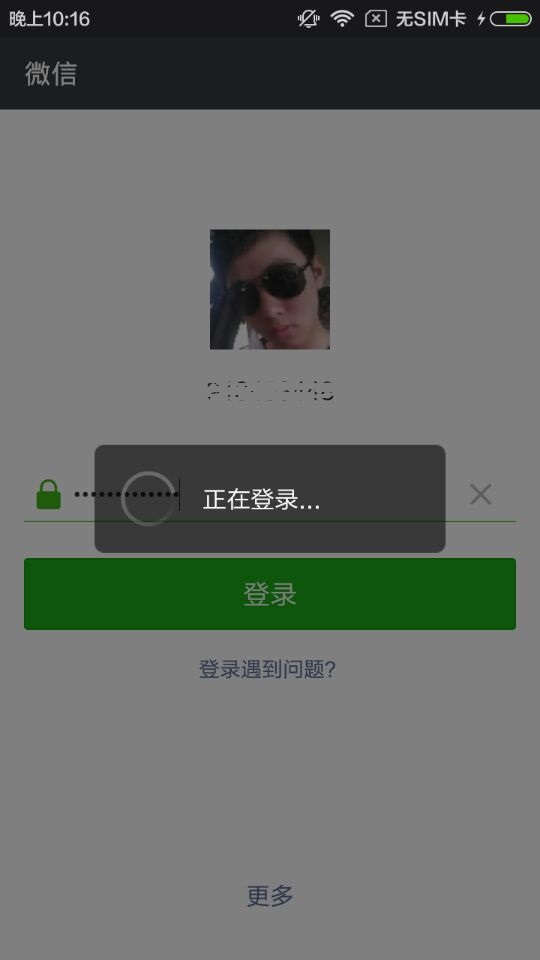
普通 Dialog 的寫法在上一篇已經實現過了,這裡重點演示 DialogFragment。
佈局文件 wechat_dialog.xml:
Fragment 類:
public class WechatFragment extends DialogFragment {
    @Nullable
    @Override
    public View onCreateView(LayoutInflater inflater, @Nullable ViewGroup container,
                             @Nullable Bundle savedInstanceState) {
        return inflater.inflate(R.layout.wechat_dialog, null);
    }
}
調用:
public void showWechatDialog() {
    WechatFragment wechatDialog = new WechatFragment();
    wechatDialog.show(getSupportFragmentManager(), "wechatDialog");
}
運行一下:
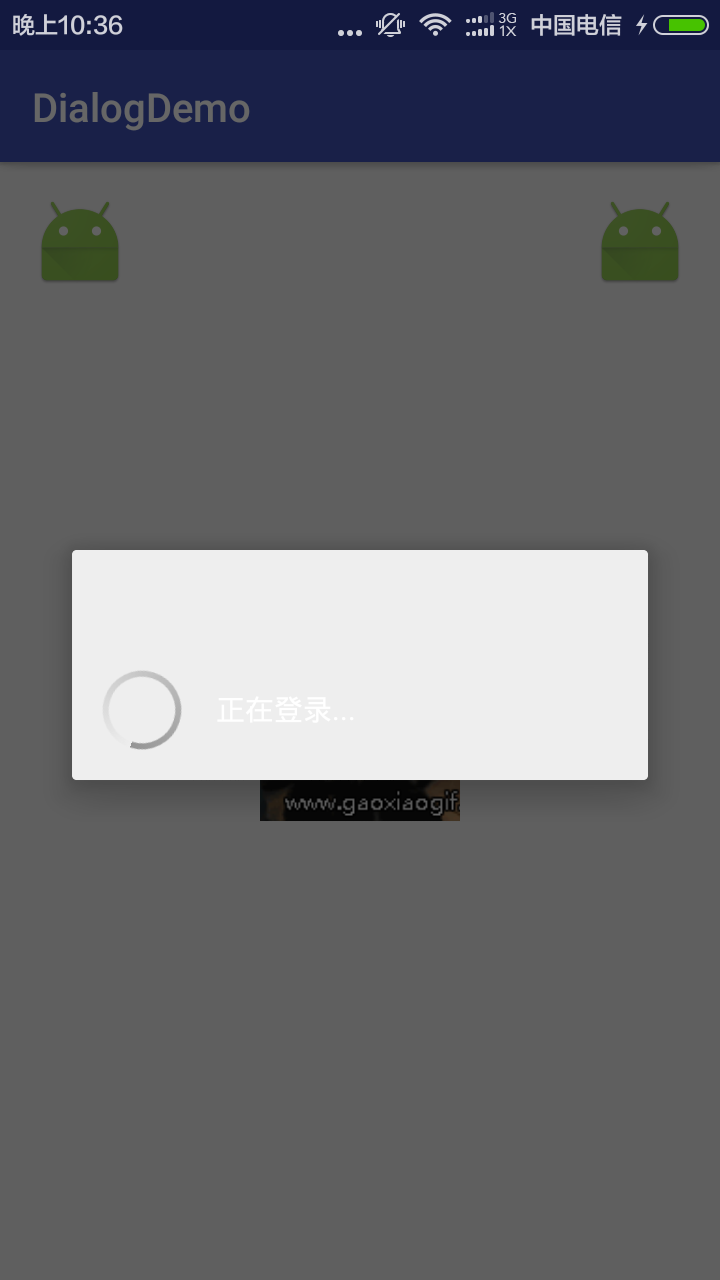
Dialog 是出來了,但樣子慘不忍睹,離目標還很遠。第一步先去掉默認標題並換成自定義背景:
public void showWechatDialog() {
    WechatFragment wechatDialog = new WechatFragment();
    wechatDialog.setStyle(DialogFragment.STYLE_NO_TITLE, R.style.loading_dialog);
    wechatDialog.show(getSupportFragmentManager(), "wechatDialog");
}
styles.xml:
shape 文件:
再跑一次:
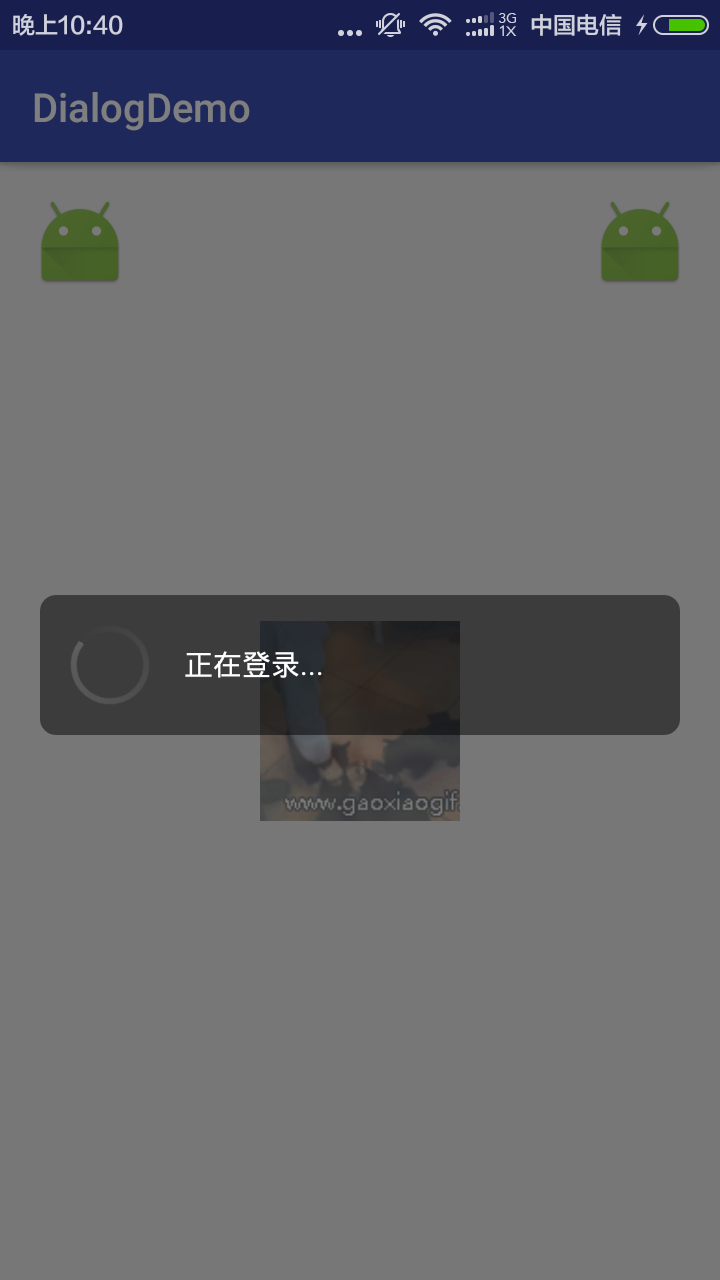
終於像樣了,只差寬度。我們希望 Dialog 寬度是屏幕寬的 0.618 倍(順便致敬一下黃金比例)。重寫 onStart,在彈窗顯示之後調整寬度屬性:
@Override
public void onStart() {
    super.onStart();
    Dialog dialog = getDialog();
    WindowManager.LayoutParams attr = dialog.getWindow().getAttributes();

    WindowManager wm = (WindowManager) dialog.getContext()
            .getSystemService(Context.WINDOW_SERVICE);
    DisplayMetrics outMetric = new DisplayMetrics();
    wm.getDefaultDisplay().getMetrics(outMetric);

    attr.width = (int) (outMetric.widthPixels * 0.618f);
    dialog.getWindow().setAttributes(attr);
}
再運行:
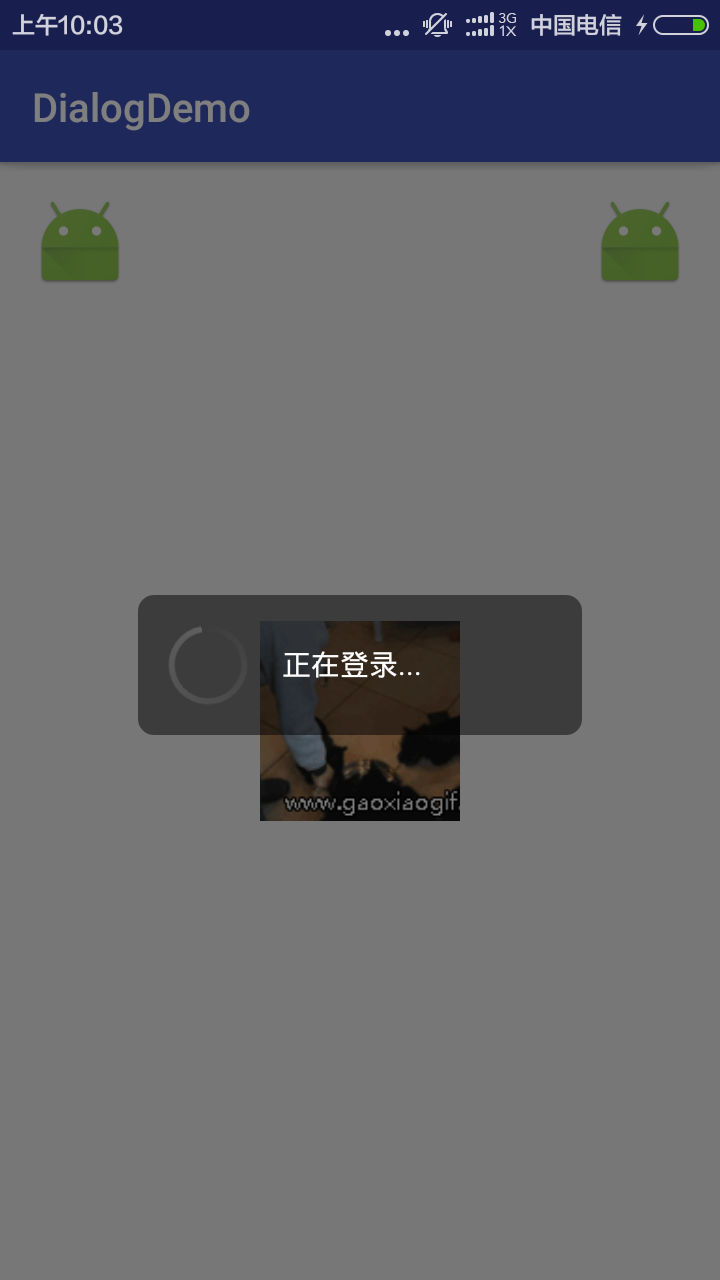
目標達成。但還沒完,我們把屏幕橫過來看看:
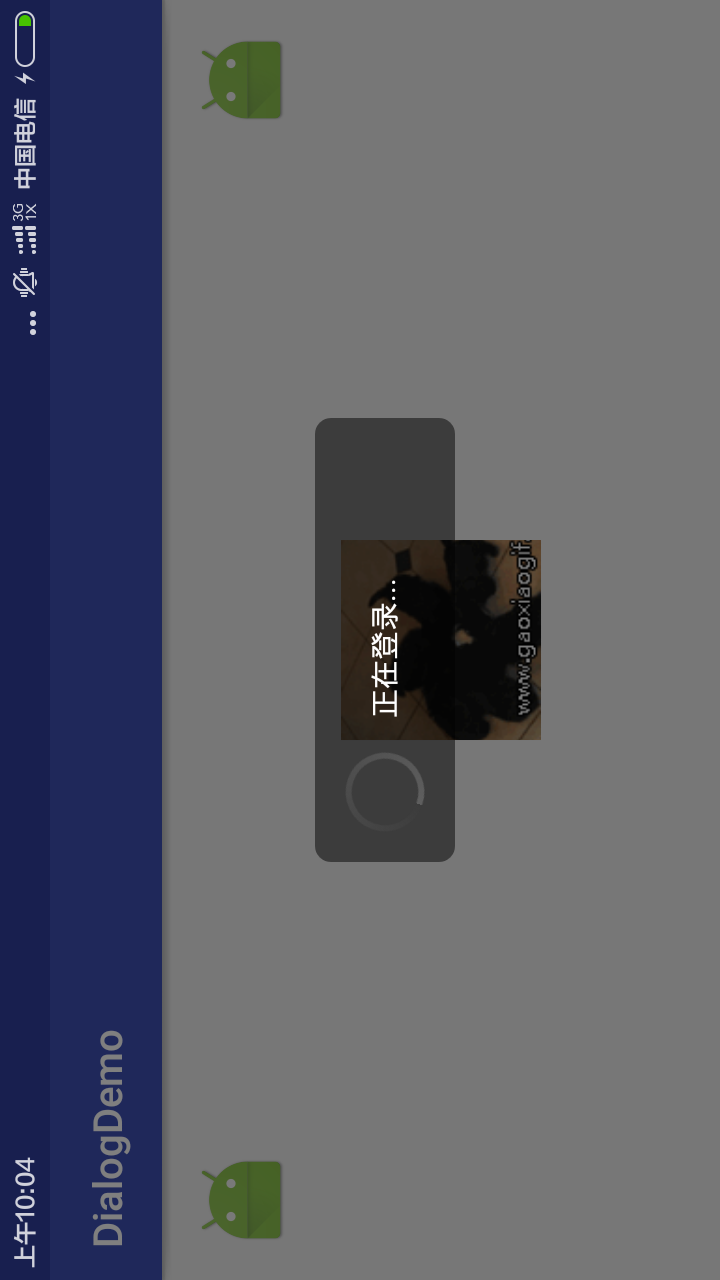
效果完全一致,這就是 DialogFragment 的價值所在。
如果換成直接 new Dialog() 的方式,橫屏切換後雖然視覺效果看似一致,但系統會拋出一個經典的錯誤:
android.view.WindowLeaked: Activity com.cisetech.dialogdemo.MainActivity has leaked
window com.android.internal.policy.impl.PhoneWindow$DecorView{230312c5 V.E..... 0,0-791,140}
that was originally added here
    at android.view.ViewRootImpl.(ViewRootImpl.java:363)
    at android.app.Dialog.show(Dialog.java:298)
    at com.cisetech.dialogdemo.MainActivity.onCreate(MainActivity.java:94)
    ...
更致命的是:如果這個 Dialog 裡是用戶名密碼輸入框,切屏之後用 new Dialog 的方式內容會被清空,而 DialogFragment 則不會。
private WechatFragment wechatDialog;

public void showWechatDialog() {
    // 已顯示則直接關閉,實現切換效果
    if (wechatDialog != null && wechatDialog.getDialog() != null
            && wechatDialog.getDialog().isShowing()) {
        wechatDialog.dismiss();
        return;
    }
    wechatDialog = new WechatFragment();
    wechatDialog.show(getSupportFragmentManager(), "wechatDialog");
}
@NonNull
@Override
public Dialog onCreateDialog(Bundle savedInstanceState) {
    LayoutInflater inflater = LayoutInflater.from(getActivity());
    View v = inflater.inflate(R.layout.wechat_dialog, null);

    Dialog loadingDialog = new Dialog(getActivity(), R.style.loading_dialog);
    loadingDialog.setCancelable(true);
    loadingDialog.setContentView(v);
    return loadingDialog;
}
運行效果:
與重寫 onCreateView 的方式視覺上完全一致。
DialogFragment 的本質並不神秘,就是把 Dialog 的生命周期綁定到了 Fragment 上,換來了狀態持久化和配置變更時的自動恢復。曾經看到一些同學封裝的 DialogUtil,後續還會再写一篇關於這個工具類的文章,敬請期待。
 Android ContentProvider 實戰:讀取手機聯絡人並回傳姓名與號碼
做專案時常有「自動帶出聯絡人資料」的需求,手動輸入不但費時,還很容易打錯號碼。ContentProvider 正好提供了跨應用讀取資料的標準通道,用起來既省事又可靠。本文
 Android 開發系列(十九):為 SimpleAdapter 自訂樣式
Adapter 的核心作用,是把資料處理好之後再呈現到視圖上。對一般的 ArrayAdapter 來說,只要把一個陣列與一個樣式傳給它,就能用列表把這個字串陣列顯示出來。
 Android 視圖狀態及重繪流程分析:深入了解 View
視圖狀態是互動效果的核心 Android View 具有多種狀態,例如 enabled、focused、selected、pressed 與 window_focused
 Android Spinner 用法解析
Spinner 基本概念 Spinner 是下拉式清單控制項,常用來讓使用者從一組選項中做選擇。 版面配置 <Spinner android:id=@+id/Spi